
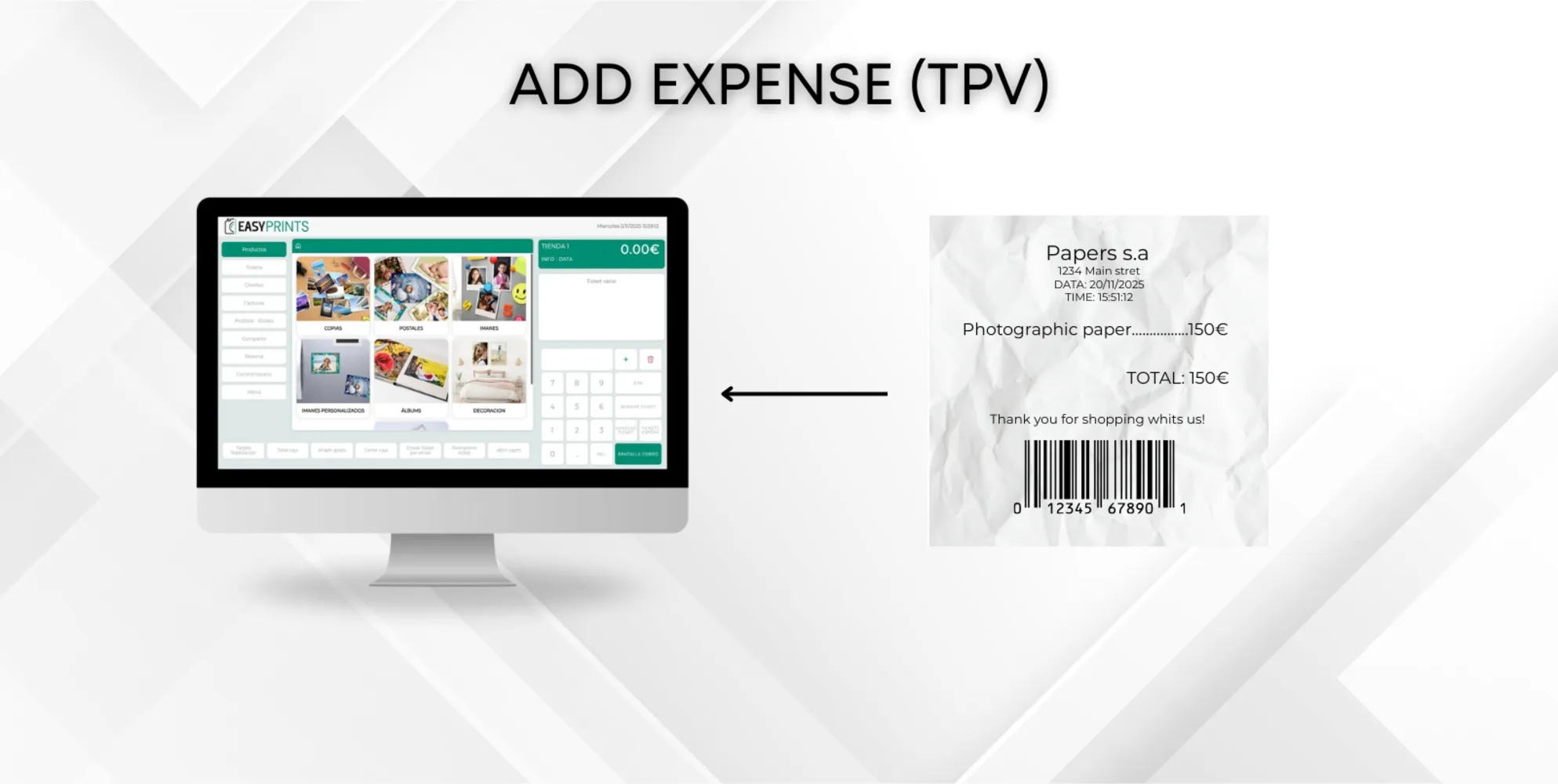
Jak dodać wydatek w systemie POS
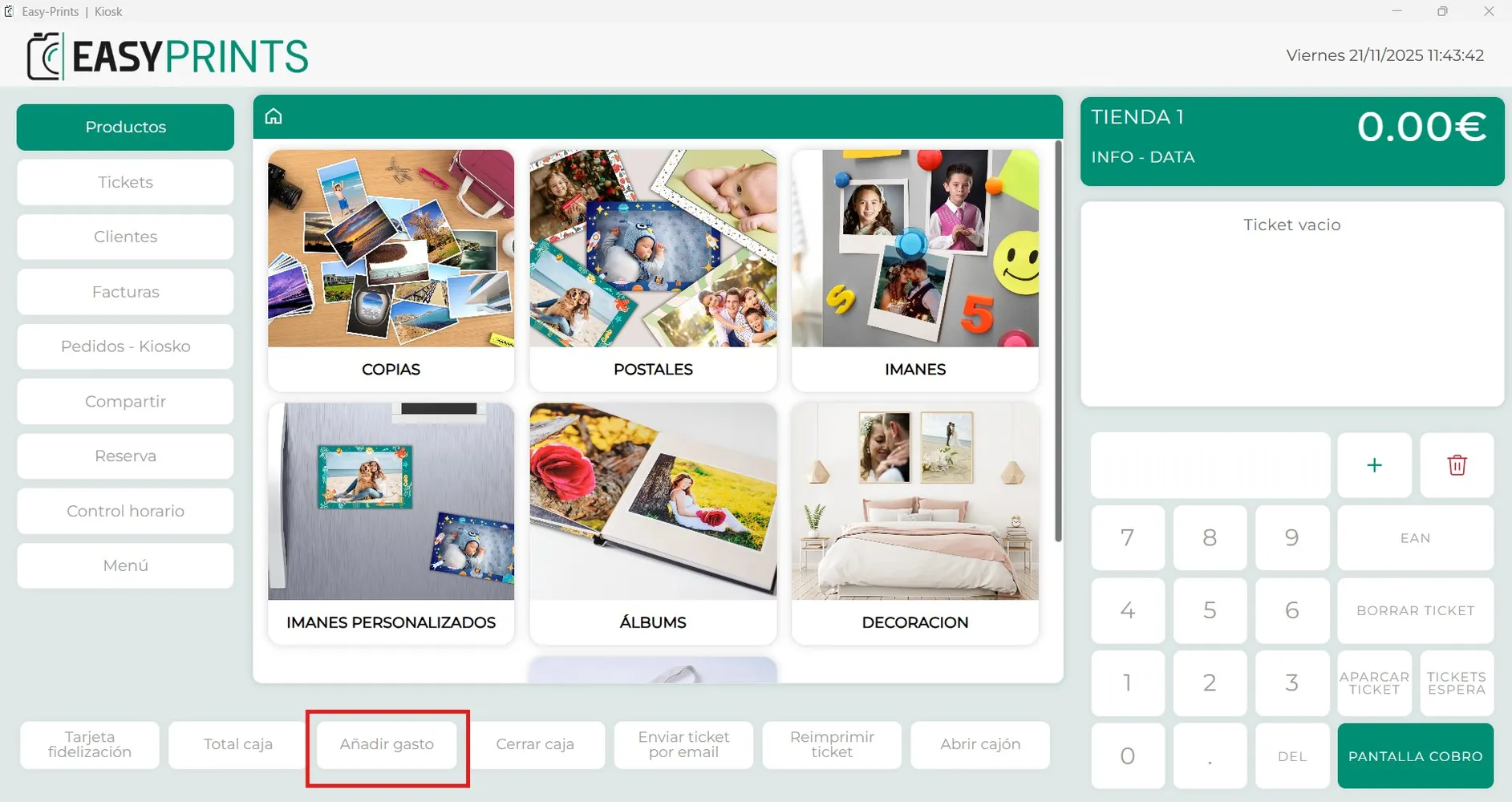
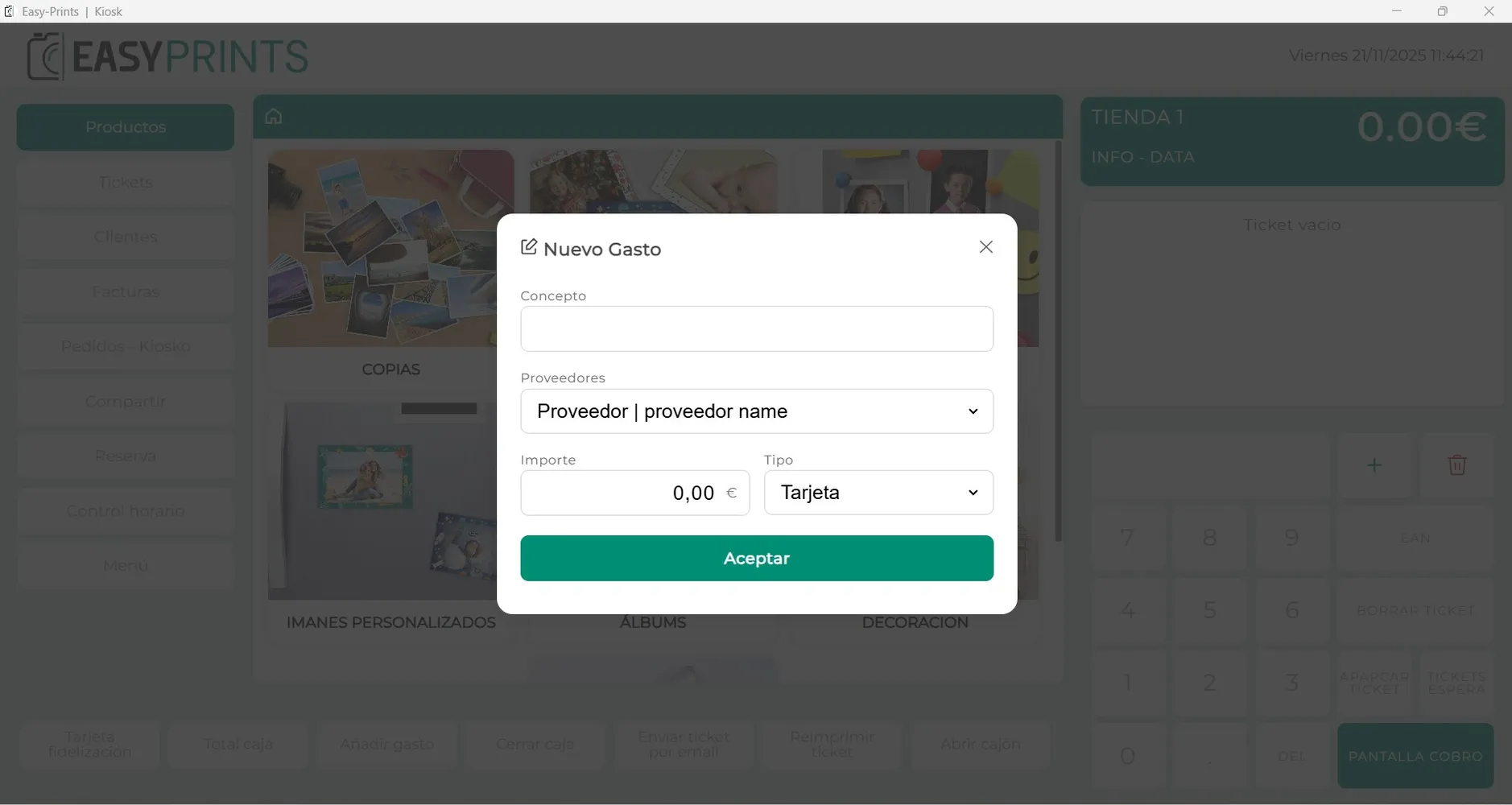
W dolnej części ekranu znajduje się kilka przycisków. Trzeci od lewej to przycisk „Dodaj wydatek”, tak jak pokazano na obrazie. Otworzy się nowe okno. Nale…
Krok 1
W dolnej części ekranu znajduje się kilka przycisków. Trzeci od lewej to przycisk „Dodaj wydatek”, tak jak pokazano na obrazie.
Krok 2
Otworzy się nowe okno. Należy w nim uzupełnić puste pola. Trzeba poprawnie wskazać opis wydatku oraz dostawcę, do którego należy. Jeśli potrzebnego dostawcy nie ma na liście, należy dodać go wcześniej w panelu administracyjnym (upewnij się, że osoba odpowiedzialna utrzymuje listę dostawców aktualną, w przeciwnym razie nie pojawi się). Należy również wprowadzić kwotę wydatku oraz wybrać metodę płatności.
Krok 3
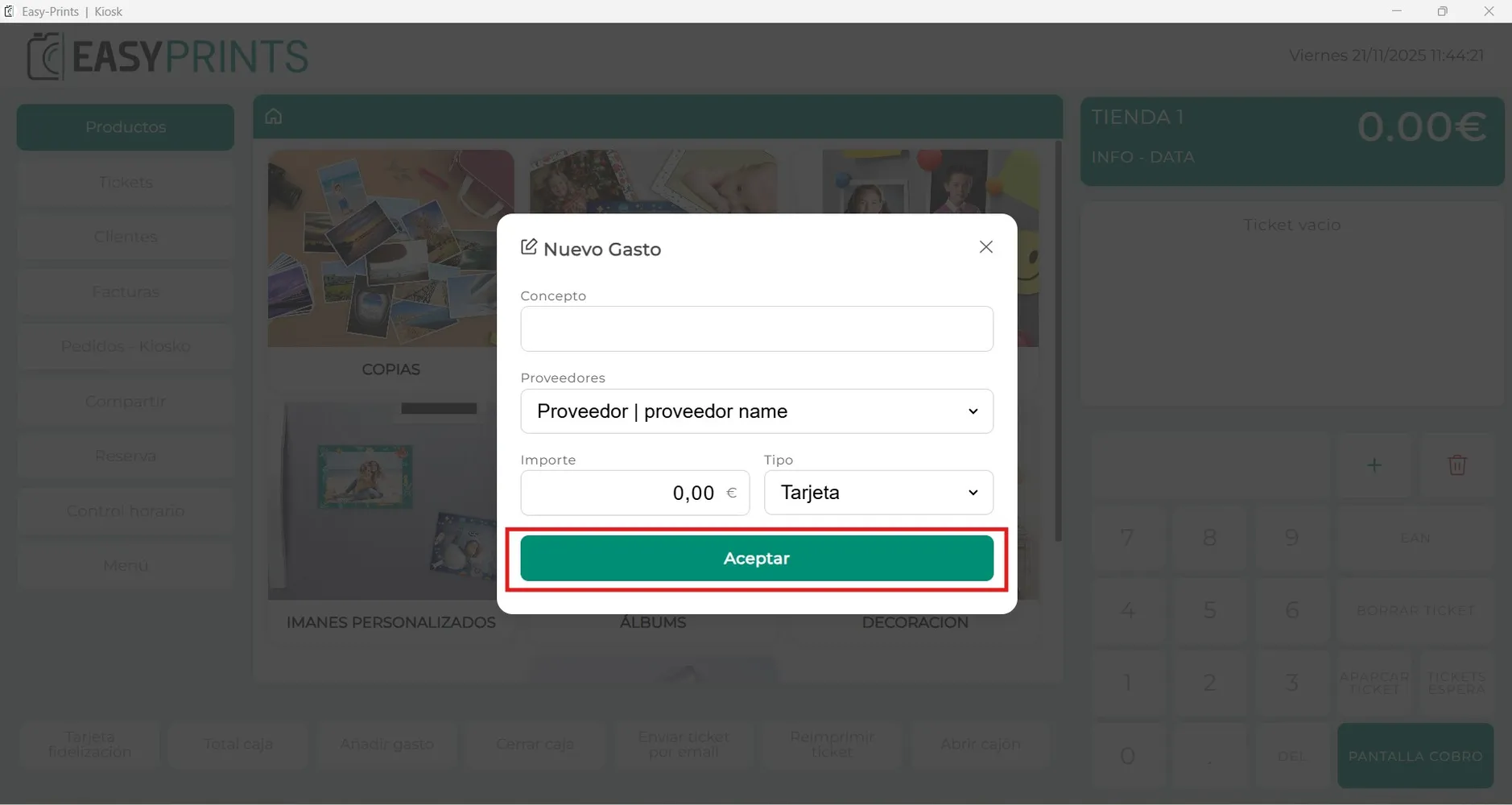
Po wypełnieniu wszystkich pól należy kliknąć „Akceptuj”, aby wydatek został prawidłowo zarejestrowany w systemie POS.
Wróć do centrum pomocy lub skontaktuj się z Easy-Prints.
← Wróć do centrum pomocy