
Как выполнить закрытие кассы.
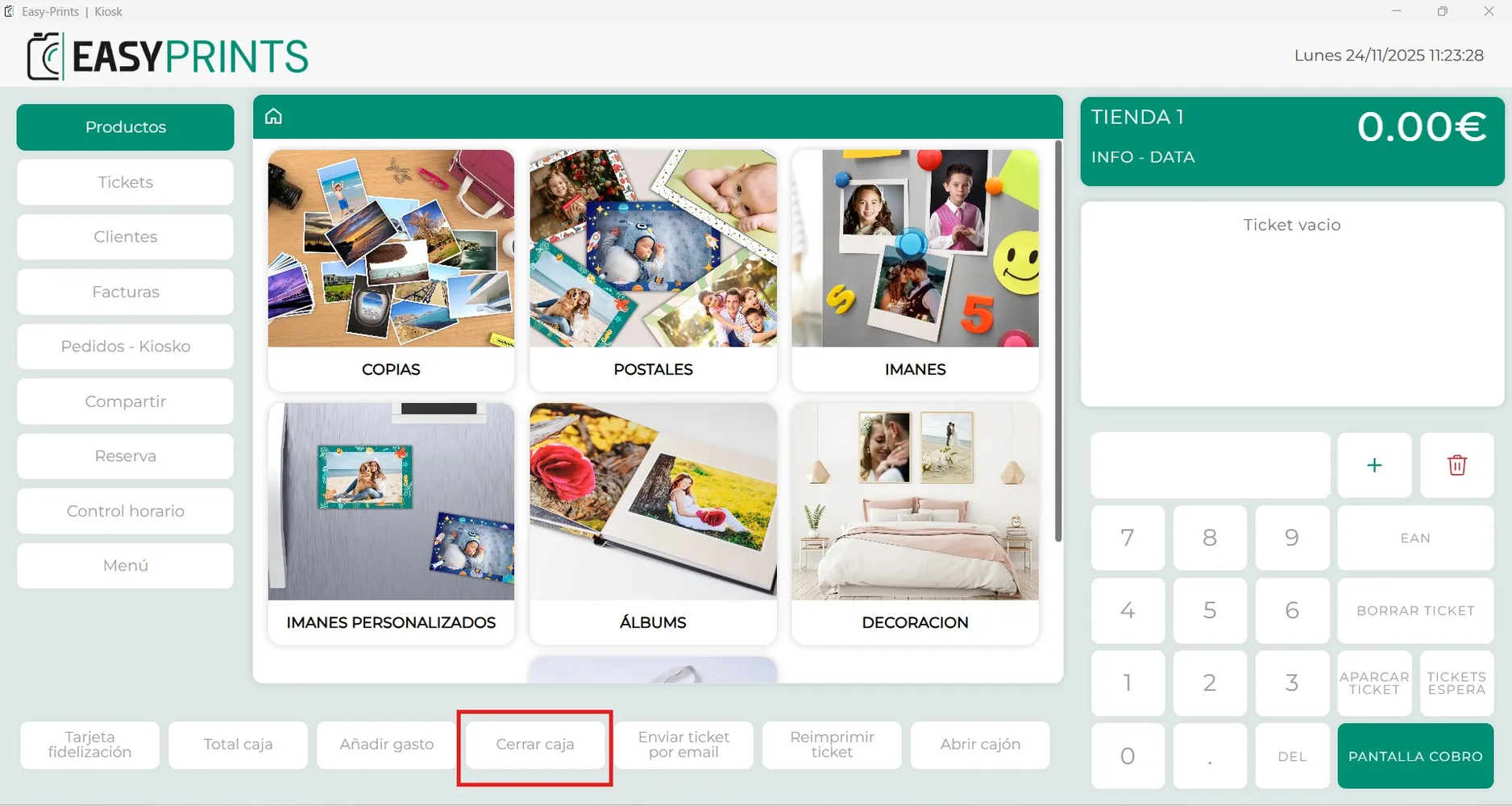
В нижней панели POS вы найдёте кнопку закрытия кассы, как показано на изображении. Откроется окно с вопросом, хотите ли вы выполнить ежедневное закрытие. П…
Шаг 1
В нижней панели POS вы найдёте кнопку закрытия кассы, как показано на изображении.
Шаг 2
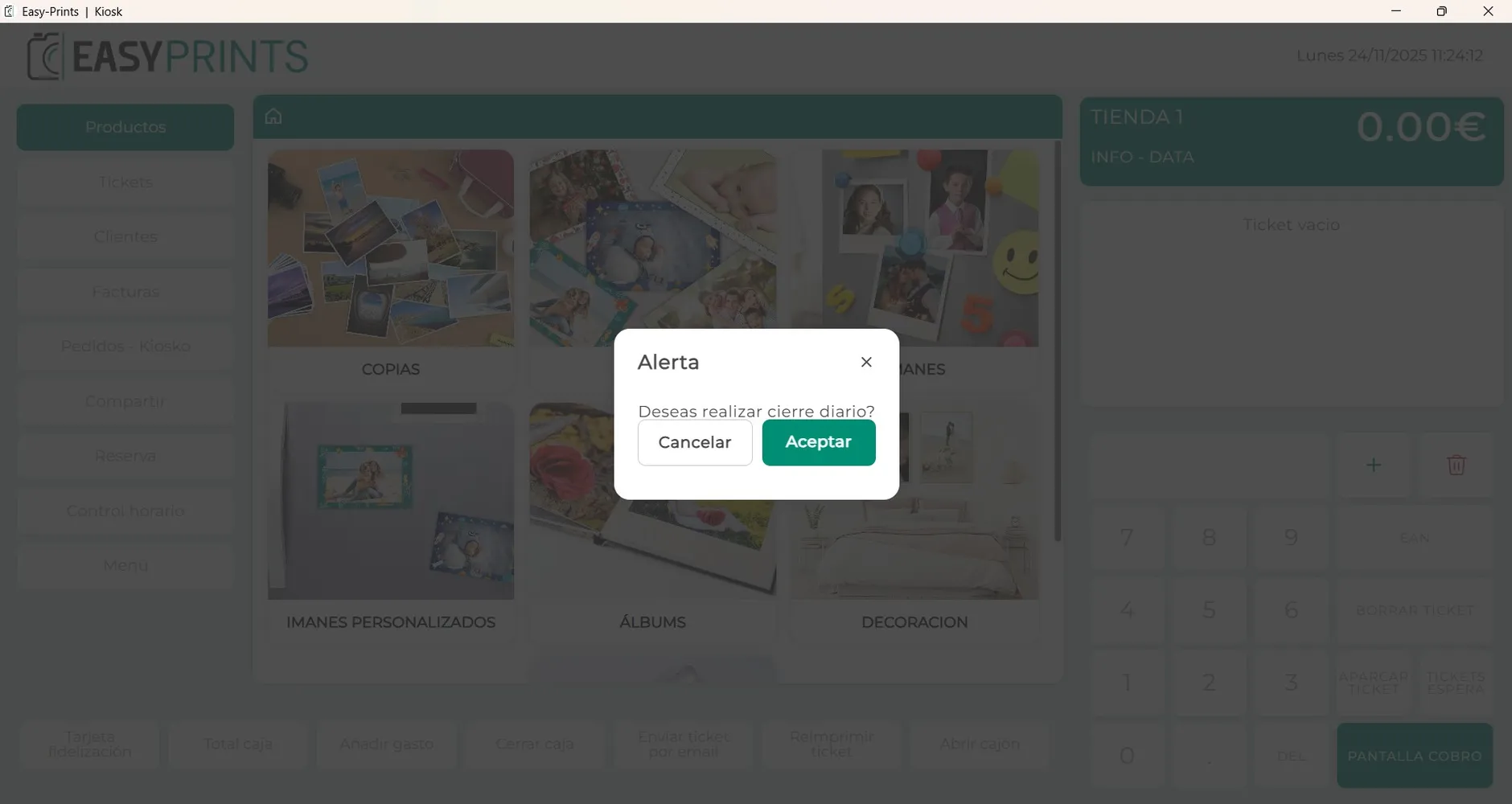
Откроется окно с вопросом, хотите ли вы выполнить ежедневное закрытие. Просто нажмите зелёную кнопку «Принять».
Шаг 3
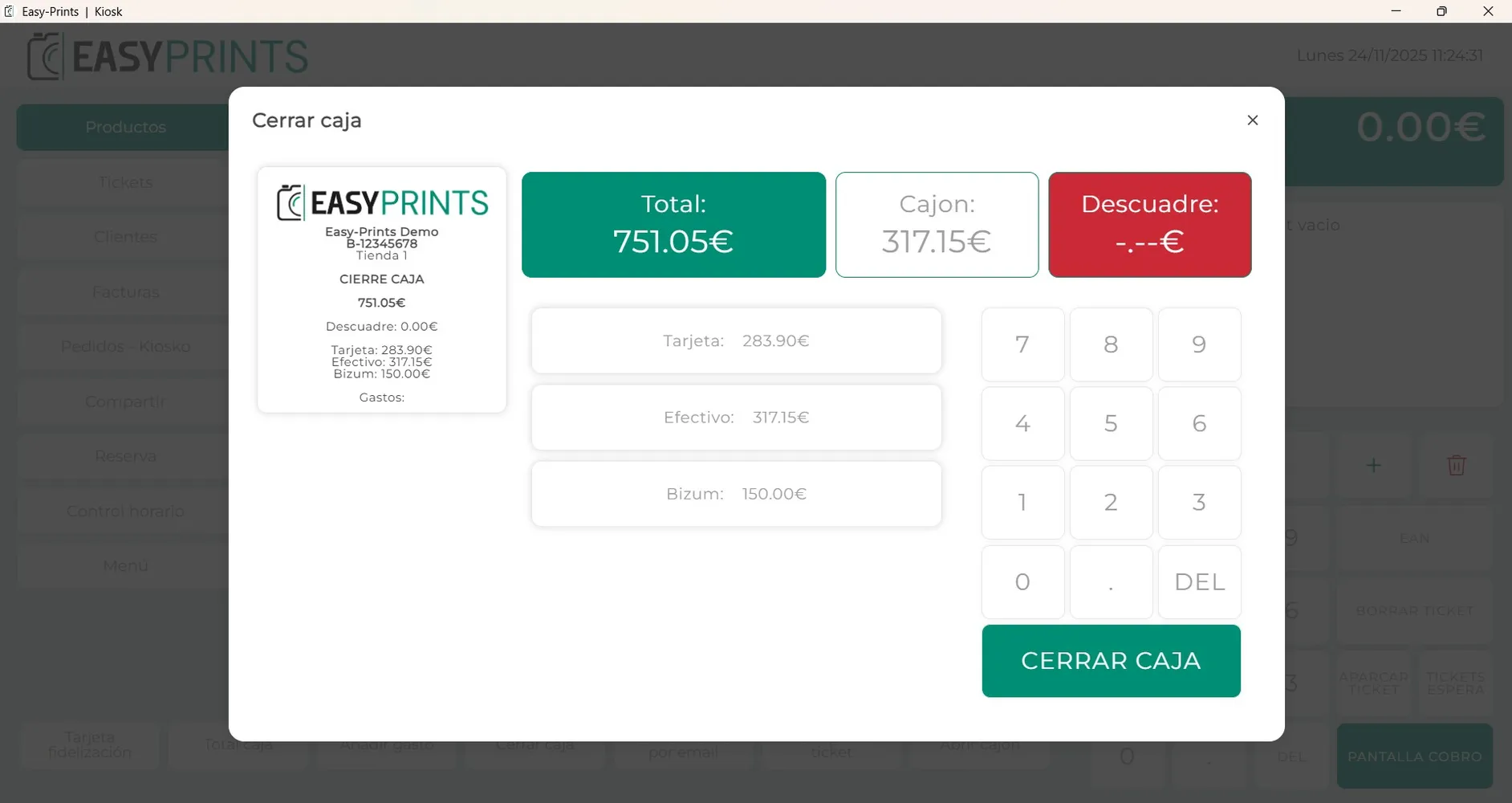
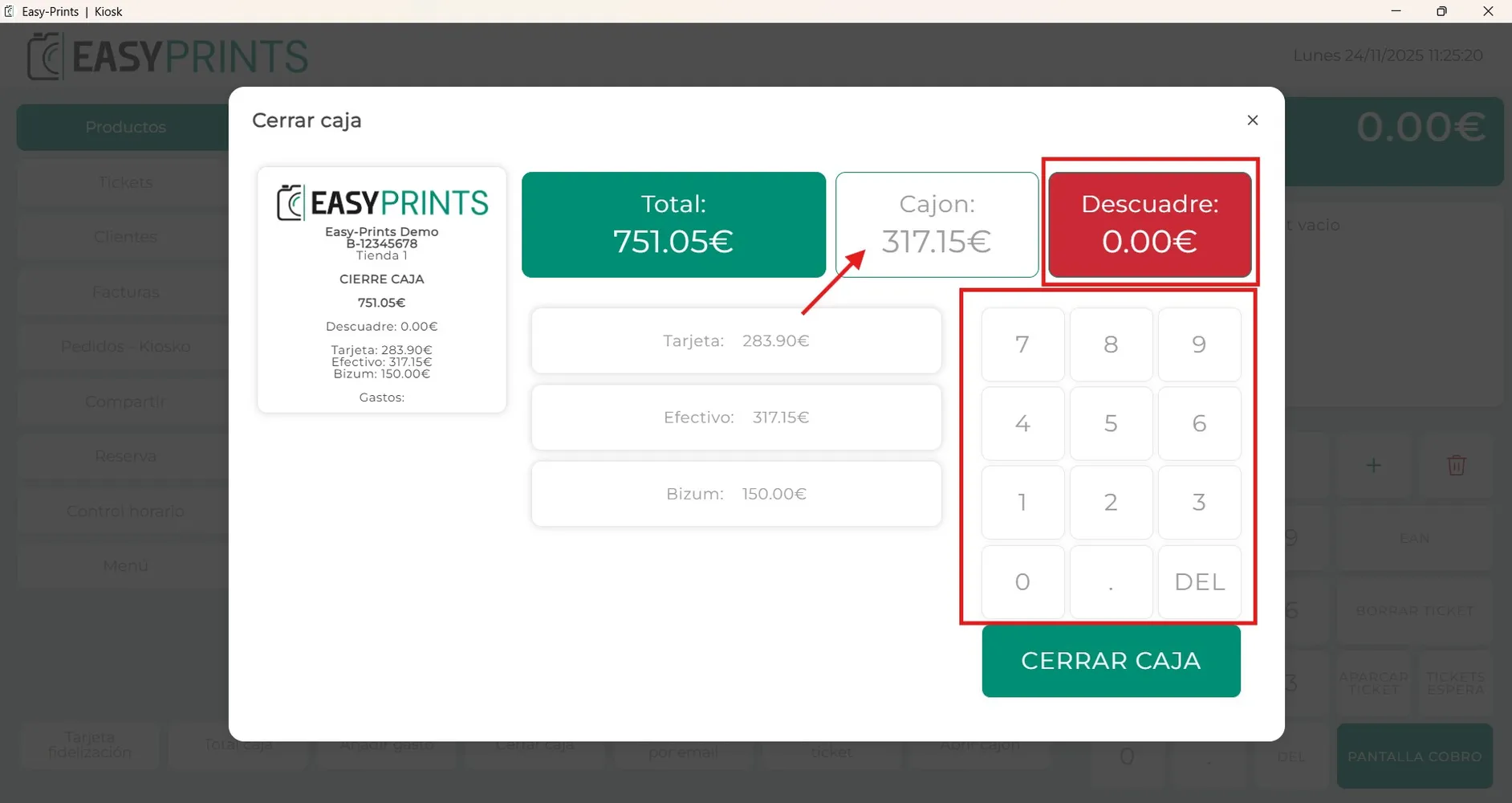
После нажатия «Принять» откроется новое окно, в котором будет показан общий итог дня, сумма, которая должна быть в кассе, возможная разница и итог по каждому способу оплаты.
Шаг 4
Чтобы указать общую сумму денег в кассе и определить расхождение за день, введите сумму, находящуюся в денежном ящике, с помощью цифровой клавиатуры на экране. После ввода суммы красное поле расхождения покажет, есть ли разница или нет.
Шаг 5
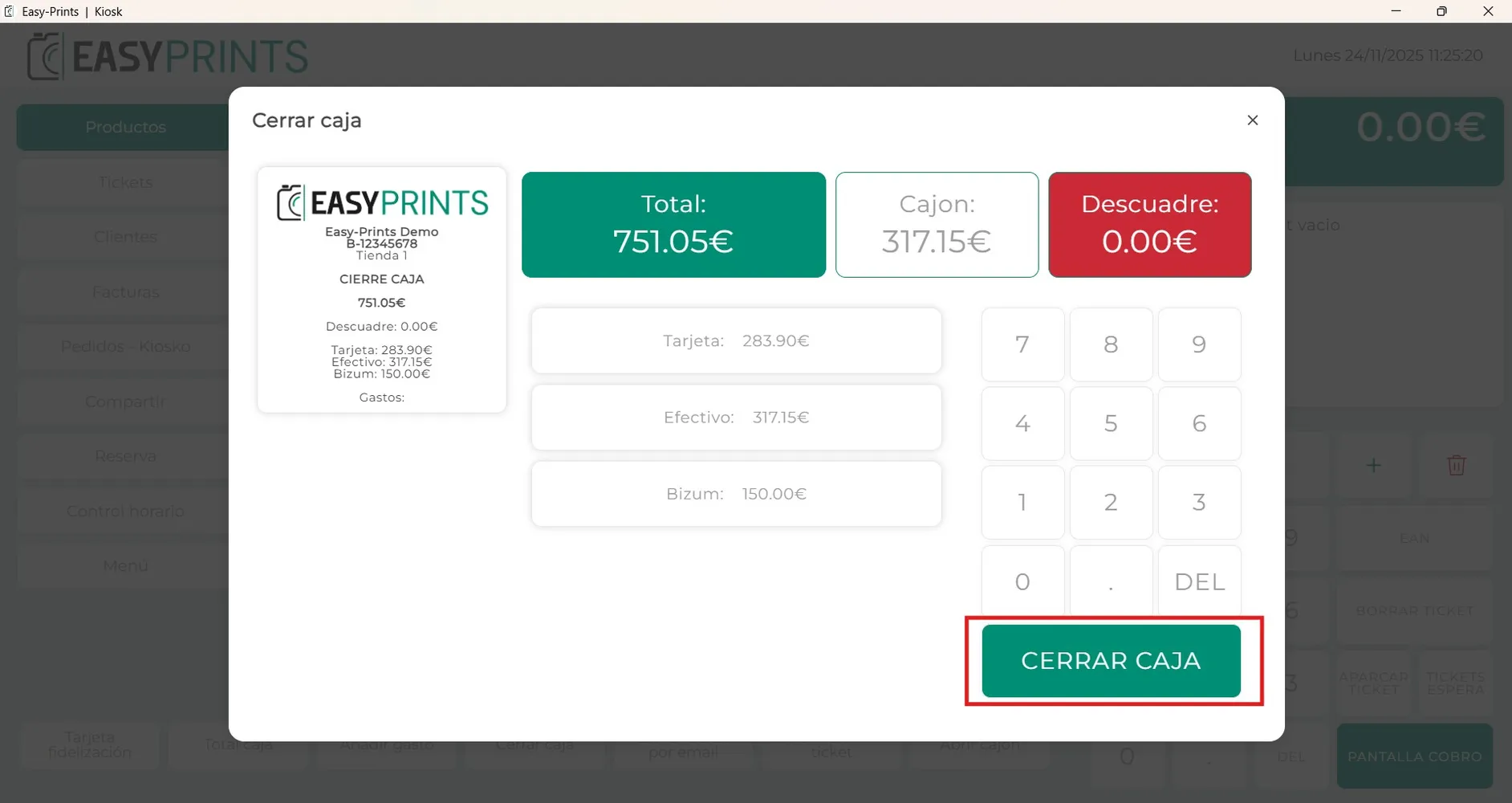
Чтобы завершить закрытие кассы, нажмите зелёную кнопку «Закрыть кассу», расположенную в правом нижнем углу окна, как показано на изображении.
Шаг 6
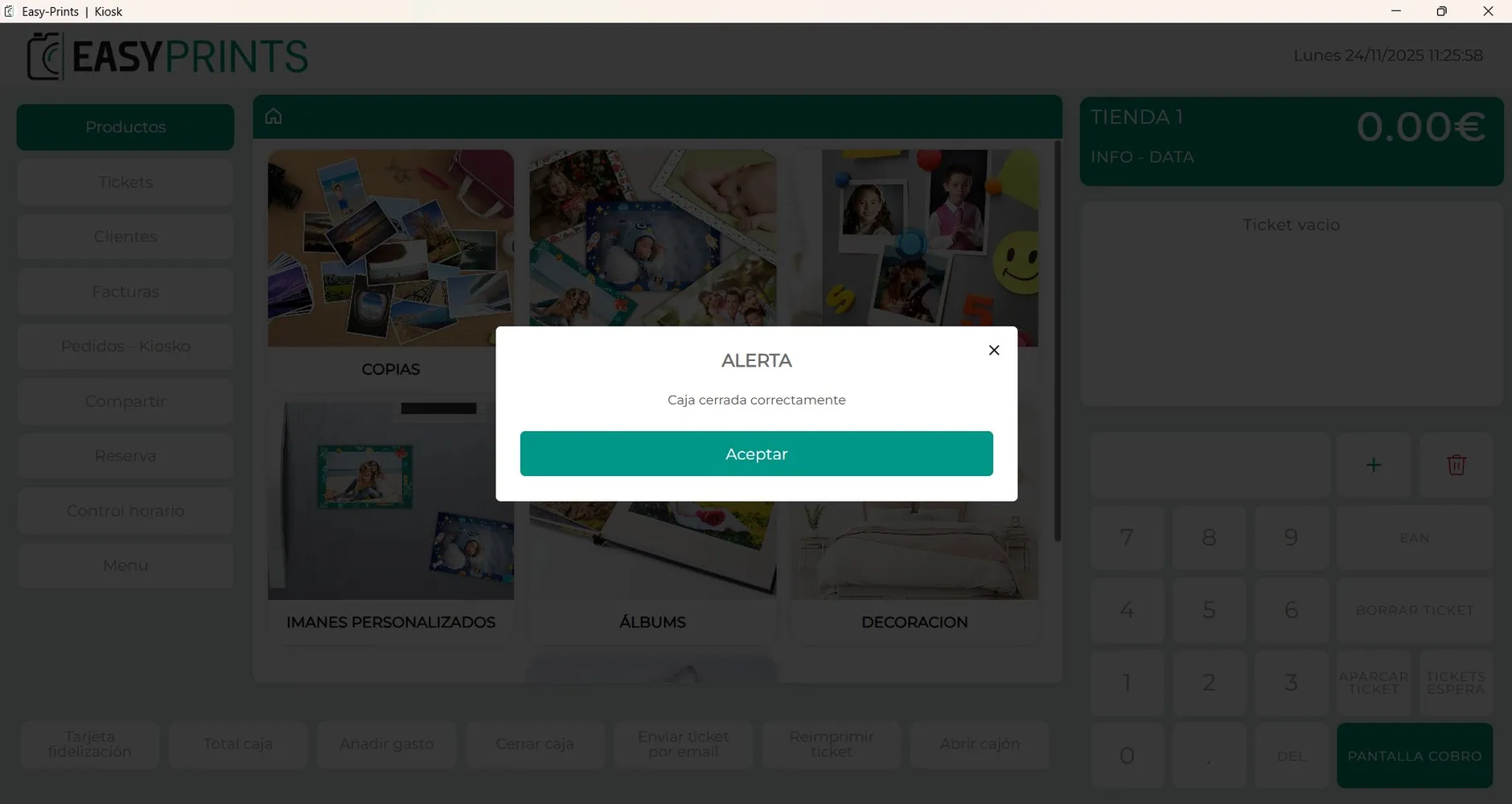
В конце появится сообщение, указывающее, было ли ежедневное закрытие кассы выполнено успешно.
Вернитесь в центр помощи или свяжитесь с Easy-Prints.
← Вернуться в центр помощи