
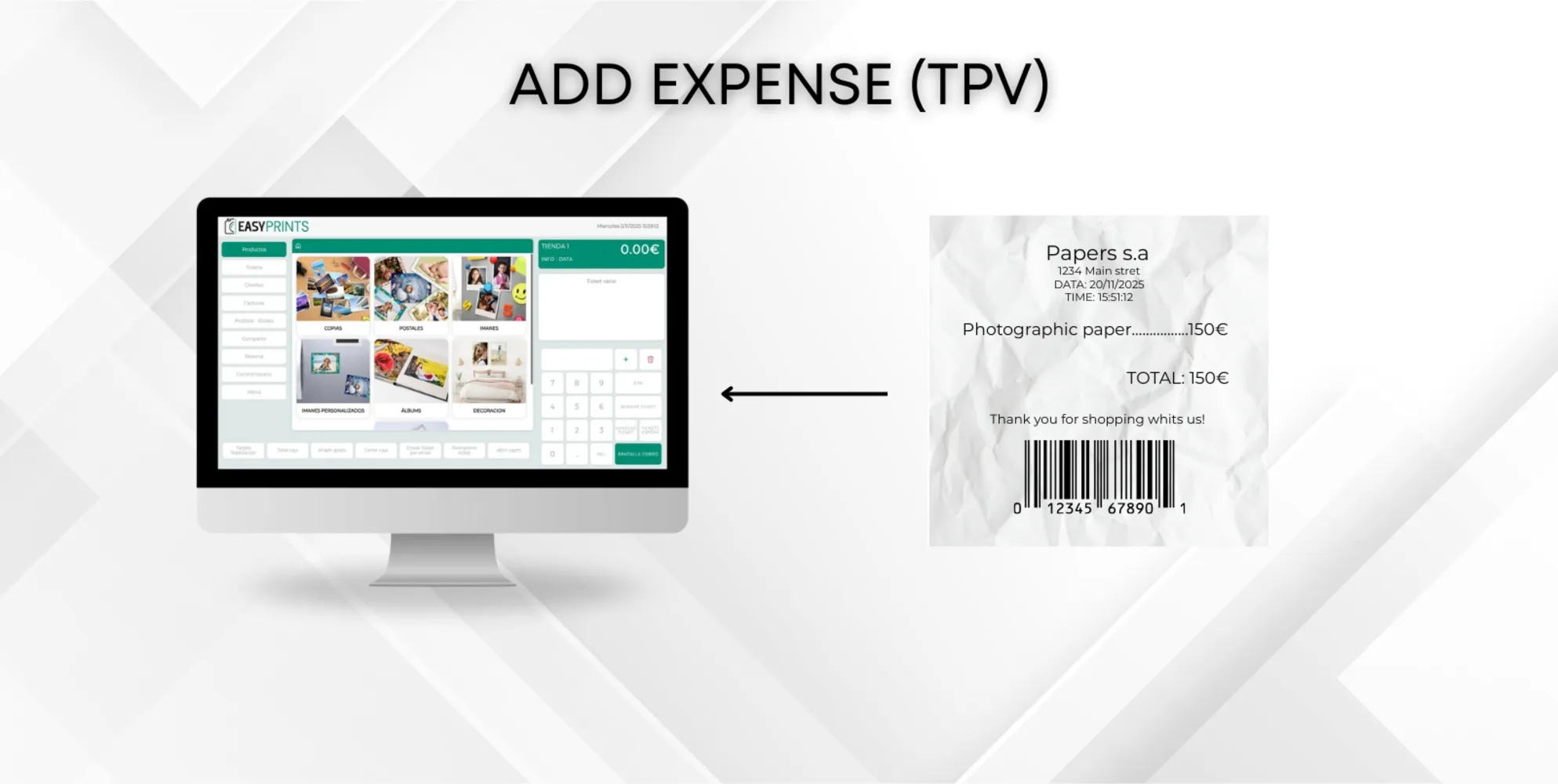
Wie man eine Ausgabe im POS hinzufügt
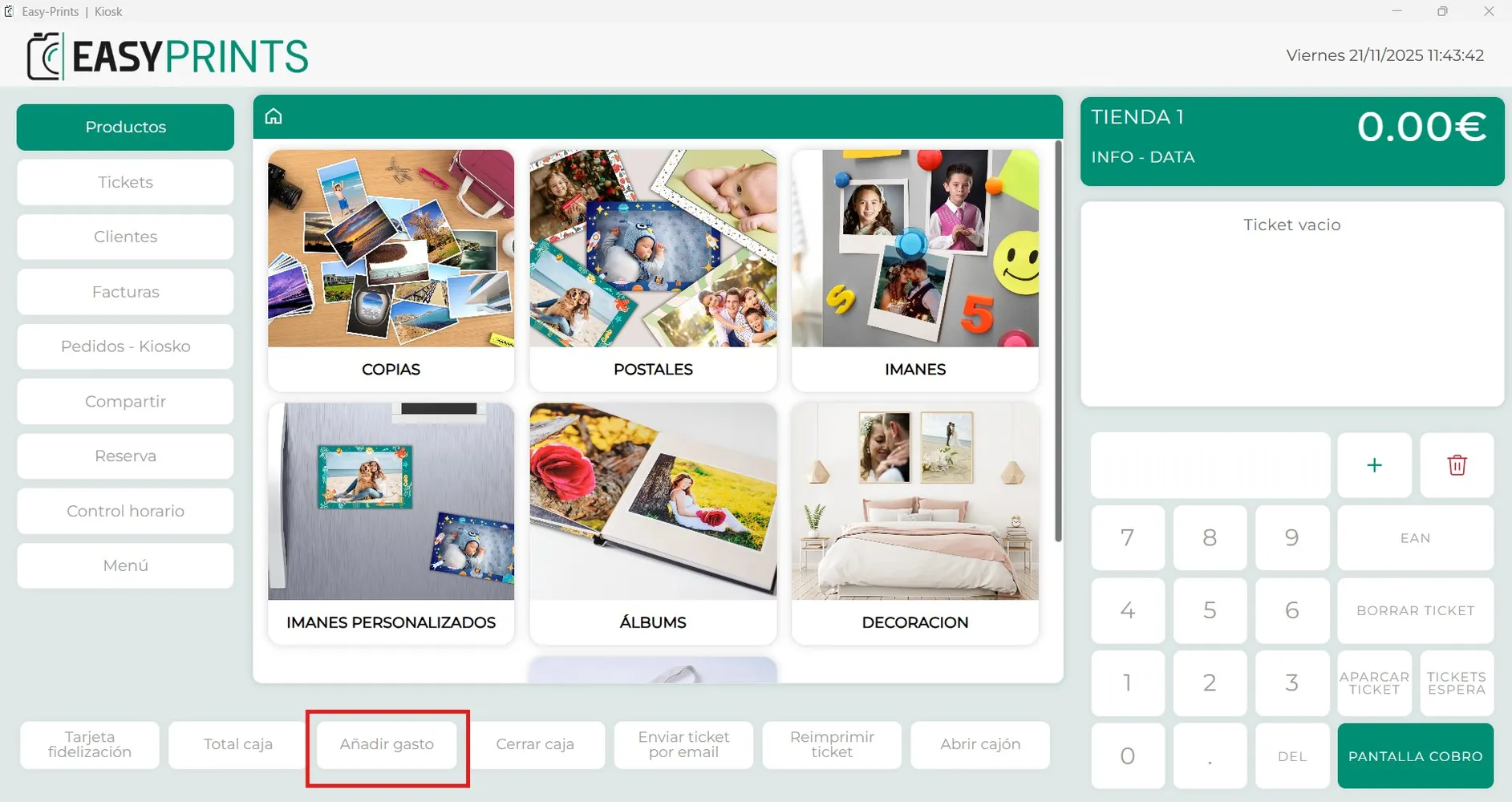
Im unteren Bereich des Bildschirms befinden sich mehrere Schaltflächen. Die dritte von links ist die Schaltfläche „Ausgabe hinzufügen“, wie im Bild gezeigt.
Schritt 1
Im unteren Bereich des Bildschirms befinden sich mehrere Schaltflächen. Die dritte von links ist die Schaltfläche „Ausgabe hinzufügen“, wie im Bild gezeigt.
Schritt 2
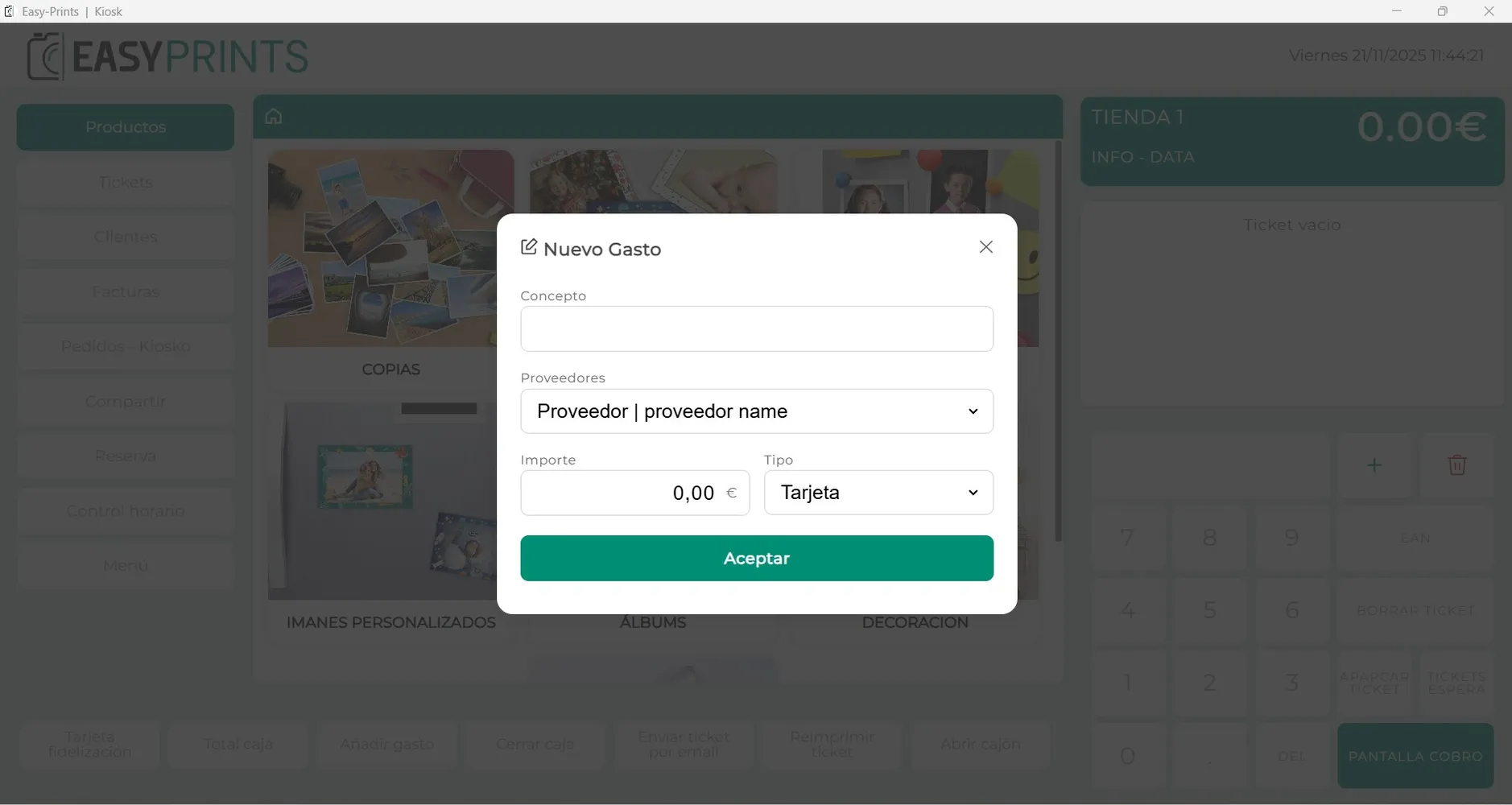
Ein neues Fenster wird geöffnet. Dort musst du die leeren Felder ausfüllen. Du musst das Ausgabenkonzept und den zugehörigen Lieferanten korrekt angeben. Falls der benötigte Lieferant nicht vorhanden ist, musst du ihn zuvor im Verwaltungsbereich hinzufügen (stelle sicher, dass die verantwortliche Person die Lieferantenliste aktuell hält; andernfalls wird er nicht angezeigt). Außerdem musst du den Ausgabenbetrag eingeben und die verwendete Zahlungsmethode auswählen.
Schritt 3
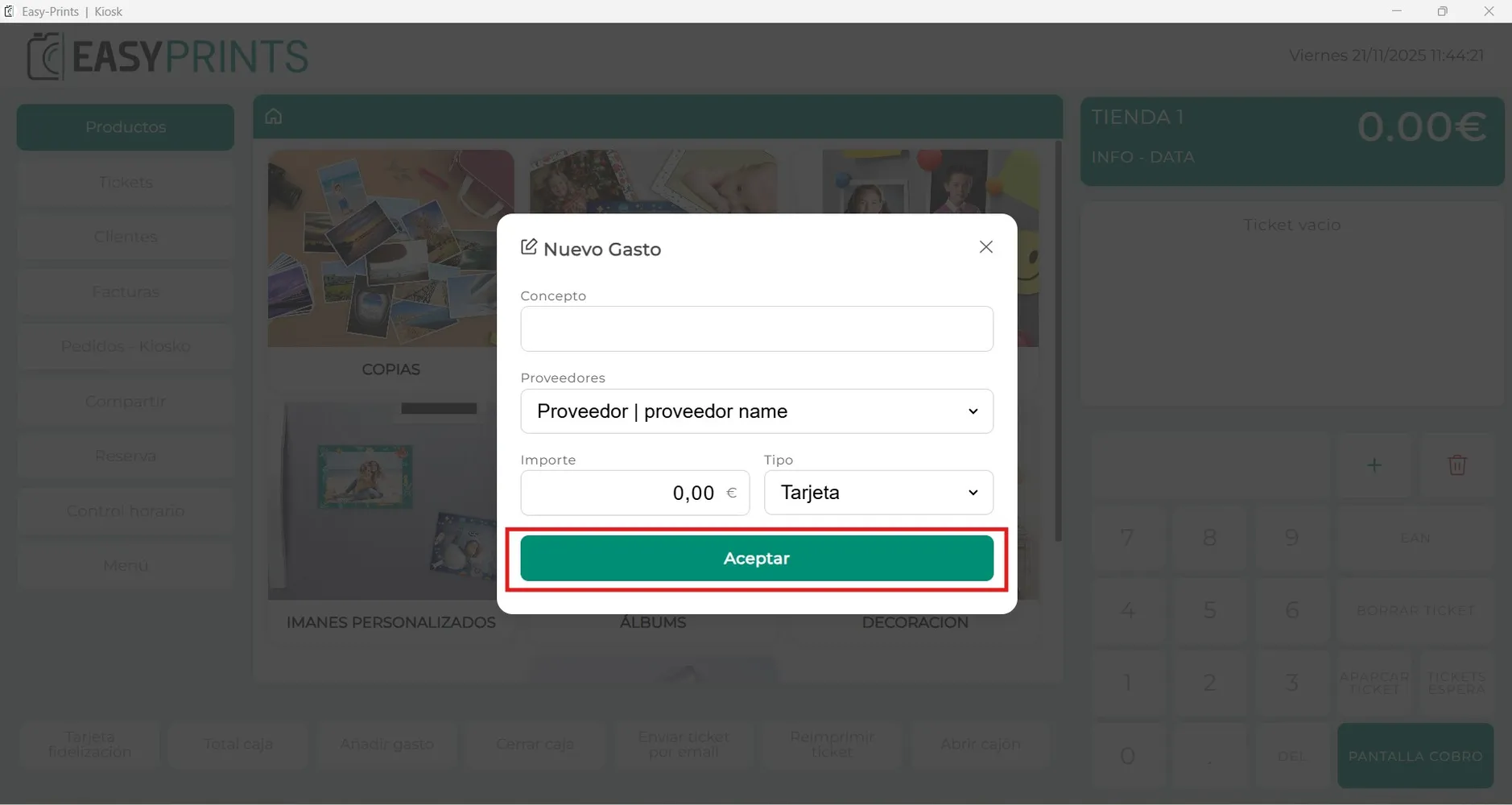
Nachdem alle Felder ausgefüllt wurden, musst du auf „Akzeptieren“ klicken, damit die Ausgabe korrekt im POS erfasst wird.
Gehen Sie zurück zum Hilfezentrum oder kontaktieren Sie Easy-Prints.
← Zurück zum Hilfezentrum