
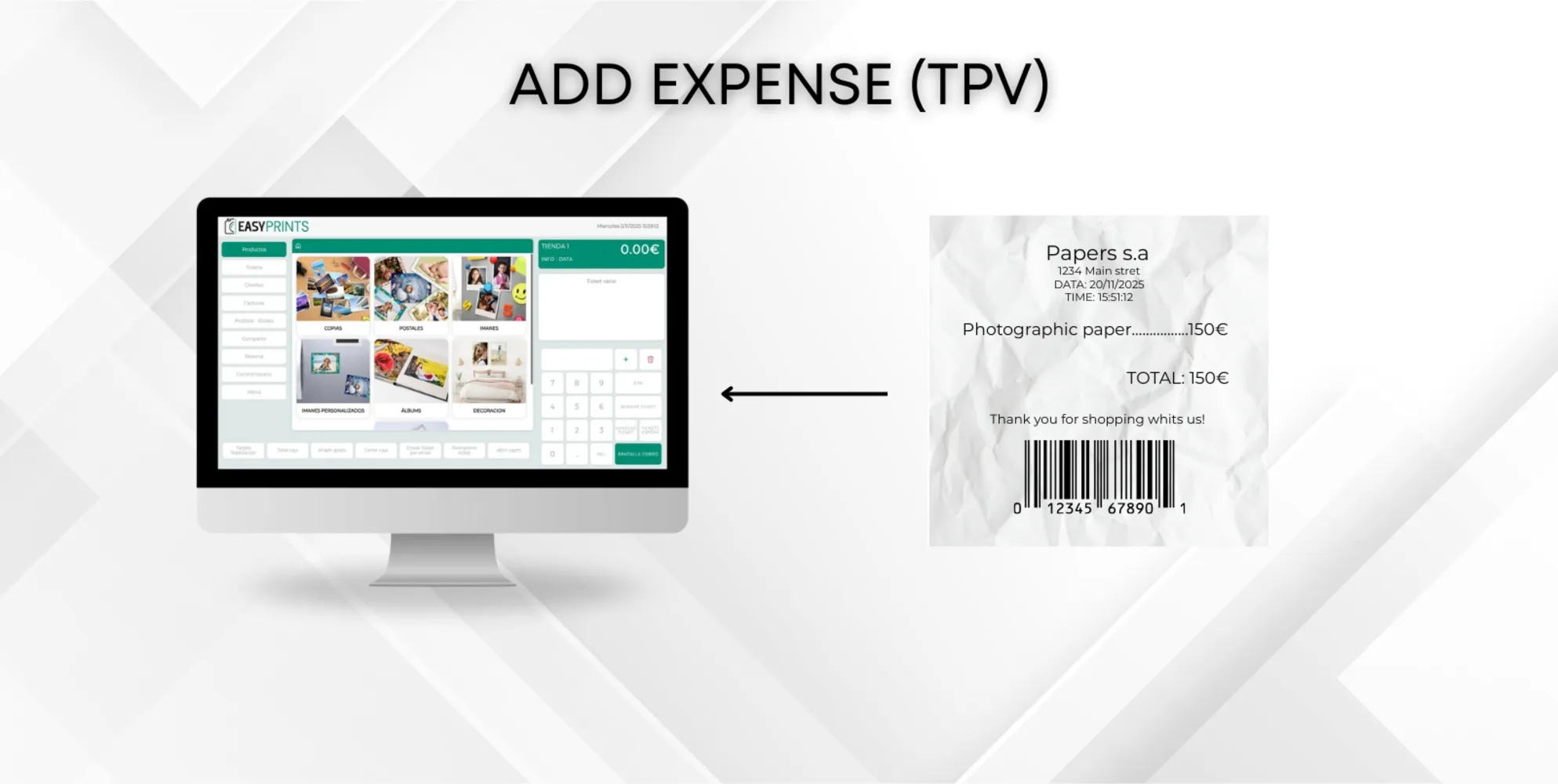
Come aggiungere una spesa nel POS
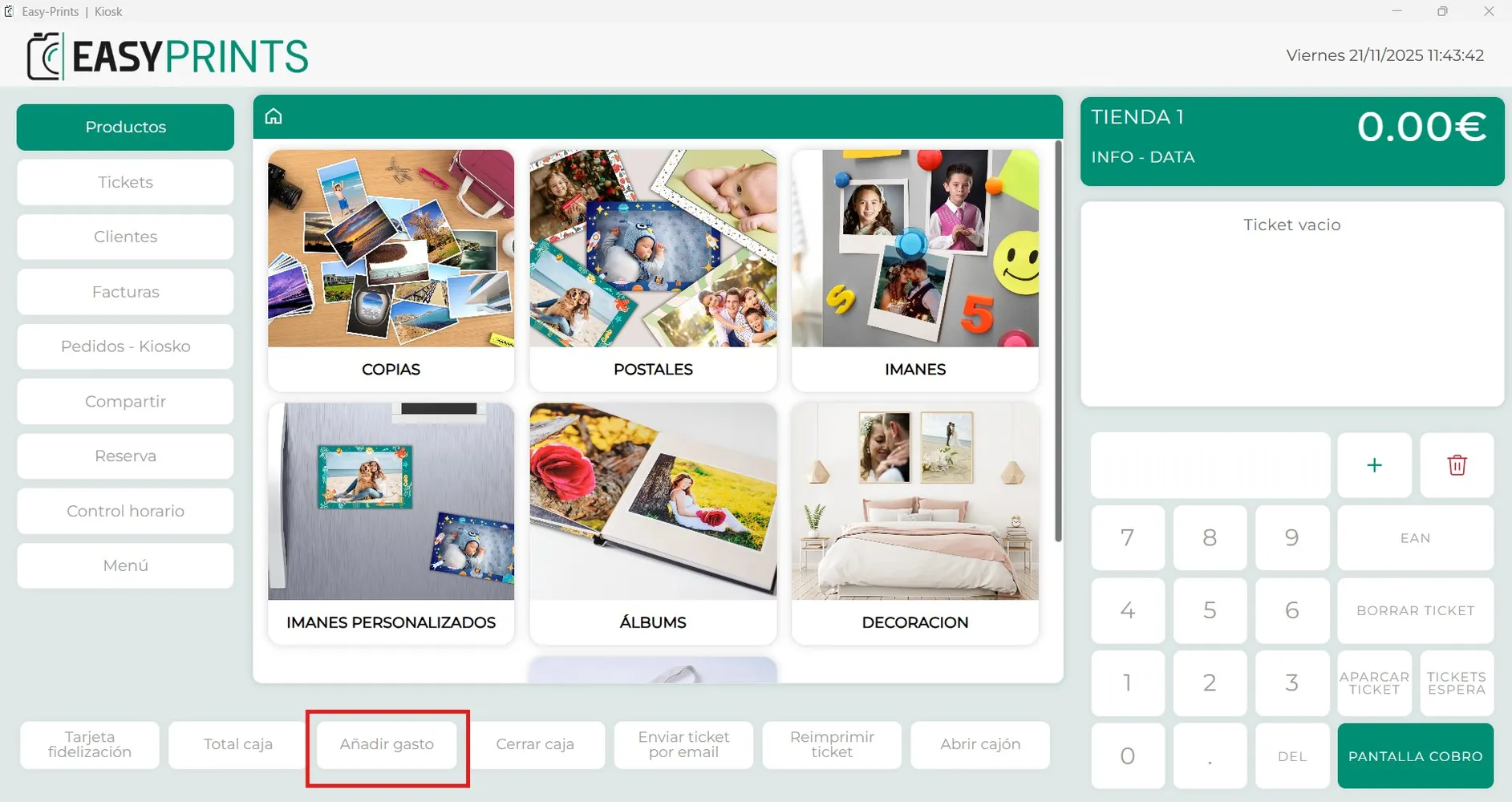
Nella parte inferiore dello schermo si trovano diversi pulsanti. Il terzo da sinistra è il pulsante “Aggiungere una spesa”, come mostrato nell’immagine.
Passaggio 1
Nella parte inferiore dello schermo si trovano diversi pulsanti. Il terzo da sinistra è il pulsante “Aggiungere una spesa”, come mostrato nell’immagine.
Passaggio 2
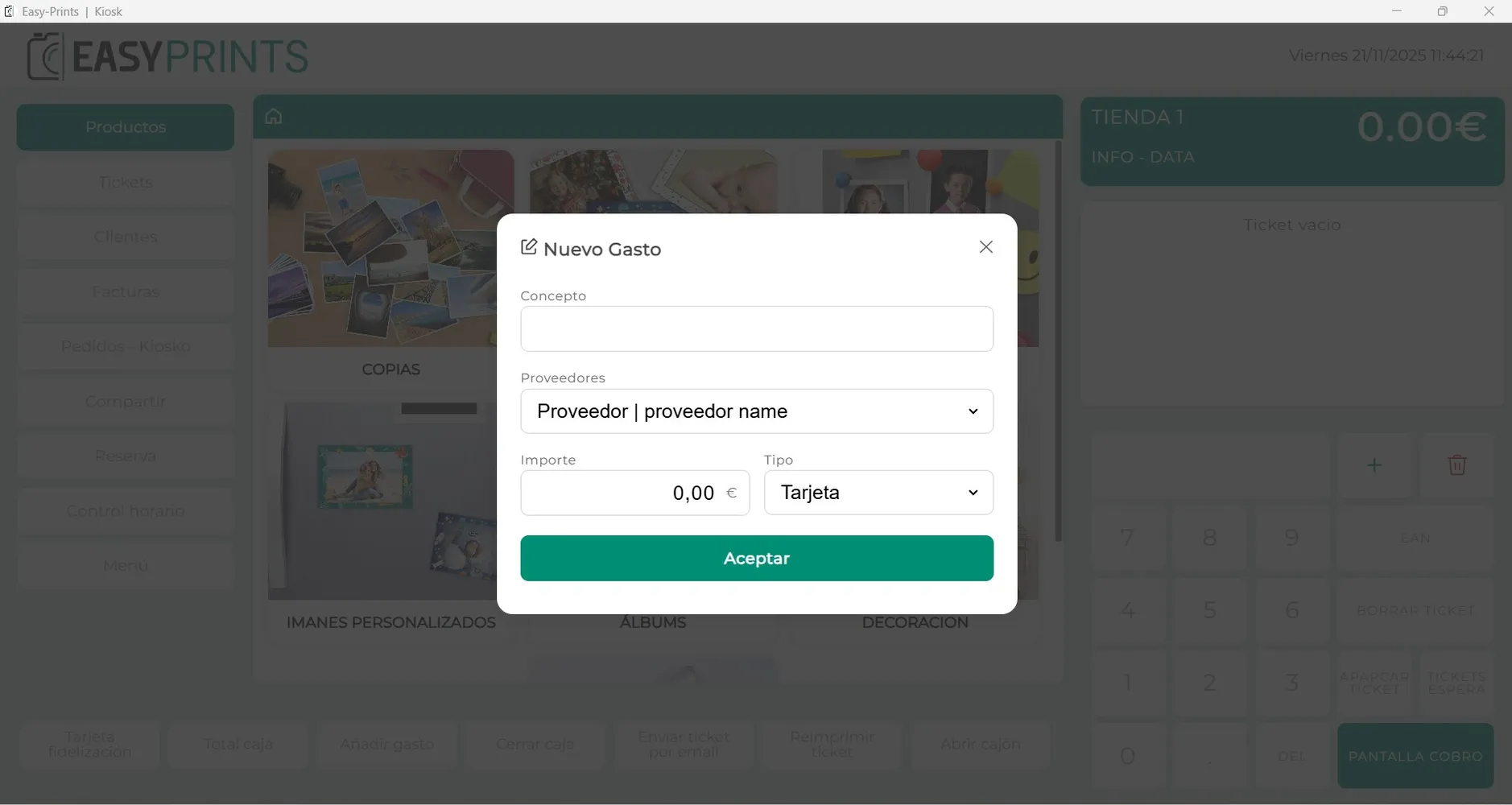
Si aprirà una nuova finestra. In essa dovrai completare i campi vuoti. Dovrai indicare correttamente il concetto e il fornitore a cui appartiene la spesa. Se il fornitore di cui hai bisogno non è presente, dovrai aggiungerlo prima dal pannello di amministrazione (assicùrati che la persona responsabile mantenga aggiornata la lista dei fornitori; in caso contrario, non apparirà). Dovrai anche inserire l’importo della spesa e selezionare il metodo di pagamento utilizzato.
Passaggio 3
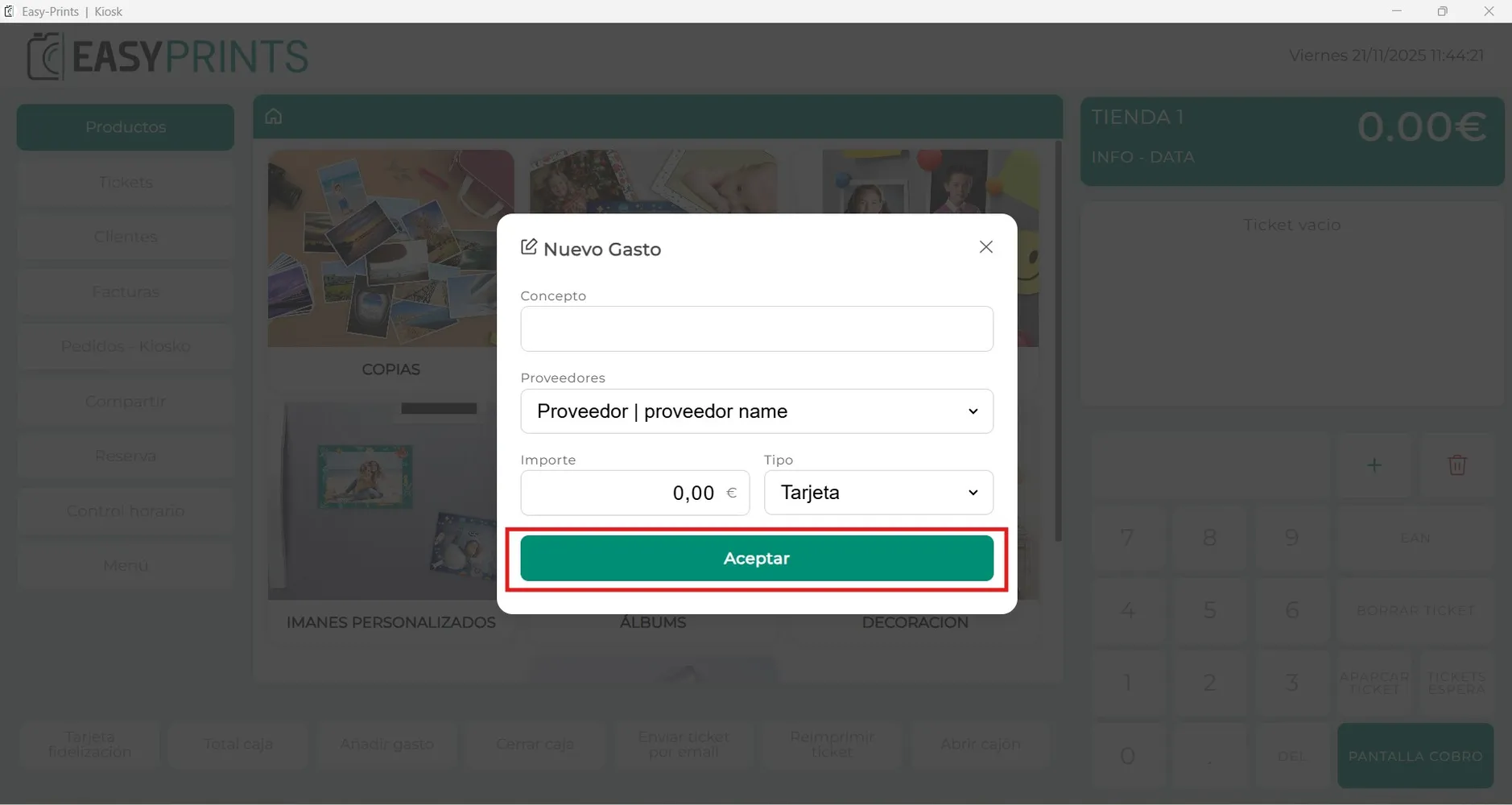
Dopo aver completato tutti i campi, dovrai fare clic su “Accetta” affinché la spesa venga registrata correttamente nel POS.
Torna al centro assistenza o contatta Easy-Prints.
← Torna al centro assistenza