
Cómo añadir un gasto en el TPV
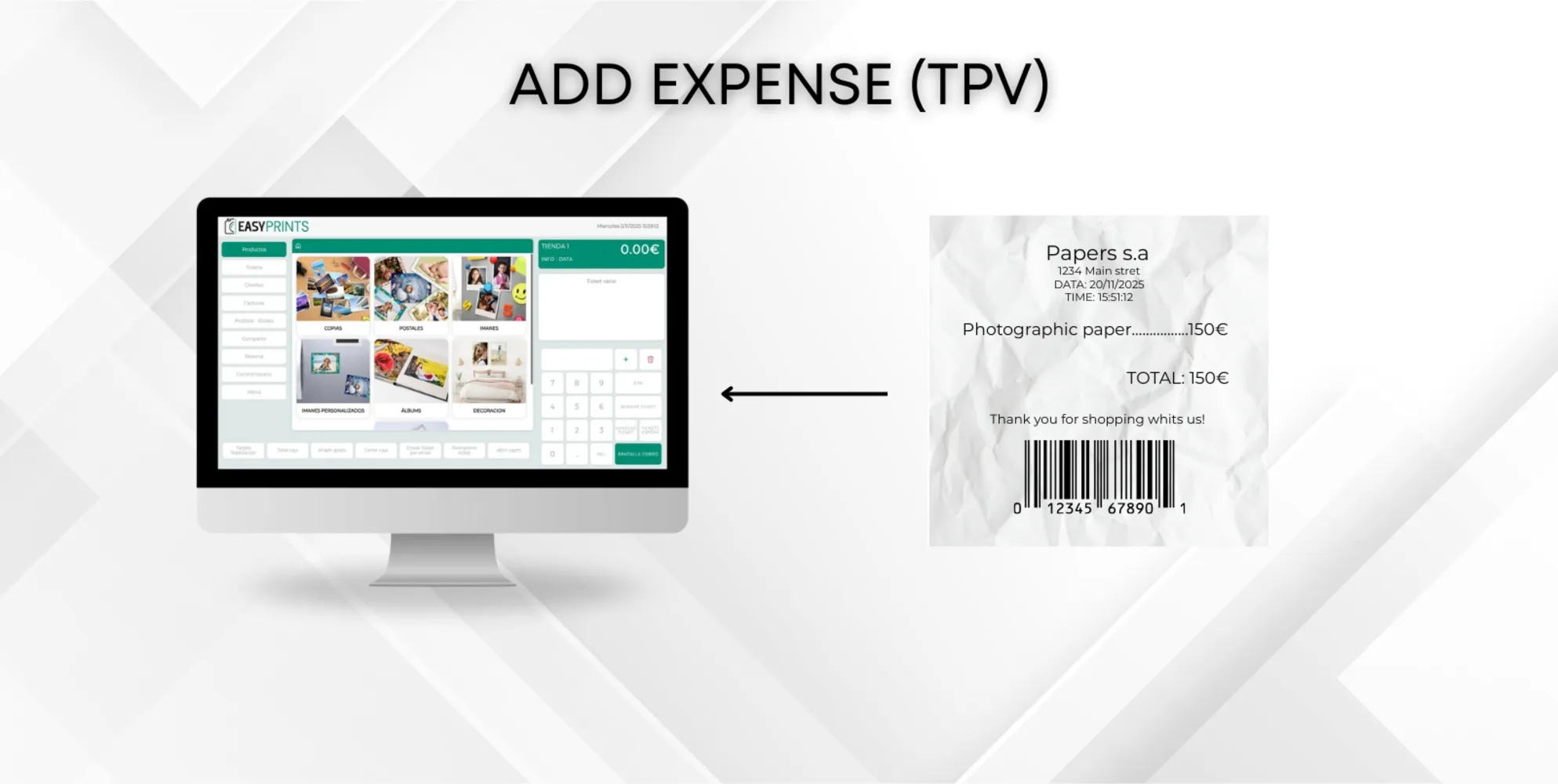
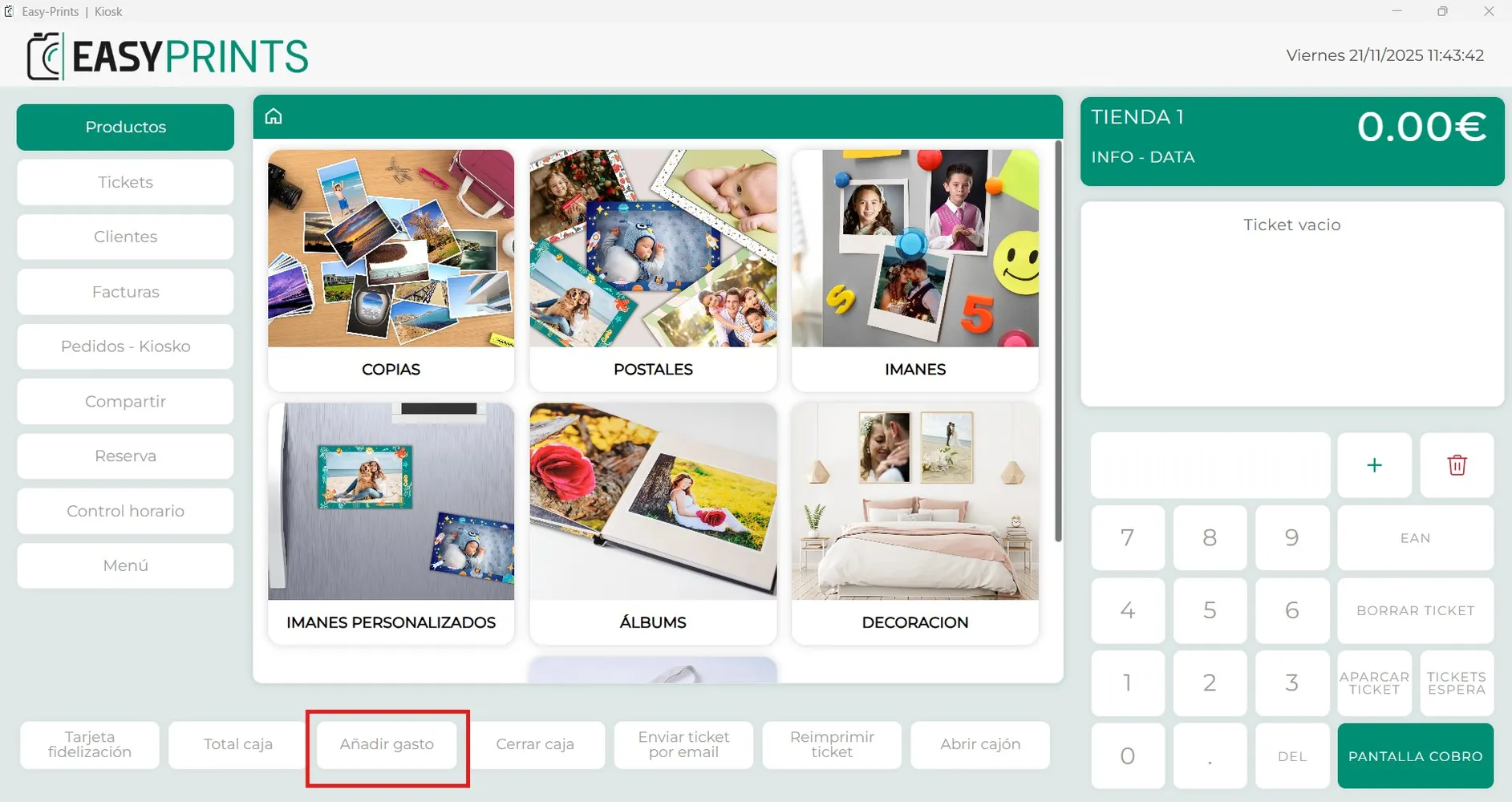
En la parte inferior de la pantalla nos encontramos varios botones. El tercero comenzando por la izquierda es el botón de “Añadir gasto”, tal como muestra…
ステップ 1
En la parte inferior de la pantalla nos encontramos varios botones. El tercero comenzando por la izquierda es el botón de “Añadir gasto”, tal como muestra la imagen.
ステップ 2
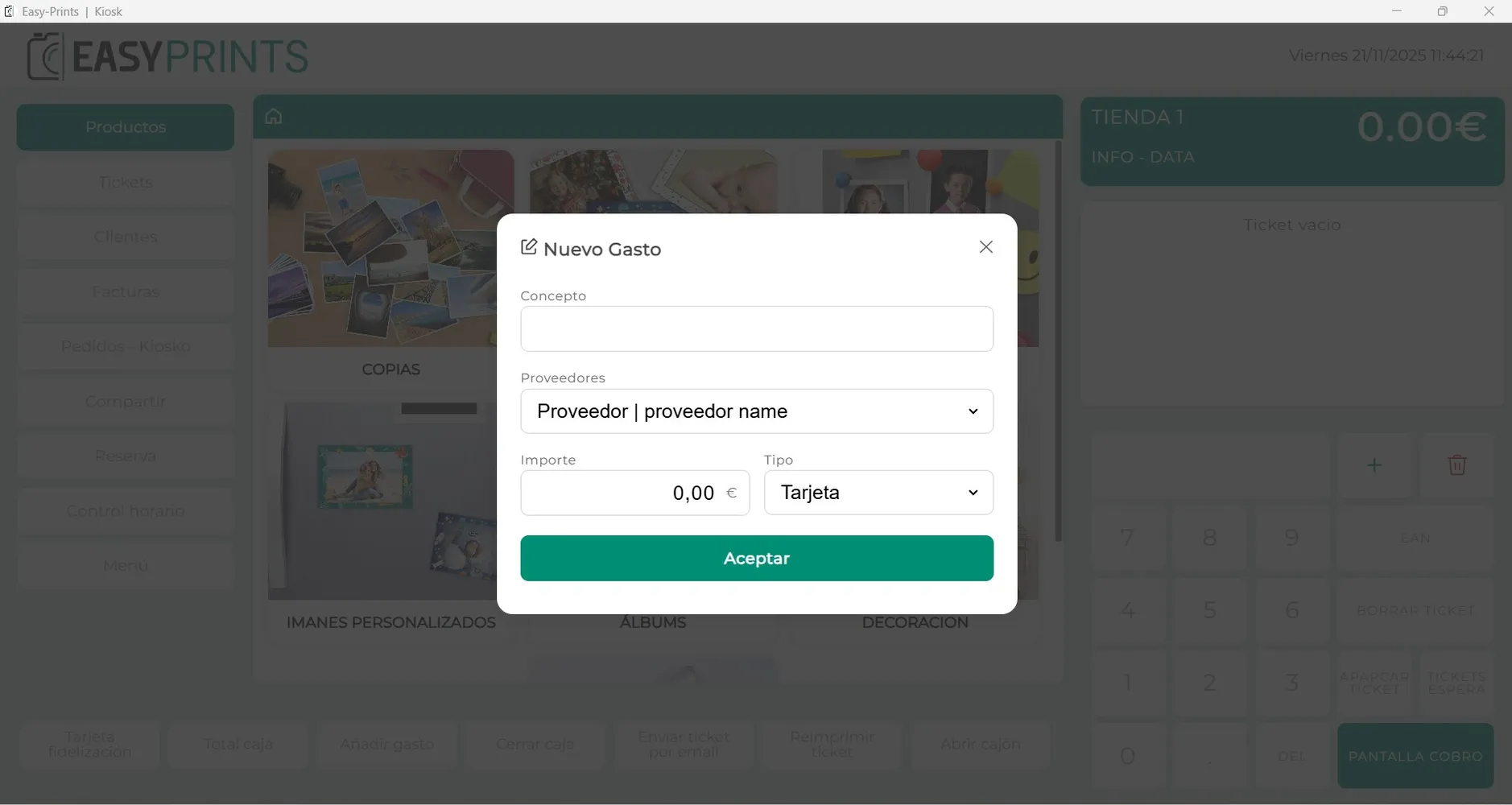
Se abrirá una nueva ventana. En ella deberás completar los campos vacíos. Tendrás que indicar correctamente el concepto y el proveedor al que pertenece el gasto. En caso de que el proveedor que necesitas no exista, deberás añadirlo previamente desde el panel de administración (asegúrate de que la persona responsable del panel mantiene la lista de proveedores actualizada; de lo contrario, no aparecerá). También deberás introducir el importe del gasto y seleccionar la forma en que se ha realizado el pago.
ステップ 3
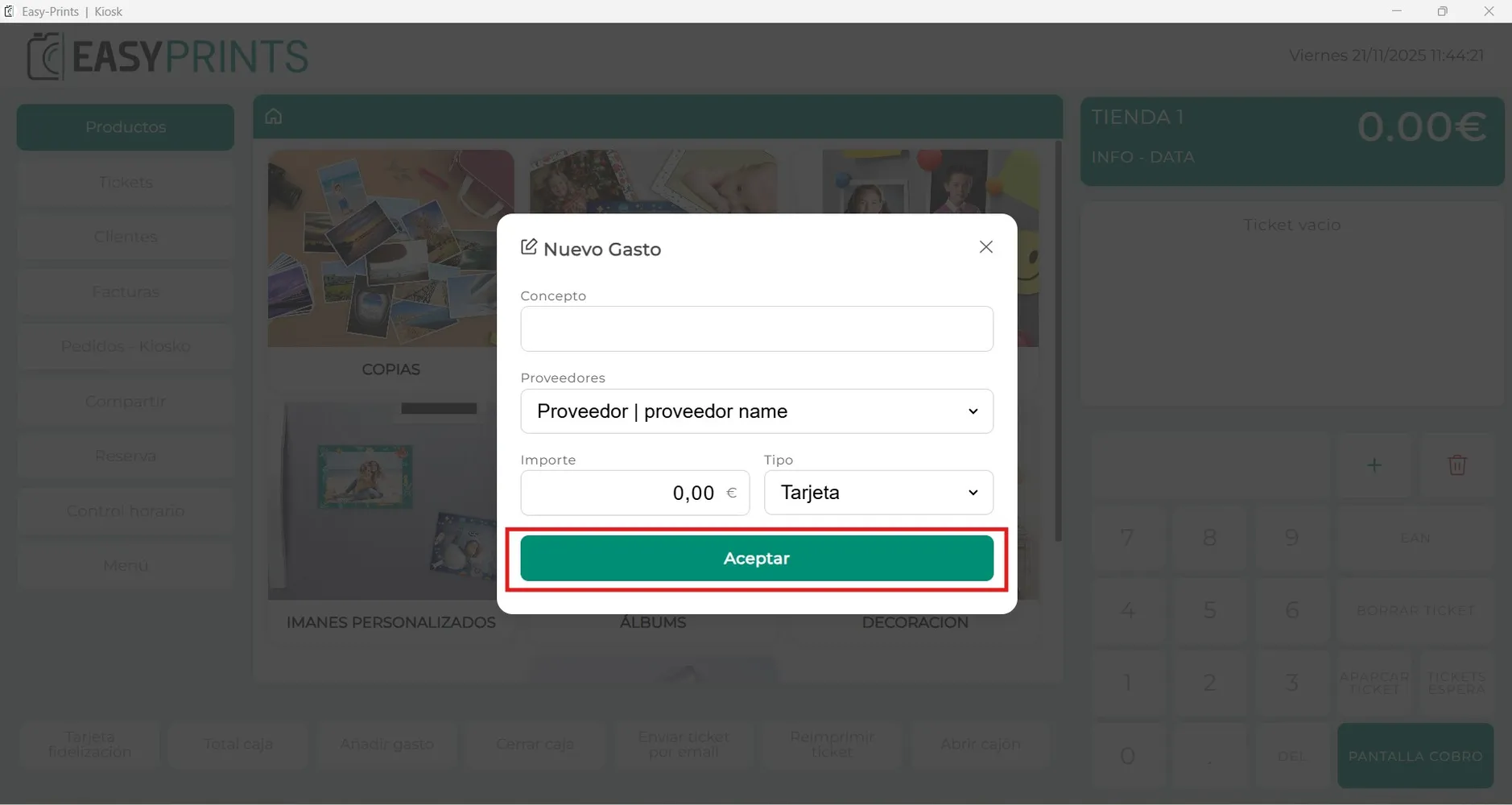
Al completar todos los campos, tendrás que hacer clic en “Aceptar” para que el gasto se registre correctamente en el TPV.
ヘルプセンターに戻るか、Easy-Prints までお問い合わせください。
← ヘルプセンターに戻る