
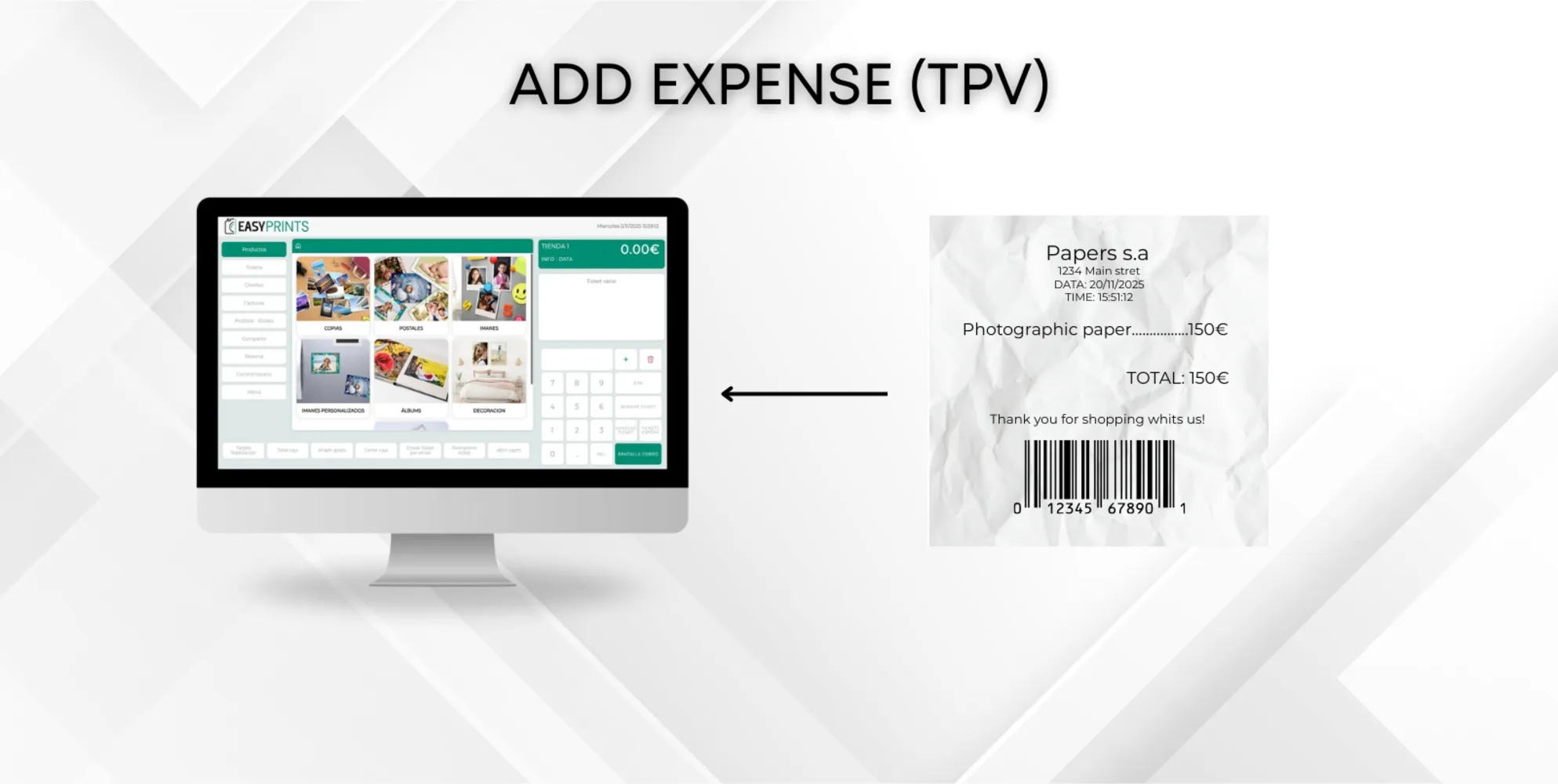
Comment ajouter une dépense dans le TPV
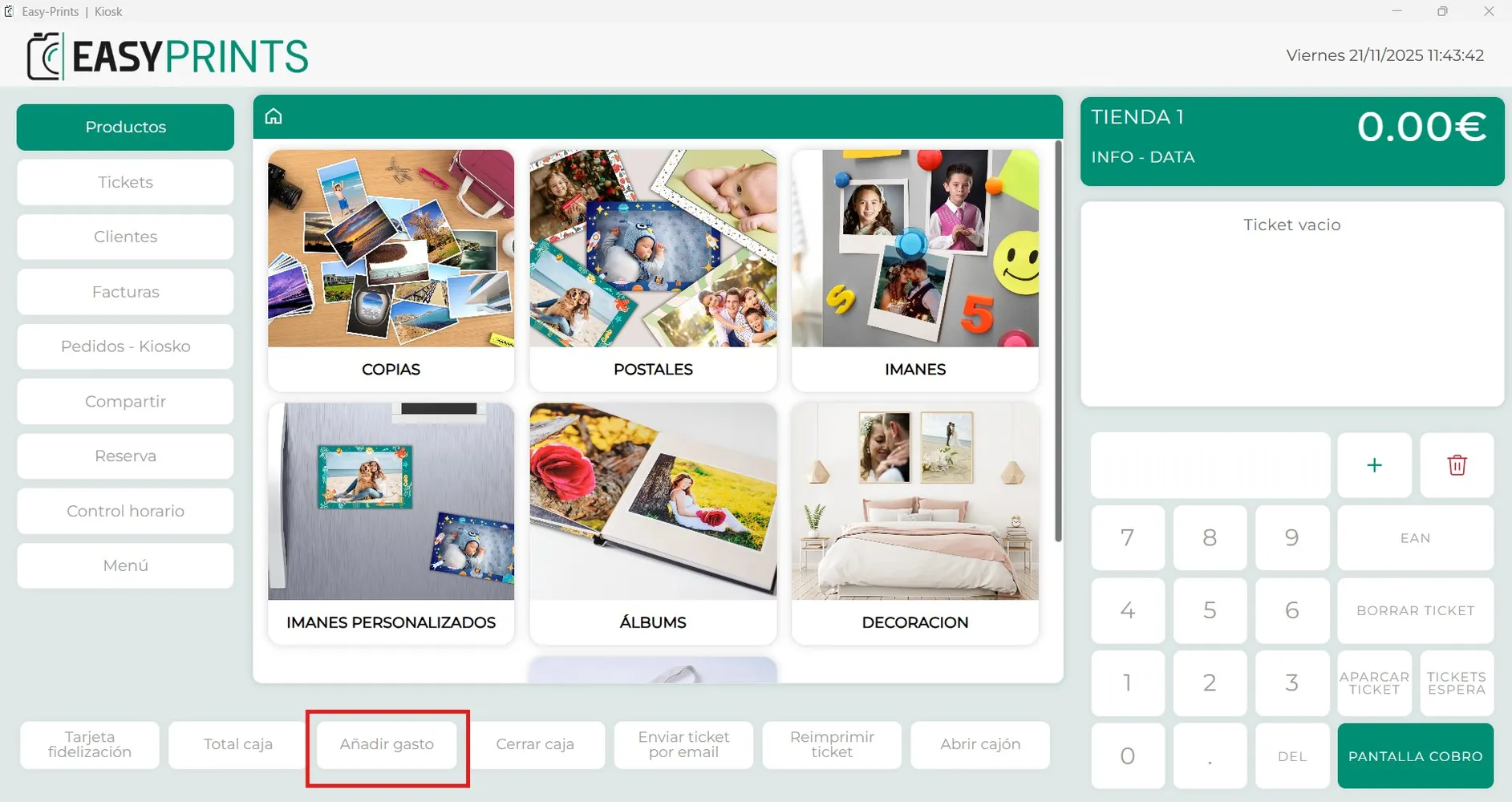
En bas de l’écran, nous trouvons plusieurs boutons. Le troisième en partant de la gauche est le bouton “Ajouter une dépense”, comme le montre l’image.
Étape 1
En bas de l’écran, nous trouvons plusieurs boutons. Le troisième en partant de la gauche est le bouton “Ajouter une dépense”, comme le montre l’image.
Étape 2
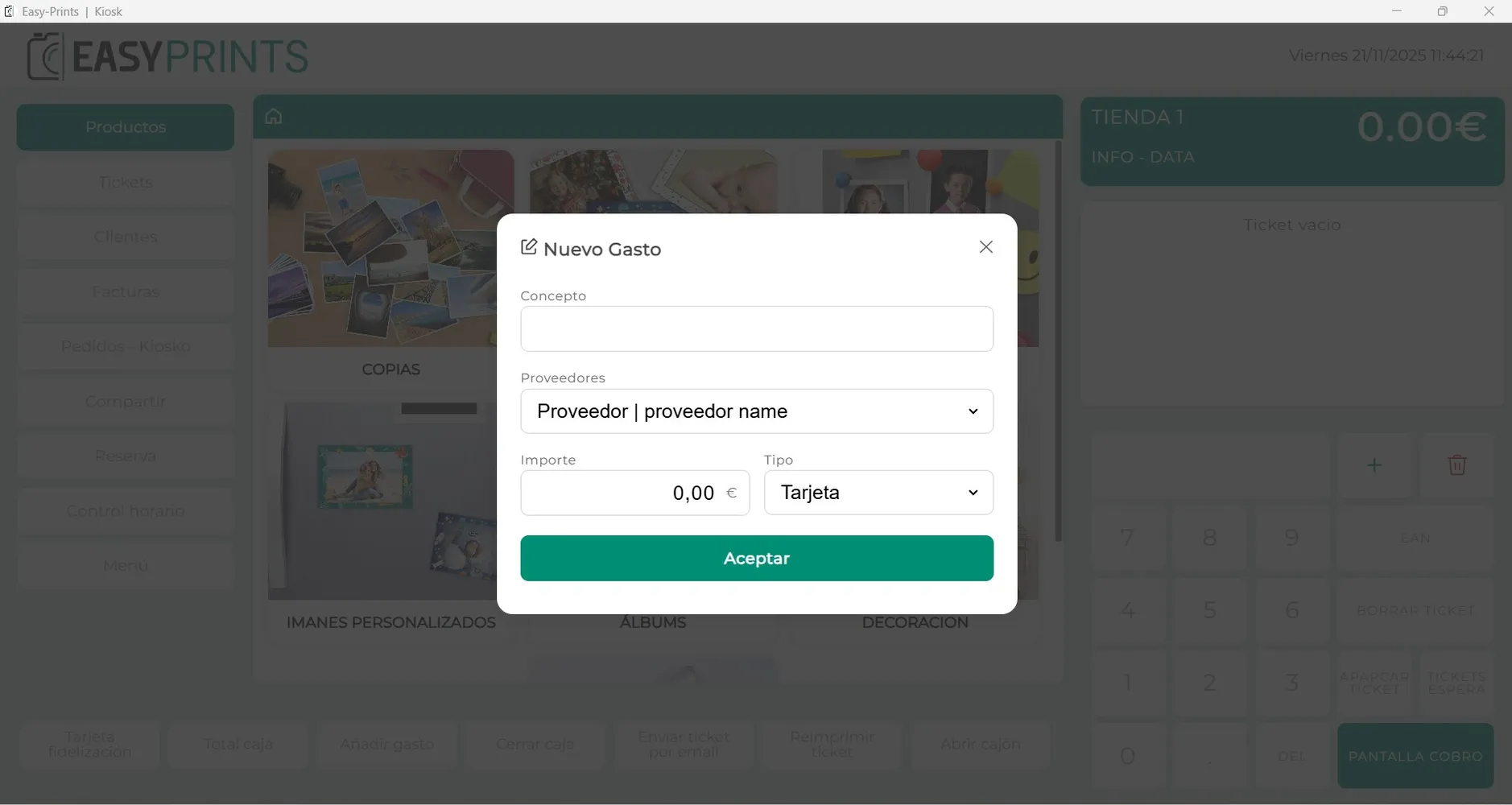
Une nouvelle fenêtre s’ouvrira. Vous devrez y compléter les champs vides. Vous devrez indiquer correctement le concept et le fournisseur auquel appartient la dépense. Si le fournisseur dont vous avez besoin n’existe pas, vous devrez d’abord l’ajouter depuis le panneau d’administration (assurez-vous que la personne responsable du panneau tient la liste des fournisseurs à jour ; sinon, il n’apparaîtra pas). Vous devrez également saisir le montant de la dépense et sélectionner le mode de paiement utilisé.
Étape 3
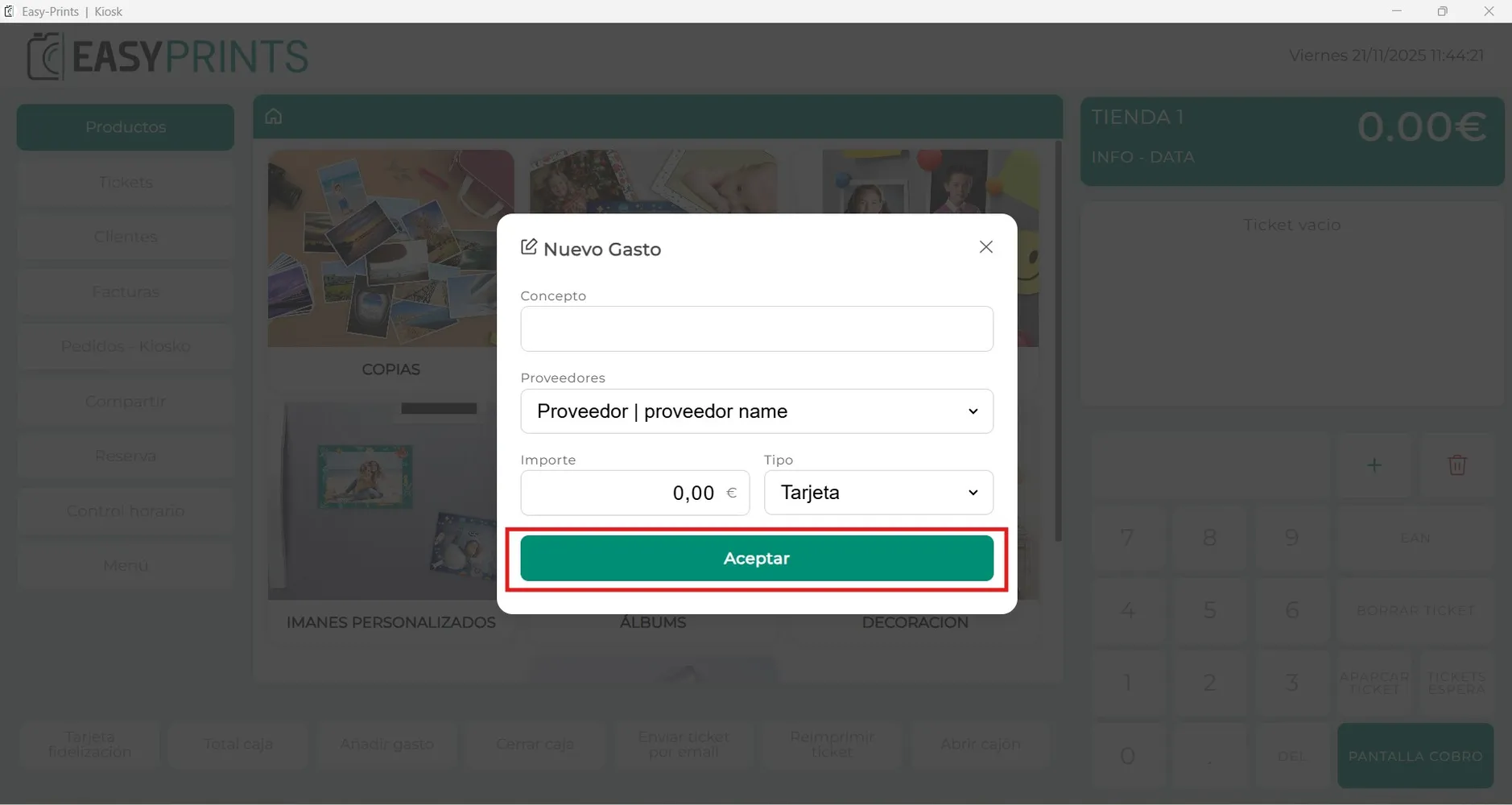
Une fois tous les champs remplis, vous devrez cliquer sur “Accepter” pour que la dépense soit correctement enregistrée dans le TPV.
Revenez au centre d'aide ou contactez Easy-Prints.
← Retour au centre d'aide