
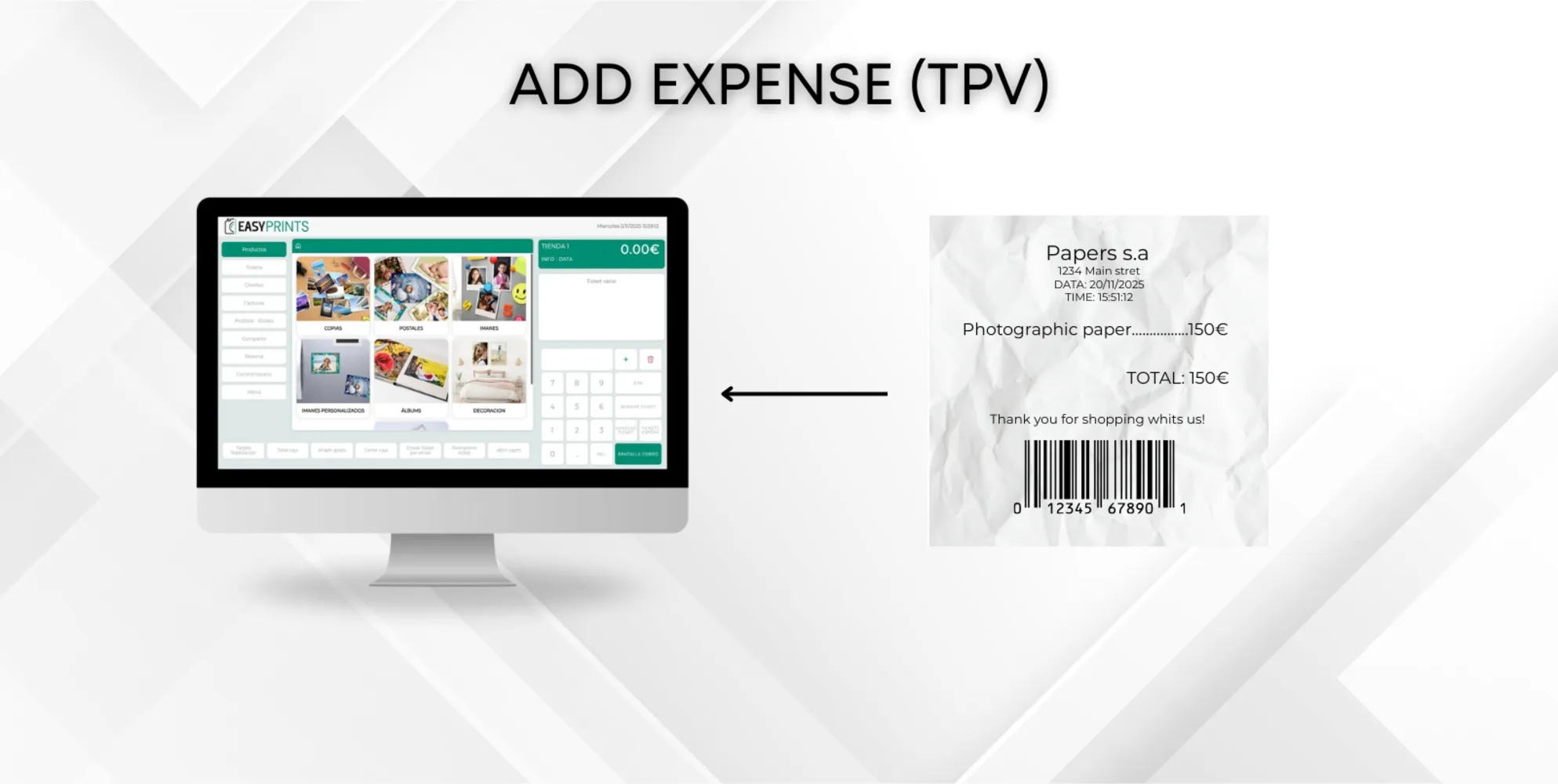
Como adicionar uma despesa no POS
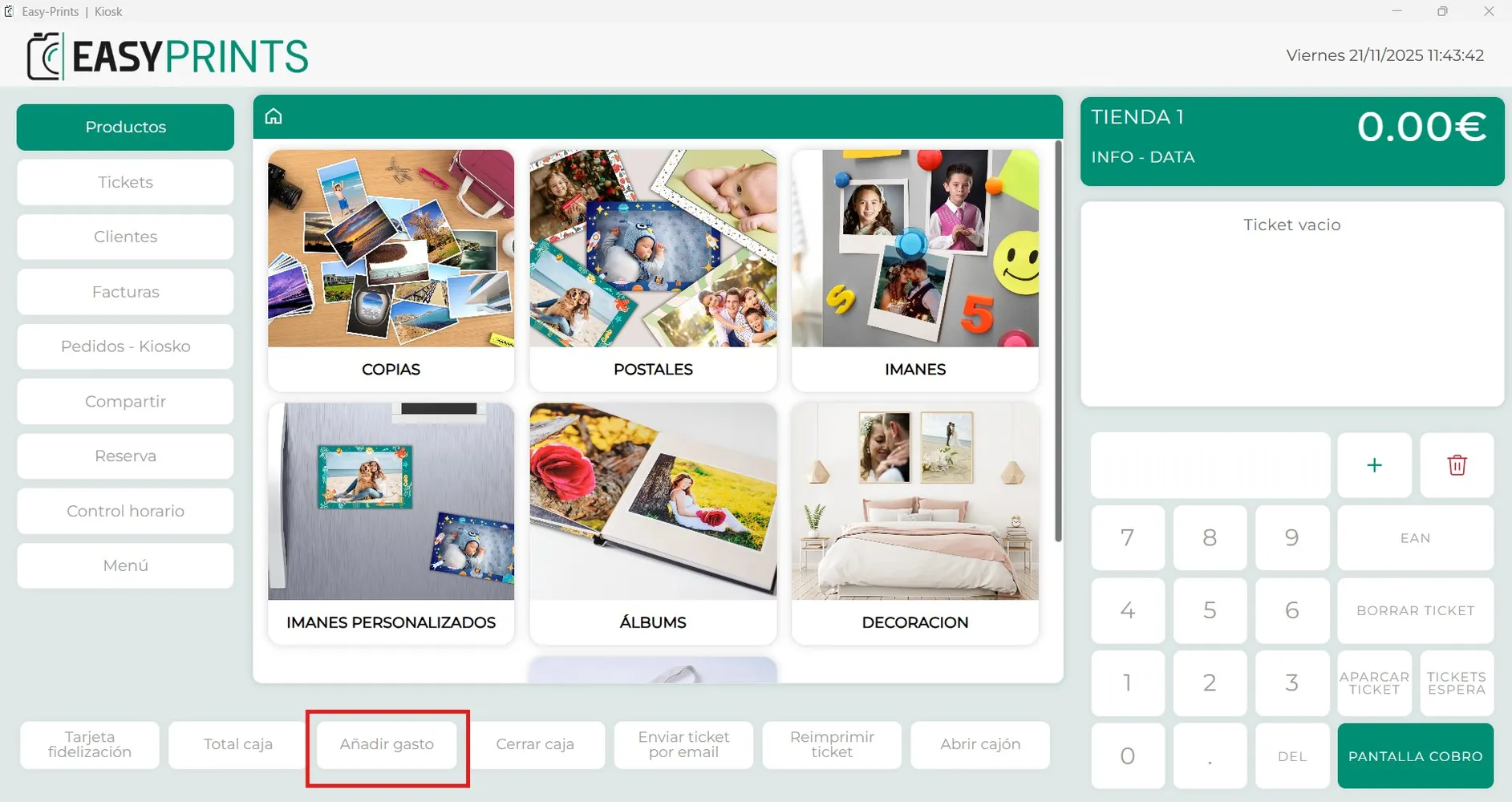
Na parte inferior do ecrã encontramos vários botões. O terceiro a partir da esquerda é o botão “Adicionar despesa”, tal como mostra a imagem. Será aberta u…
Passo 1
Na parte inferior do ecrã encontramos vários botões. O terceiro a partir da esquerda é o botão “Adicionar despesa”, tal como mostra a imagem.
Passo 2
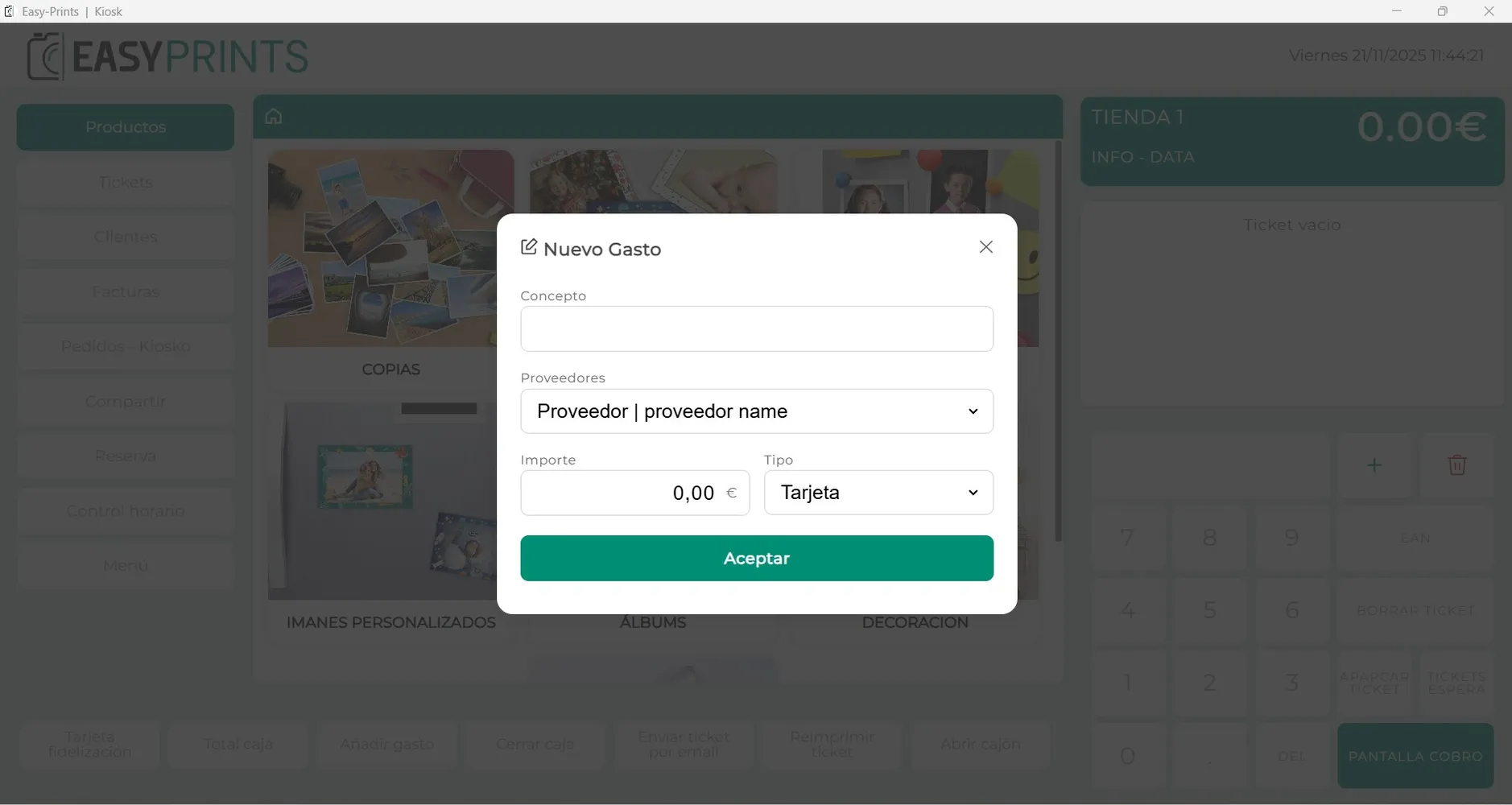
Será aberta uma nova janela. Nela deverás preencher os campos vazios. Terás de indicar corretamente o conceito e o fornecedor ao qual a despesa pertence. Caso o fornecedor necessário não exista, terás de o adicionar primeiro no painel de administração (certifica-te de que a pessoa responsável mantém a lista de fornecedores atualizada; caso contrário, não irá aparecer). Também deverás introduzir o valor da despesa e selecionar a forma de pagamento utilizada.
Passo 3
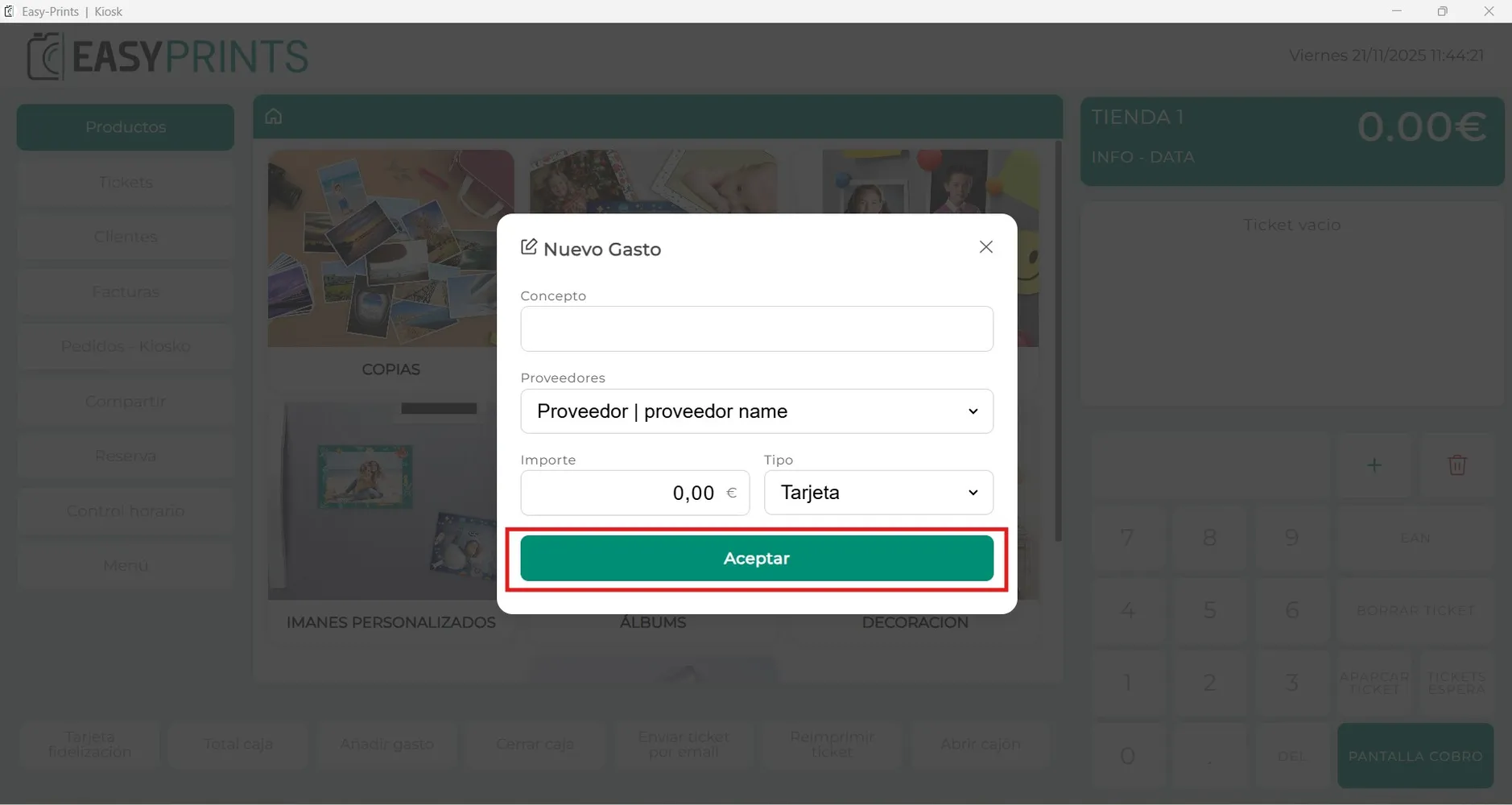
Após preencher todos os campos, deverás clicar em “Aceitar” para que a despesa seja registada corretamente no POS.
Volte ao centro de ajuda ou contacte a Easy-Prints.
← Voltar ao centro de ajuda