
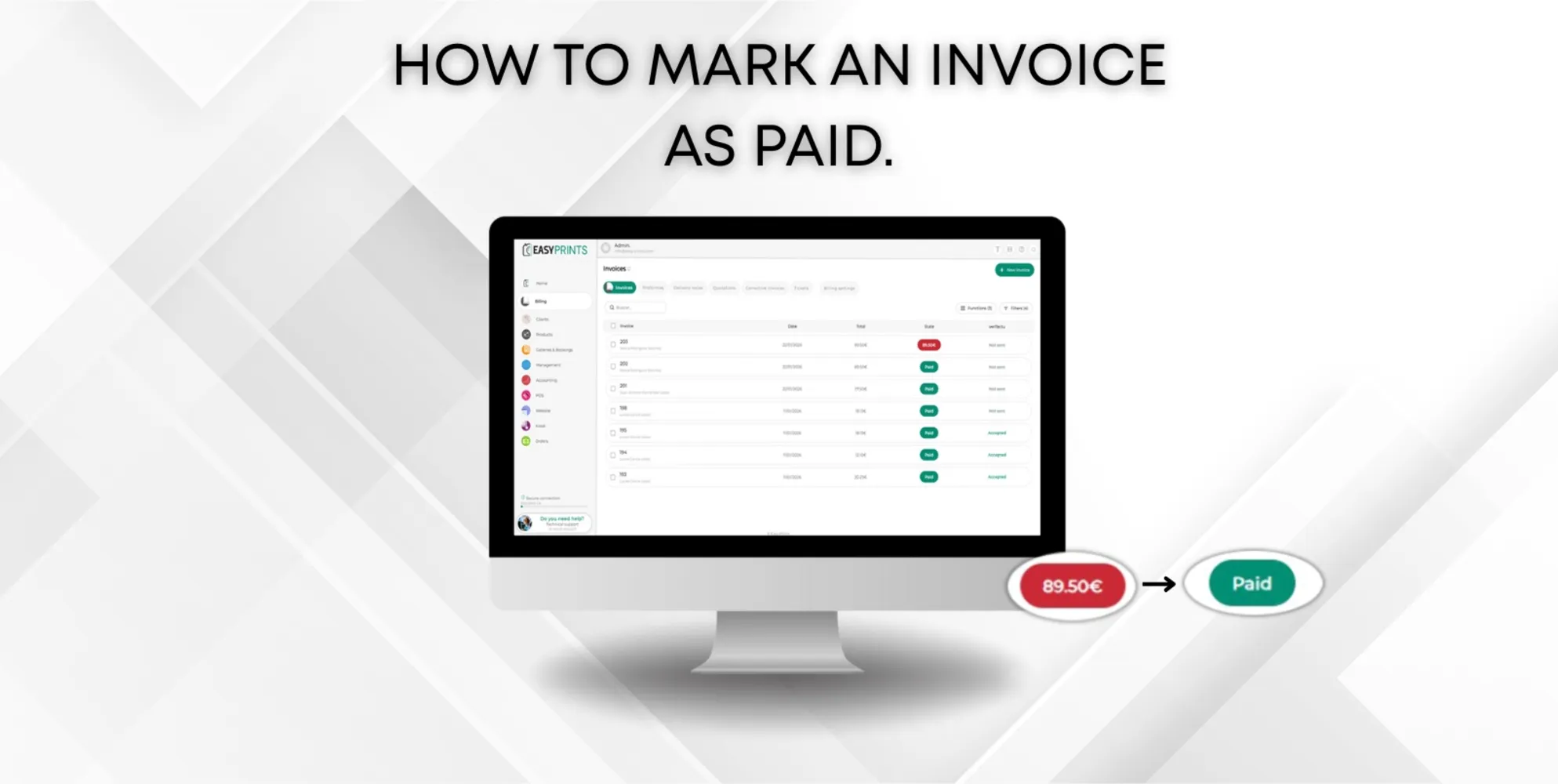
Jak oznaczyć fakturę jako opłaconą.
W sekcji Fakturowanie, znajdującej się w menu po lewej stronie, przejdź do sekcji Faktury i kliknij fakturę, którą chcesz oznaczyć jako opłaconą.
Krok 1
W sekcji Fakturowanie, znajdującej się w menu po lewej stronie, przejdź do sekcji Faktury i kliknij fakturę, którą chcesz oznaczyć jako opłaconą.
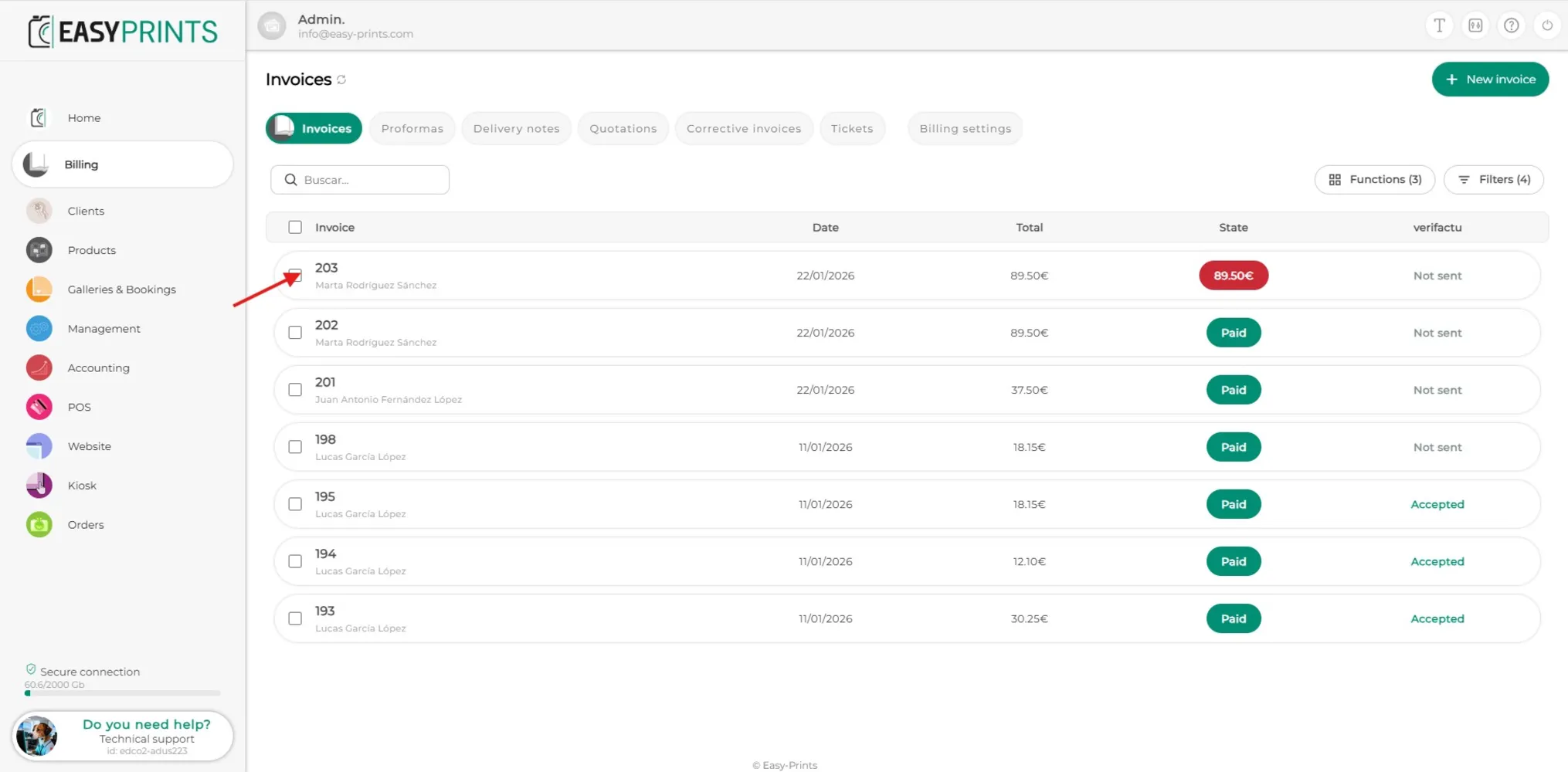
Krok 2
W nowym oknie zostanie wyświetlona wybrana faktura. W górnej części okna znajduje się kilka opcji, w tym Oznacz płatność. Kliknij tę opcję.
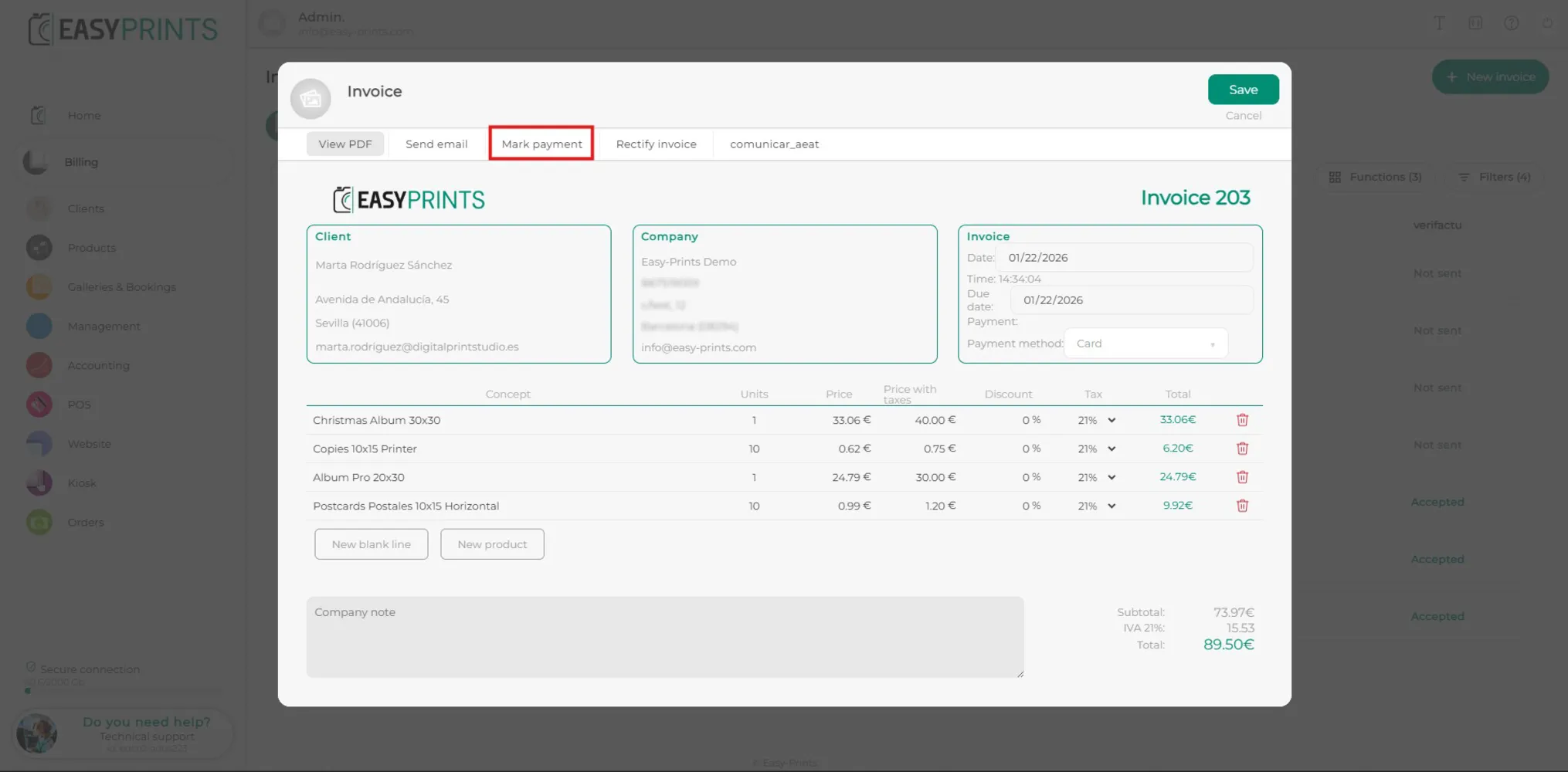
Krok 3
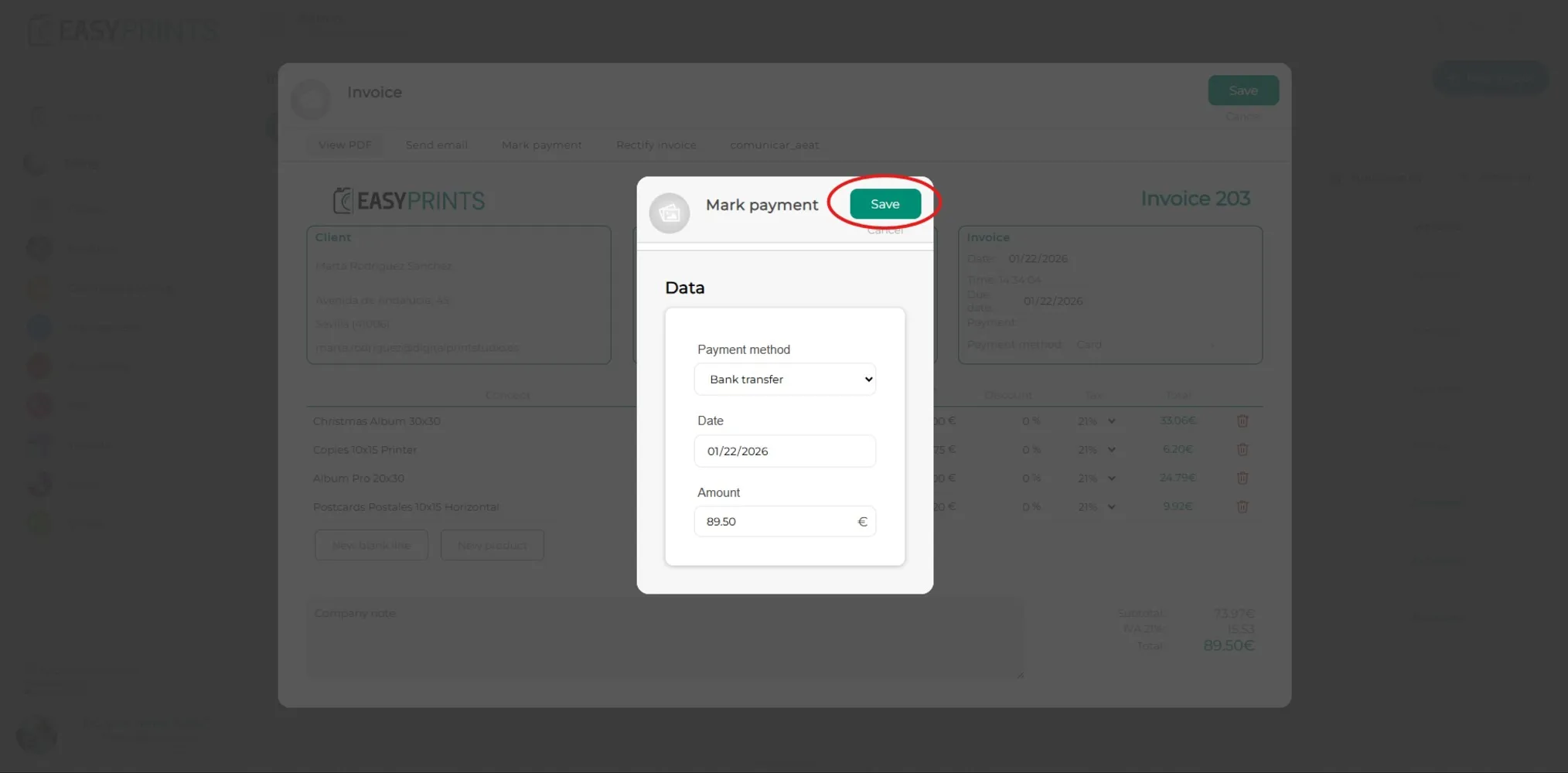
Otworzy się nowe okno, w którym będzie można wskazać metodę płatności, datę płatności oraz zapłaconą kwotę. Domyślnie kwota płatności odpowiada całkowitej wartości faktury, jednak można ją ręcznie zmienić, aby wskazać inną kwotę.
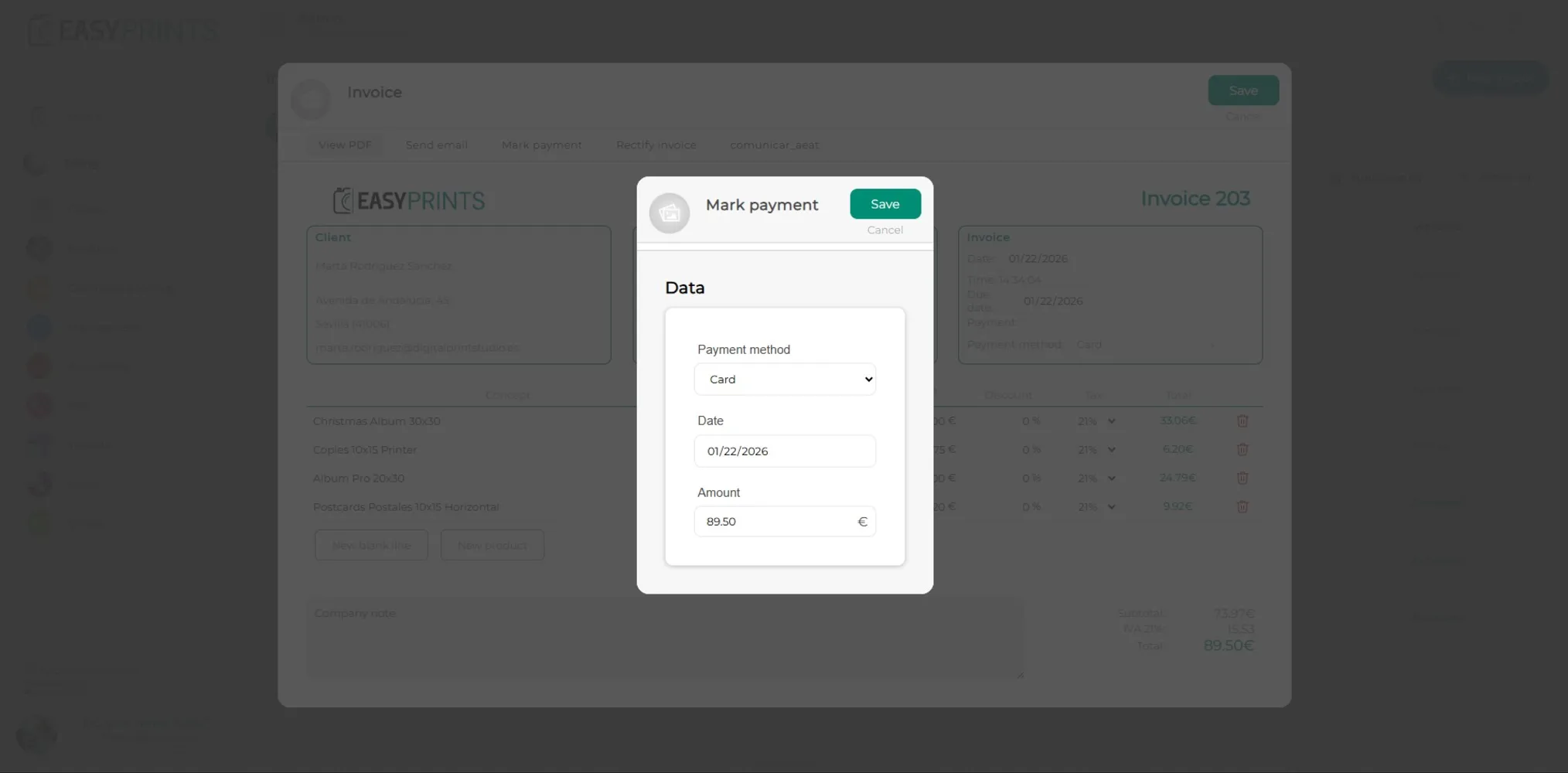
Krok 4
Po wskazaniu metody płatności, daty oraz kwoty, aby zapisać dane, należy kliknąć zielony przycisk Zapisz, znajdujący się w prawym górnym rogu okna.
Krok 5
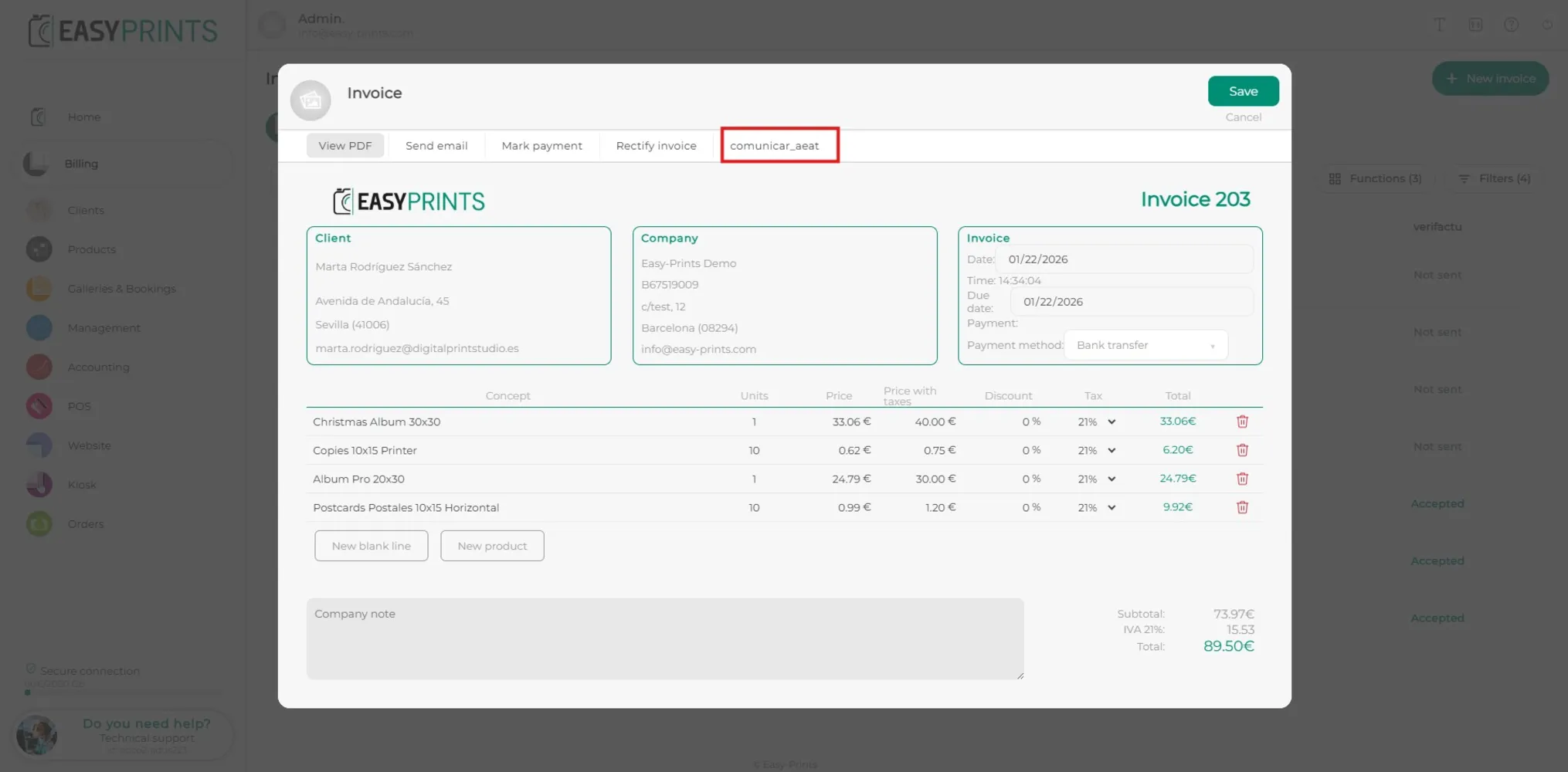
Po oznaczeniu jako opłacona należy, w razie potrzeby, kliknąć Przekaż do AEAT, a następnie kliknąć Zapisz.
Krok 6
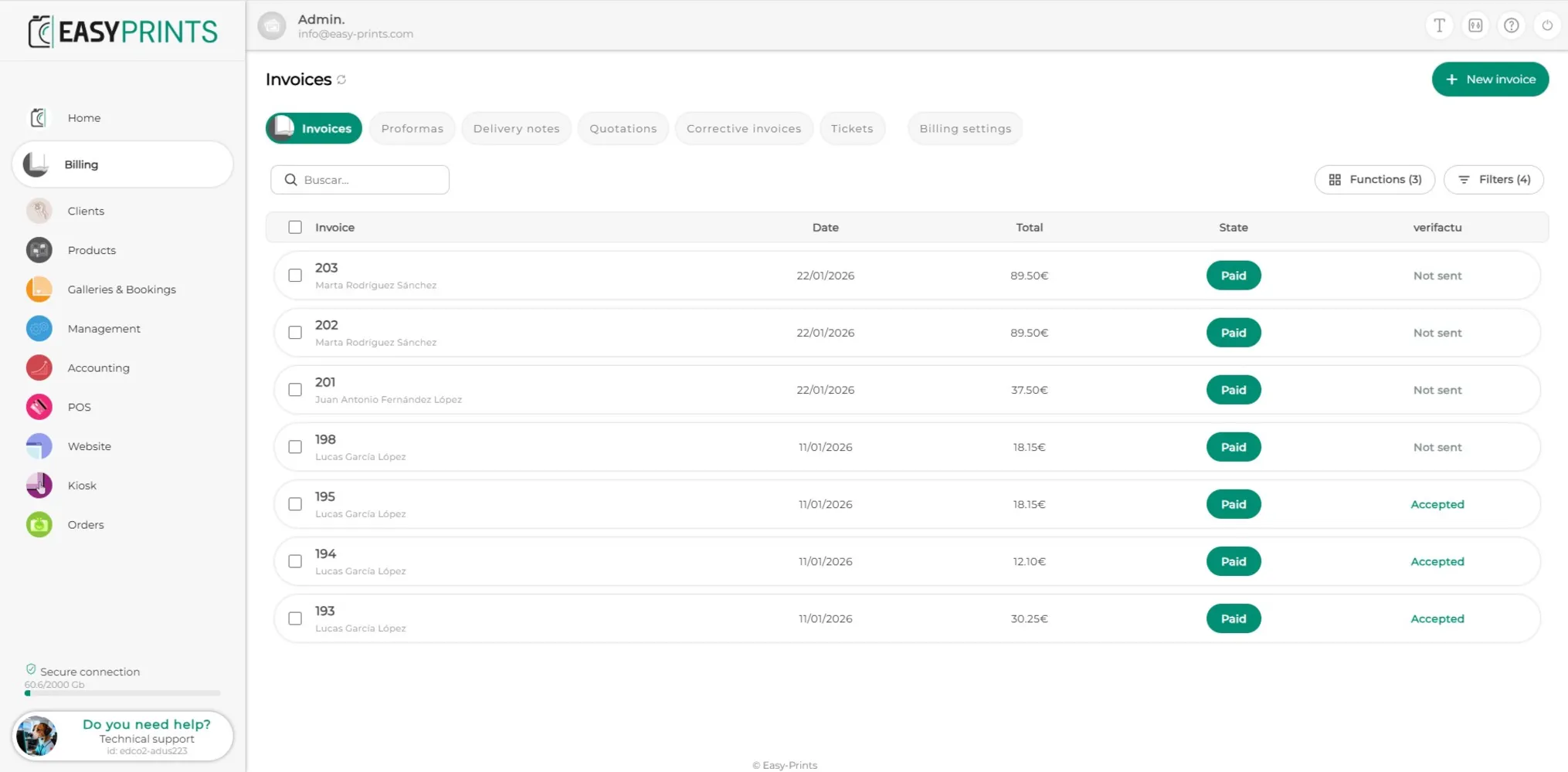
Po zakończeniu procesu faktura zostanie oznaczona jako opłacona.
Wróć do centrum pomocy lub skontaktuj się z Easy-Prints.
← Wróć do centrum pomocy