
Cómo crear Opciones (productos).
Ve al apartado de Productos del menú de la izquierda. En la barra superior de apartados, ve a la sección Opciones. Una vez allí, haz clic en el botón verde…
ステップ 1
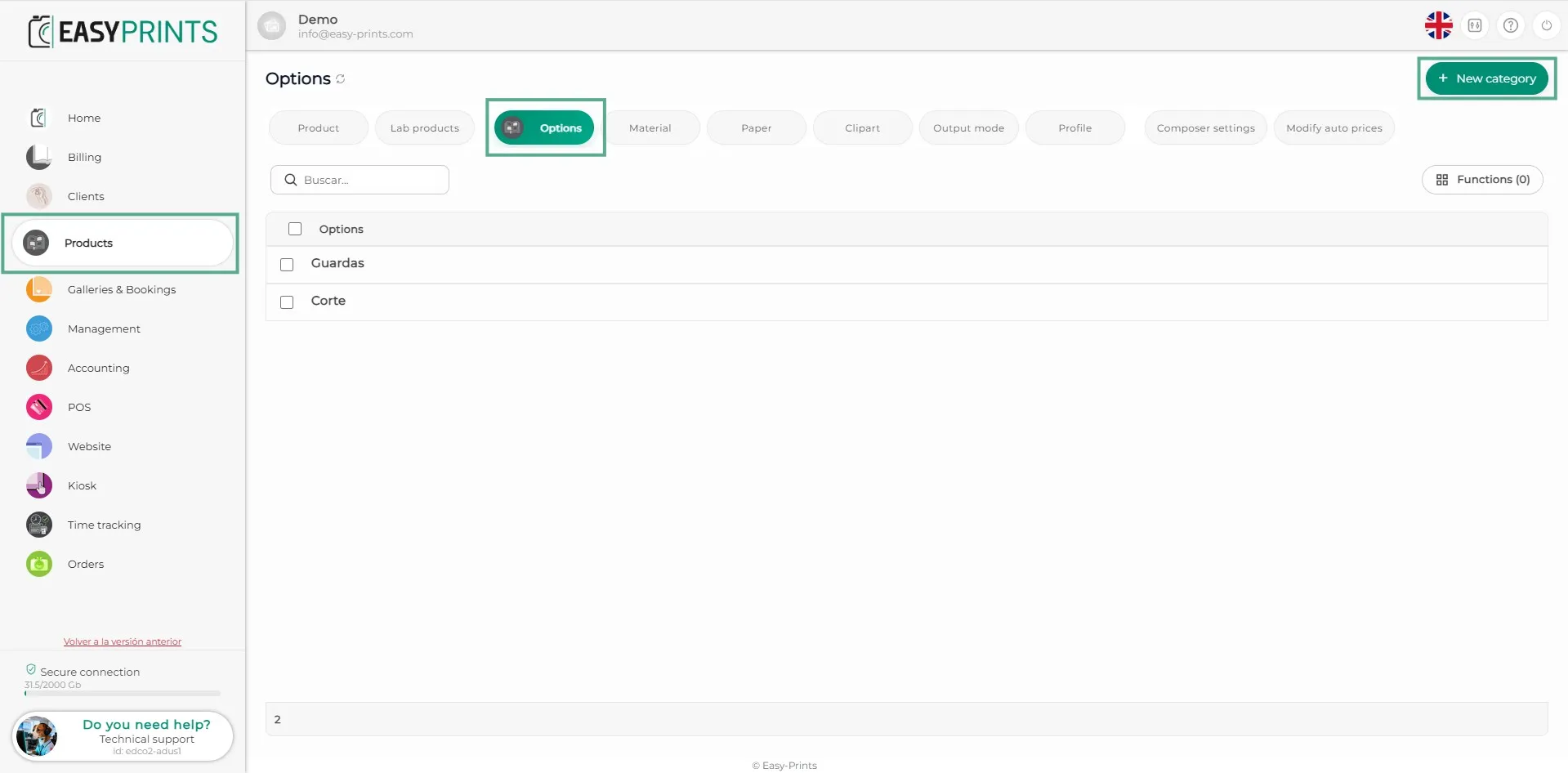
Ve al apartado de Productos del menú de la izquierda. En la barra superior de apartados, ve a la sección Opciones. Una vez allí, haz clic en el botón verde “+ Nueva categoría”, ubicado en la parte superior derecha.
ステップ 2
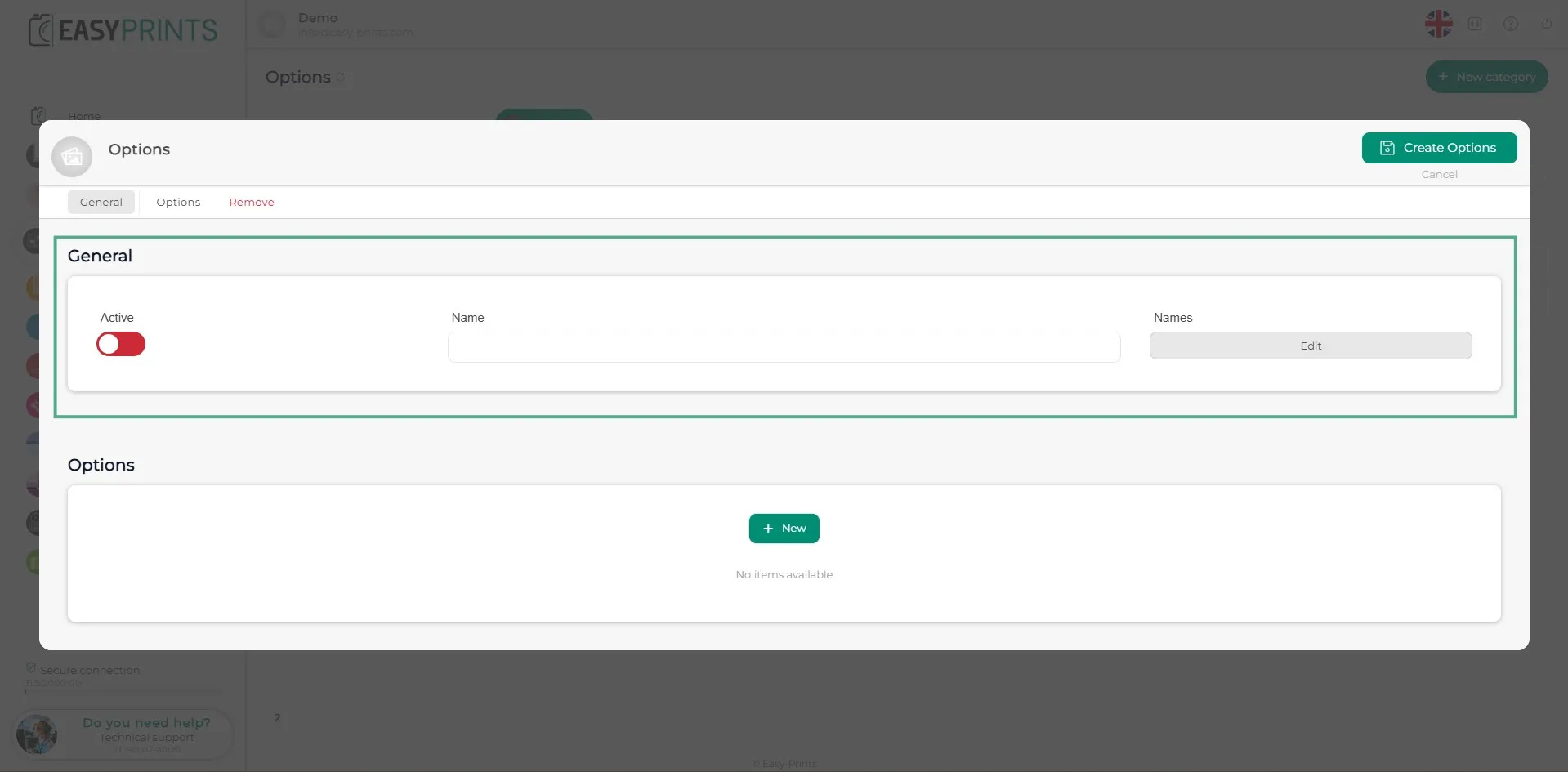
En el apartado General, activa la opción, introduce el nombre interno de la opción y añade el nombre visible haciendo clic en el botón de editar de color gris.
ステップ 3
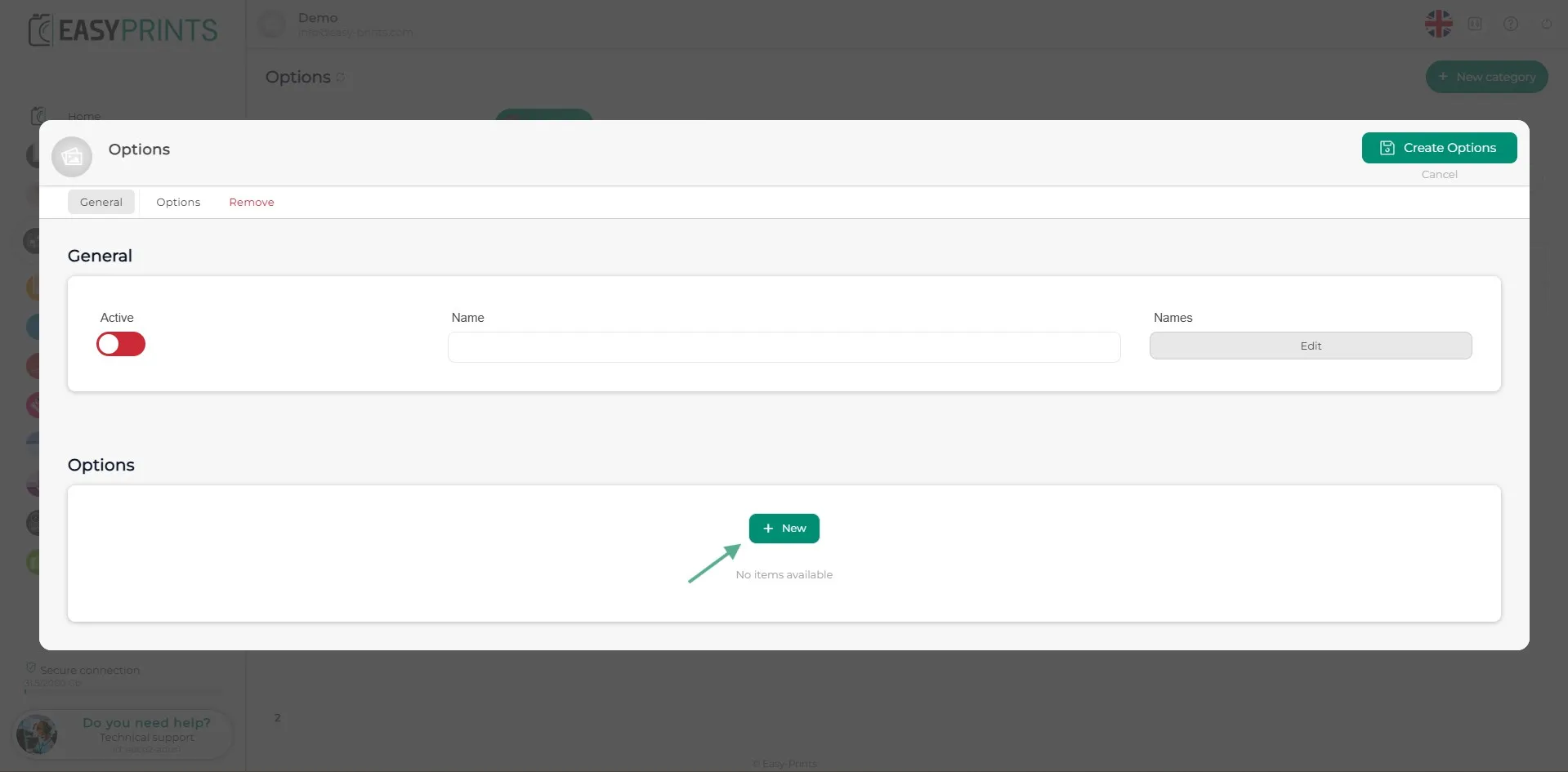
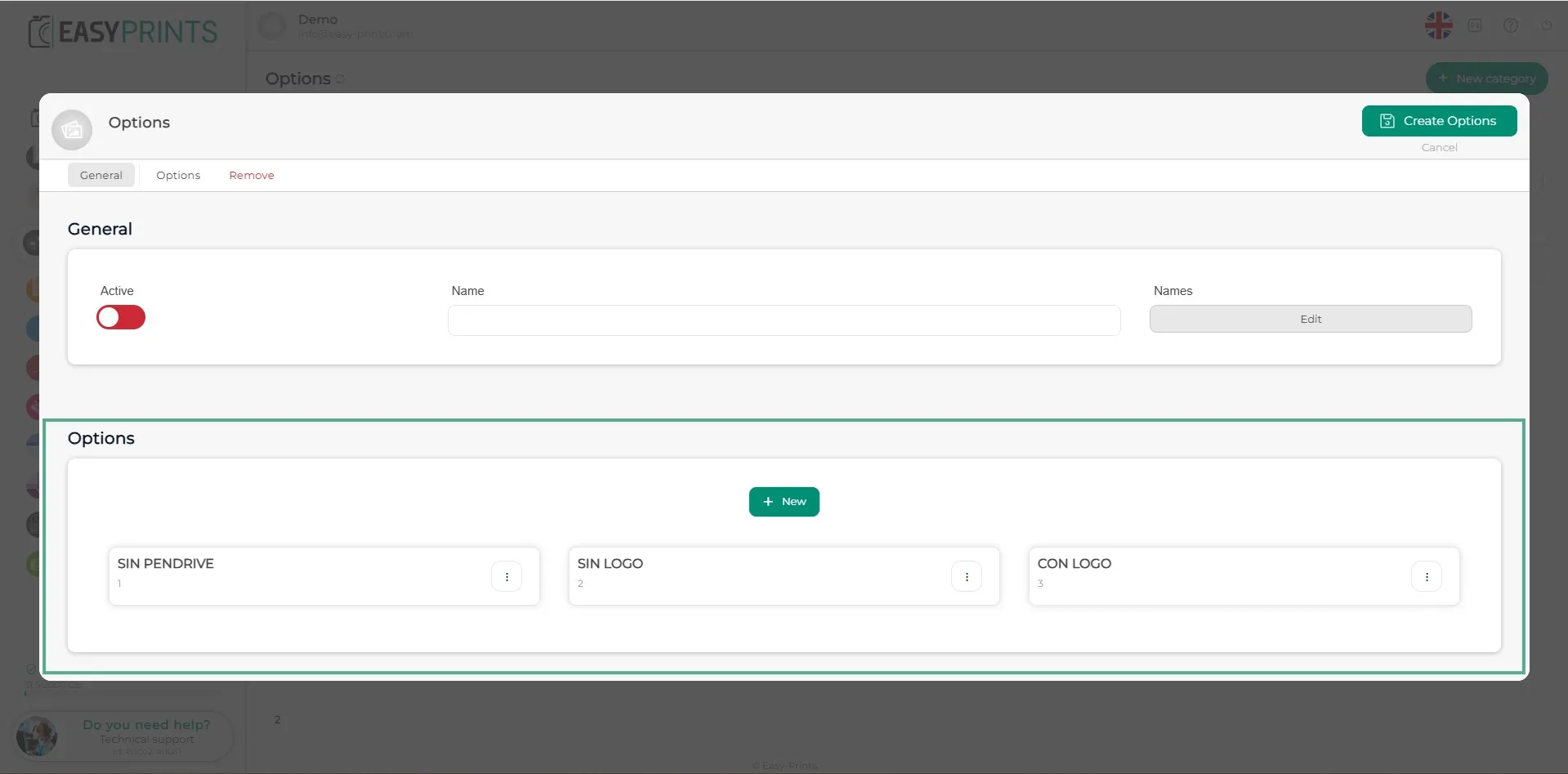
En Opciones, haz clic en el botón verde “+ Nuevo” para introducir las diferentes opciones.
ステップ 4
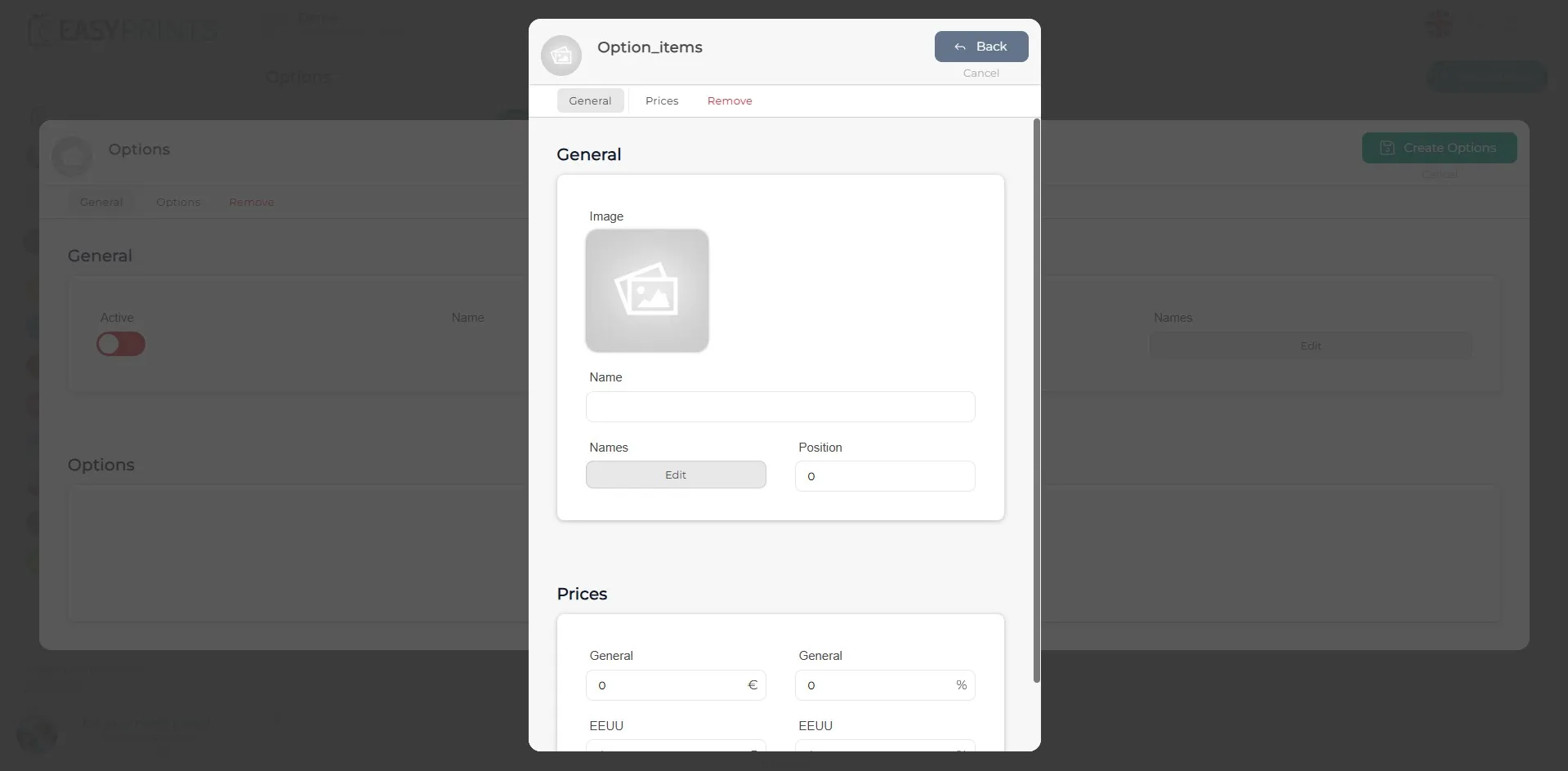
En la nueva ventana, introduce la imagen de la opción, el nombre interno, el nombre visible en la web y la posición en la que quieres que se muestre. También está la sección de precios, donde podrás asignar a cada opción un precio o suplemento adicional.
ステップ 5
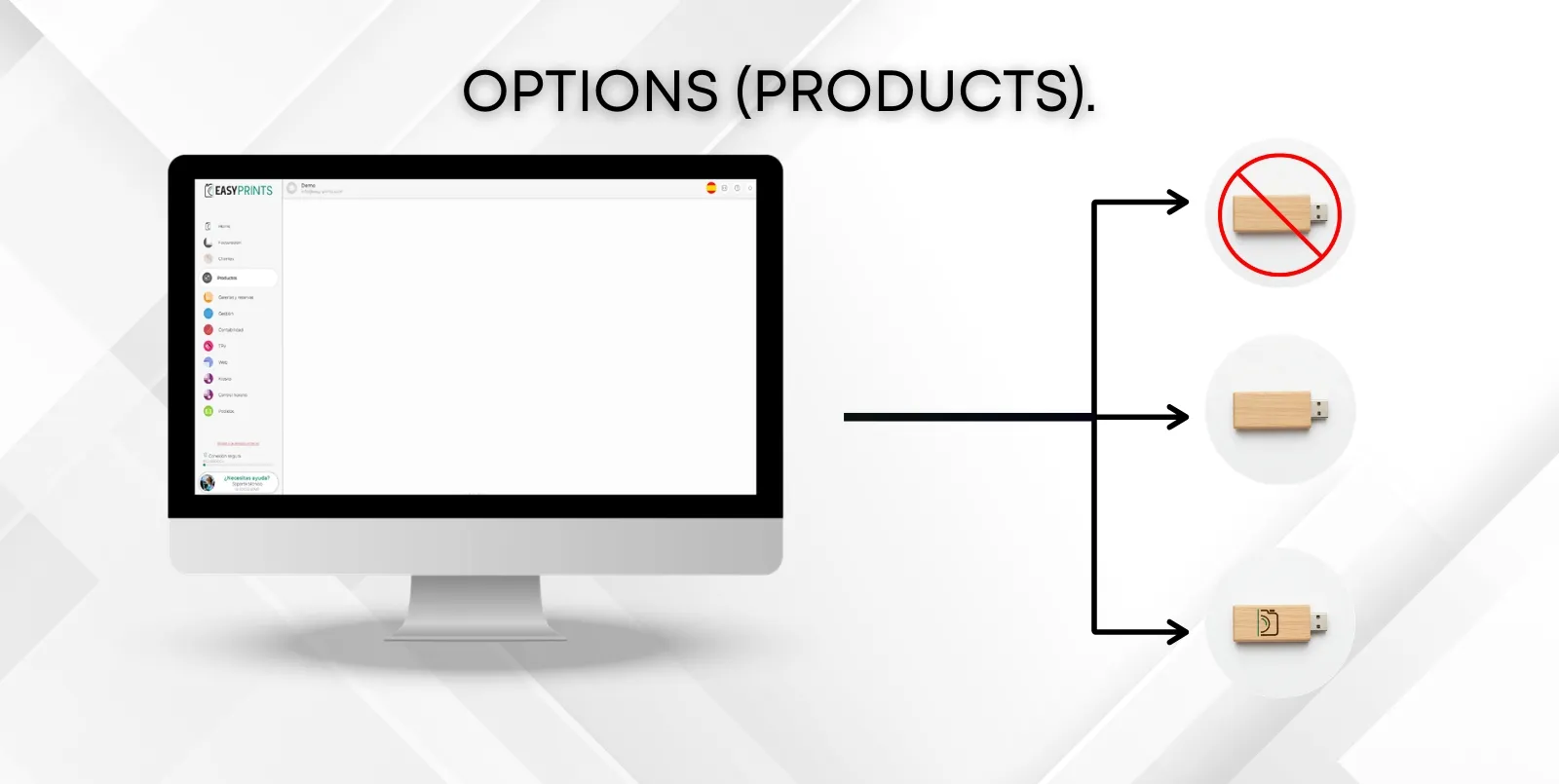
Introduce las diferentes opciones de la misma categoría según sea necesario. Ejemplo de la imagen: hay tres opciones: Sin pendrive, Pendrive sin logo, Pendrive con logo.
ステップ 6
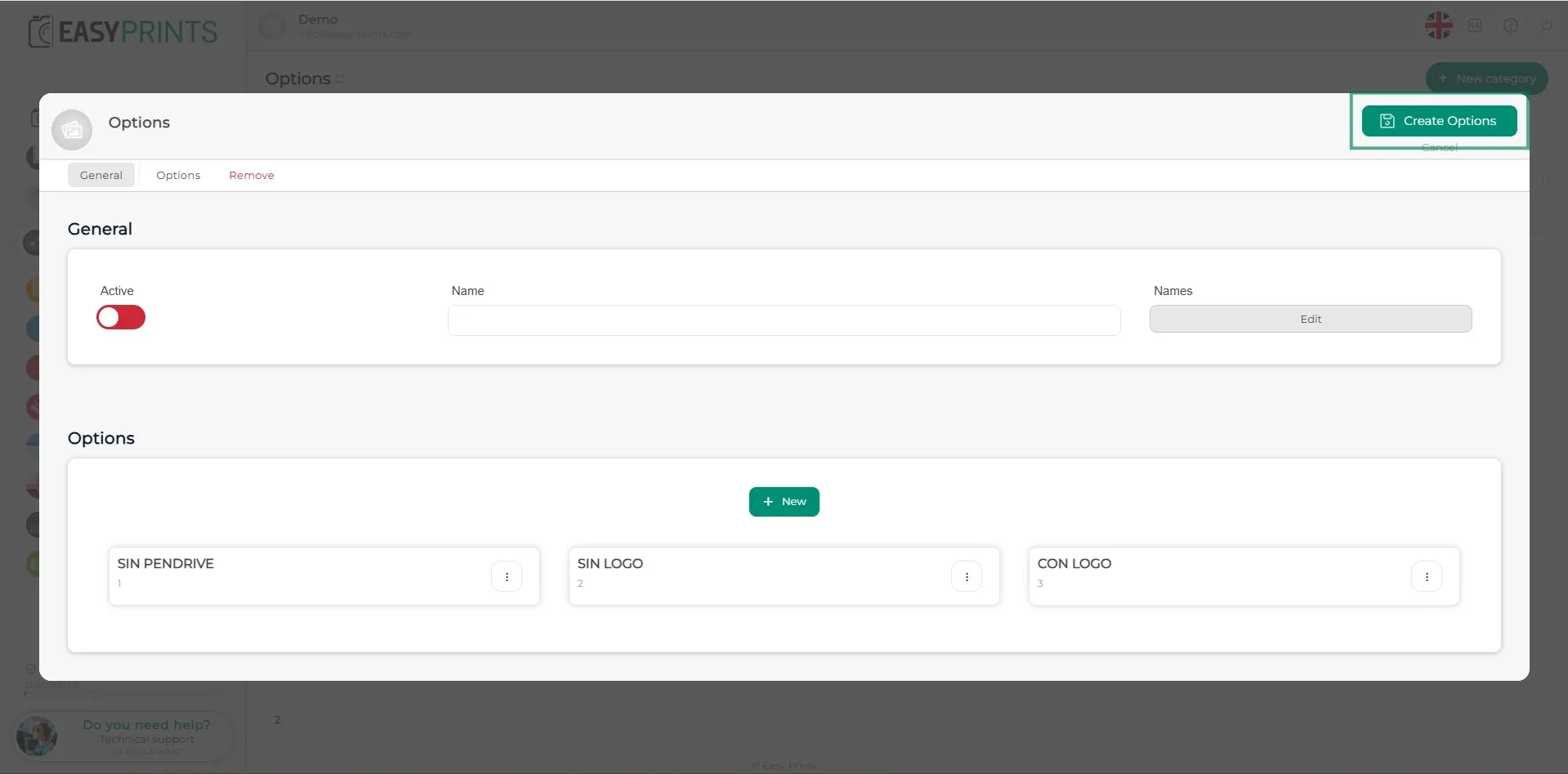
Por último, haz clic en el botón verde Guardar, ubicado en la parte superior derecha.
ヘルプセンターに戻るか、Easy-Prints までお問い合わせください。
← ヘルプセンターに戻る