
Come creare utenti interni all’interno dell’account
Per creare diversi utenti interni che possano accedere a Easy-Prints, vai alla sezione Gestione, situata nel menu a sinistra. Una volta all’interno, accedi…
Passaggio 1
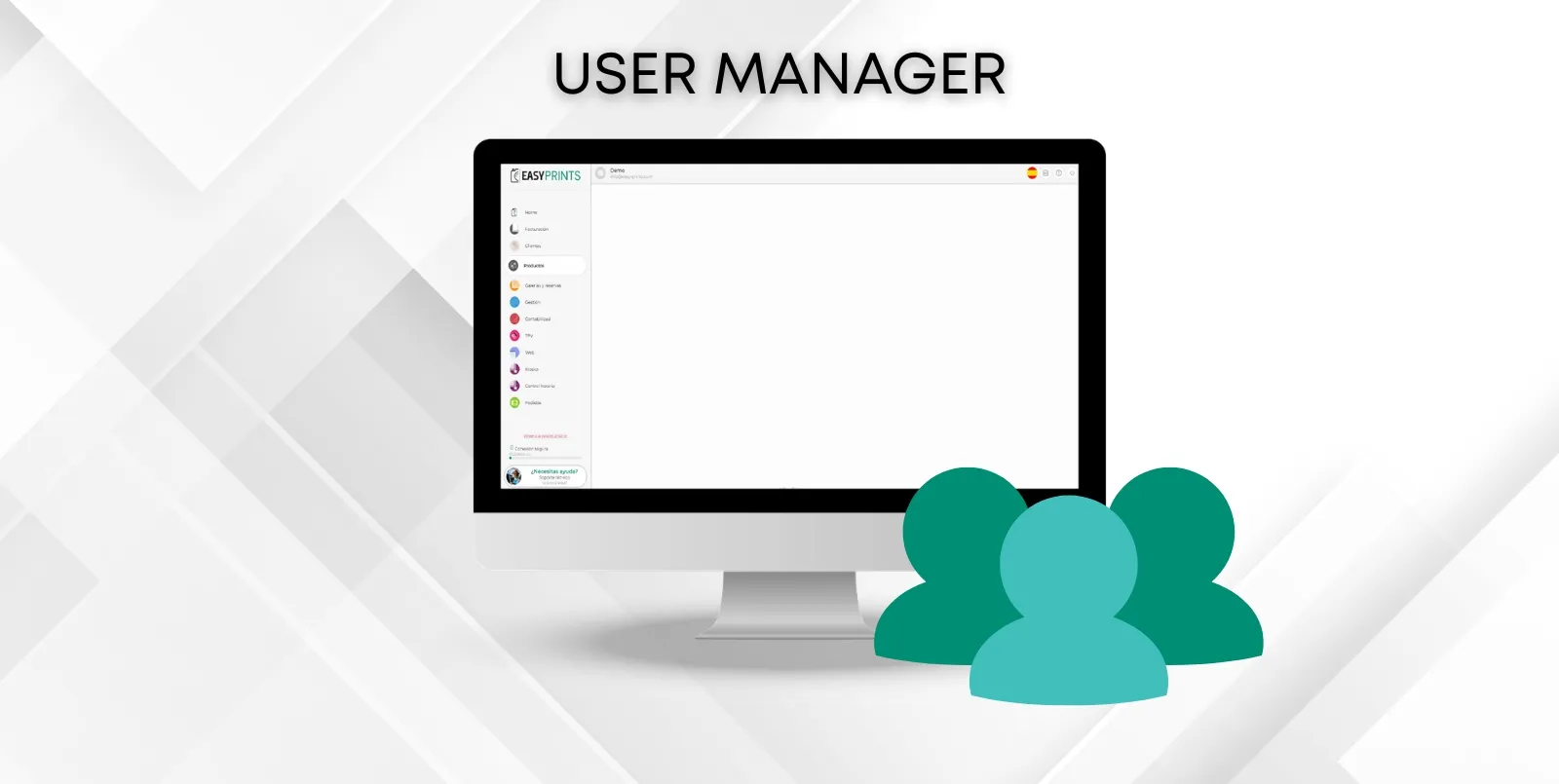
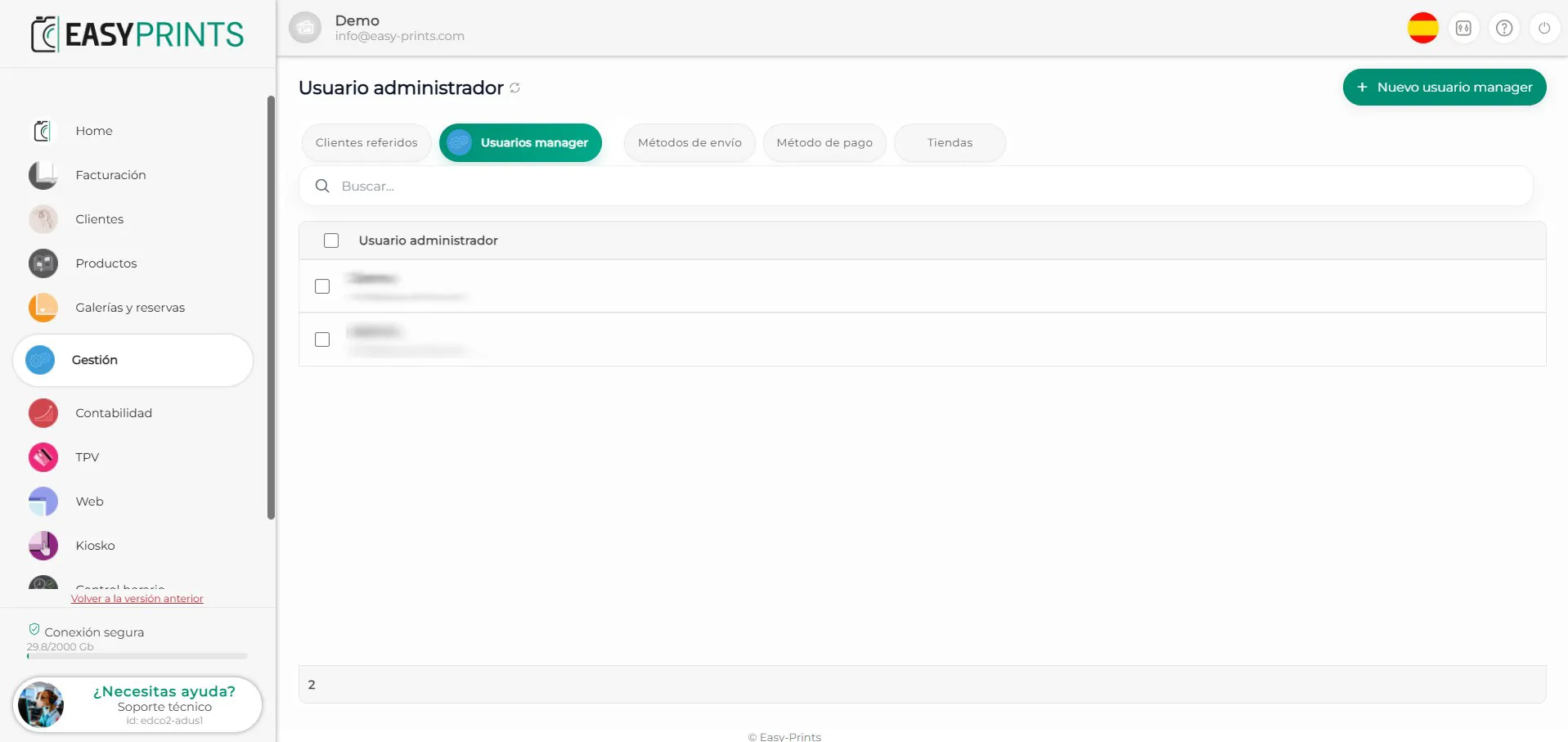
Per creare diversi utenti interni che possano accedere a Easy-Prints, vai alla sezione Gestione, situata nel menu a sinistra. Una volta all’interno, accedi alla sezione Gestione utenti.
Passaggio 2
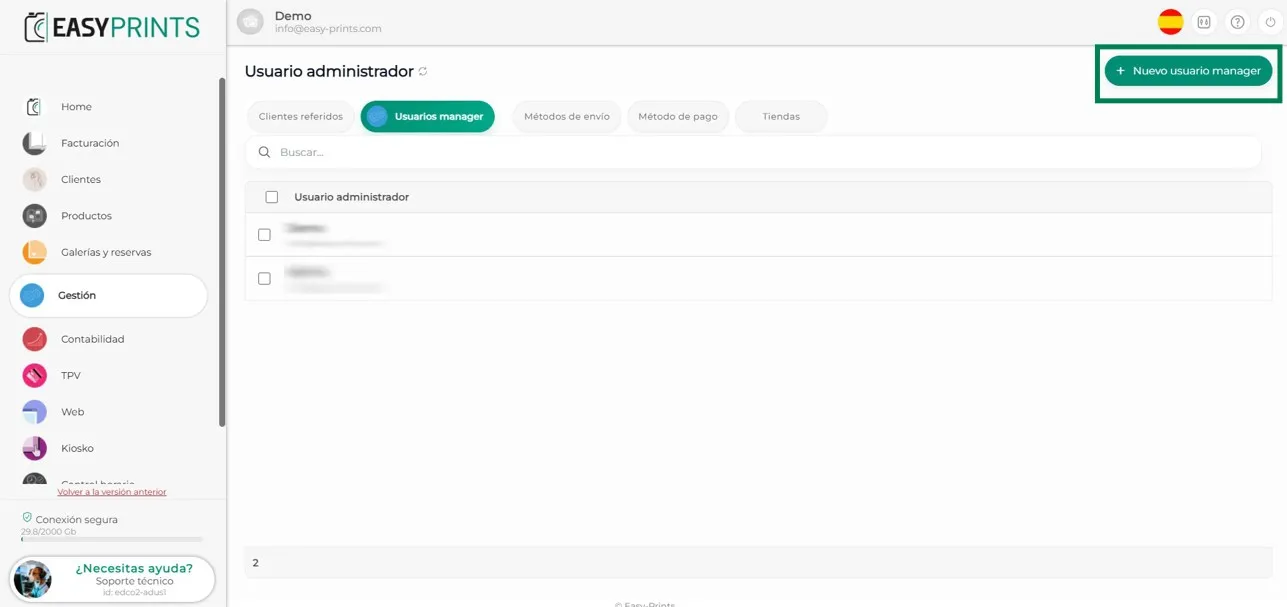
Fai clic sul pulsante verde + Nuovo utente manager, situato in alto a destra.
Passaggio 3
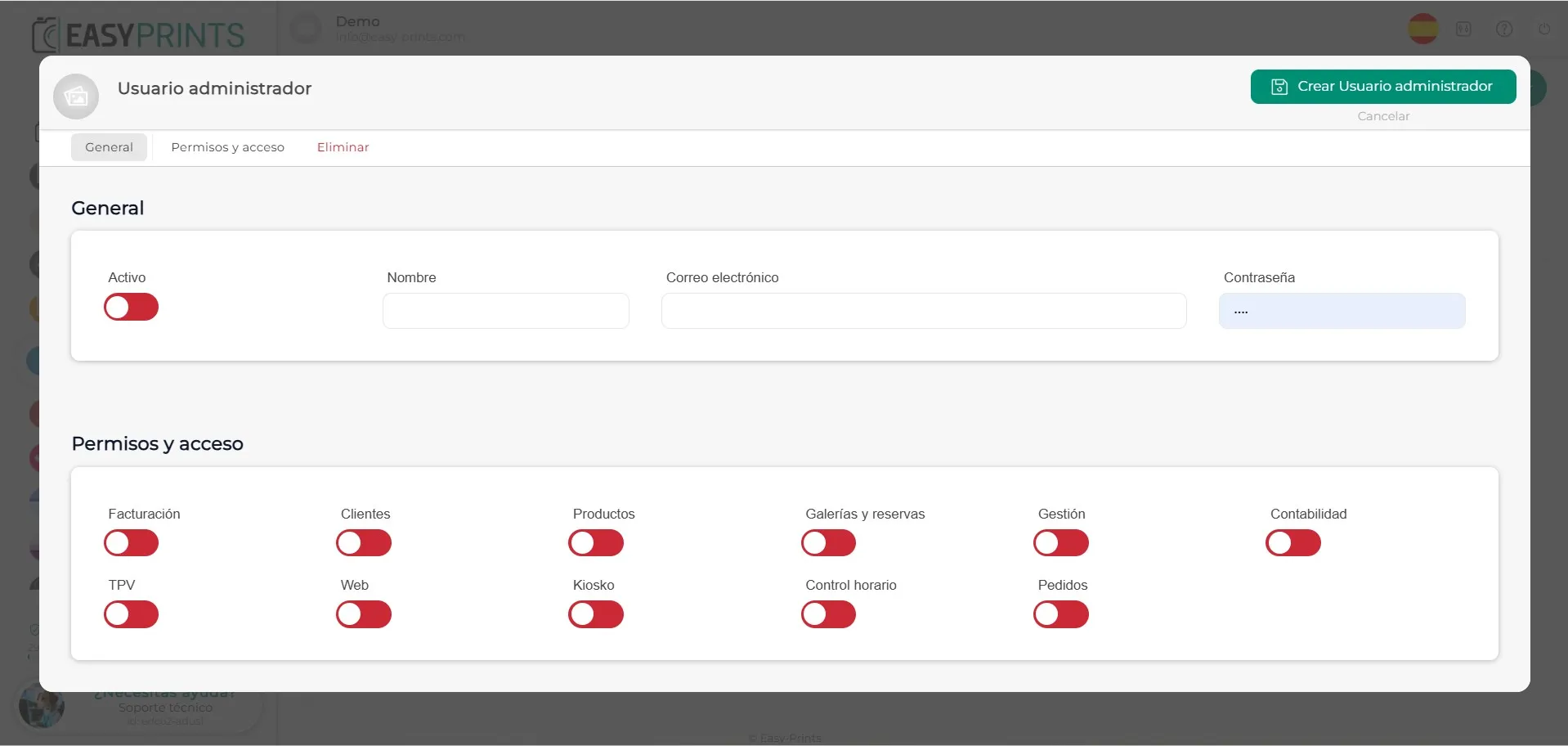
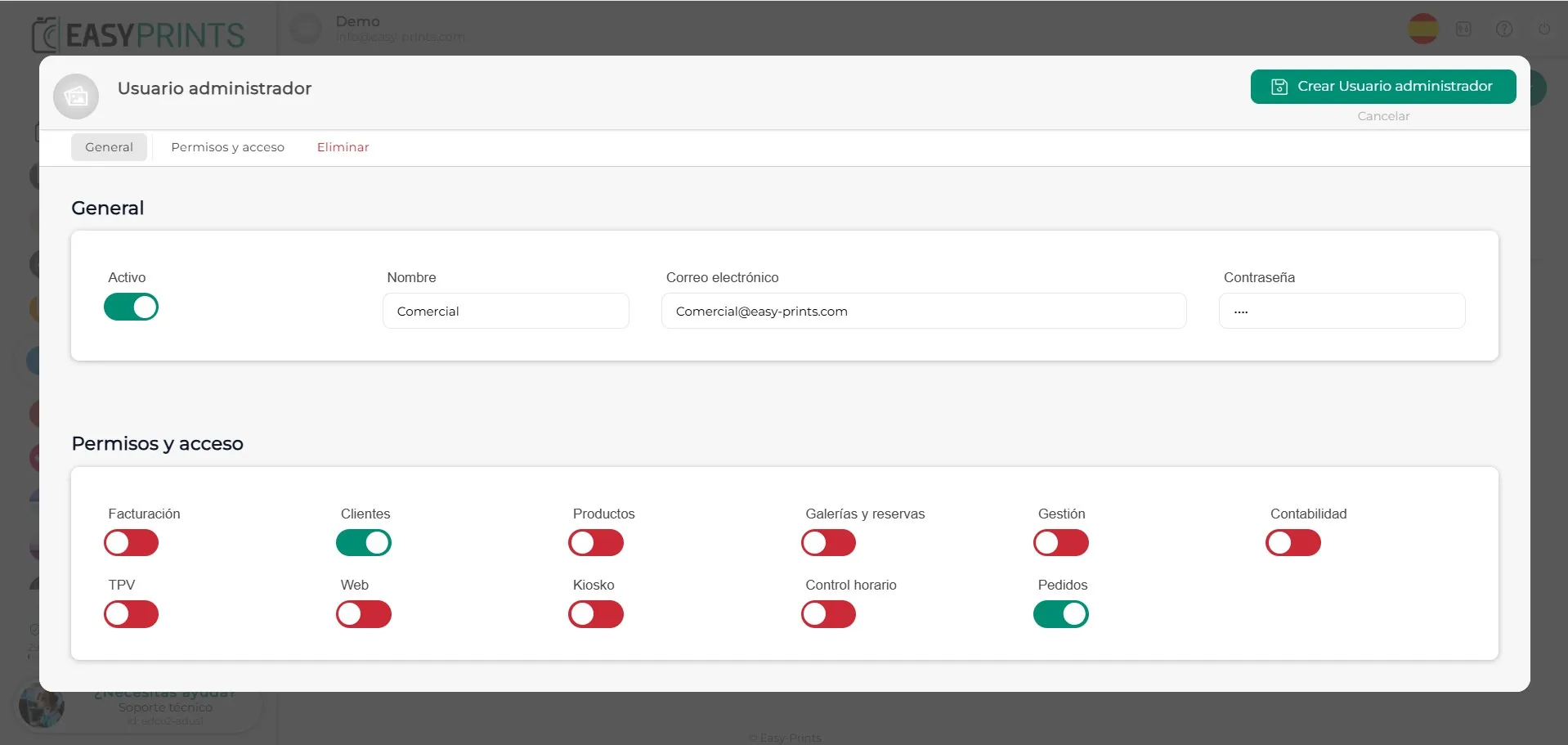
Nella nuova finestra, dovrai attivare il nuovo utente e inserire il suo indirizzo e-mail e la sua password. Nella sezione Permessi e accessi, potrai indicare a quali sezioni questo utente avrà accesso e limitare quelle per le quali non desideri concedere l’autorizzazione.
Passaggio 4
Una volta inseriti i dati e configurati i permessi, assicurati di salvare le modifiche facendo clic sul pulsante Salva, situato in alto a destra.
Torna al centro assistenza o contatta Easy-Prints.
← Torna al centro assistenza