
Comment encaisser un produit non enregistré dans le système.
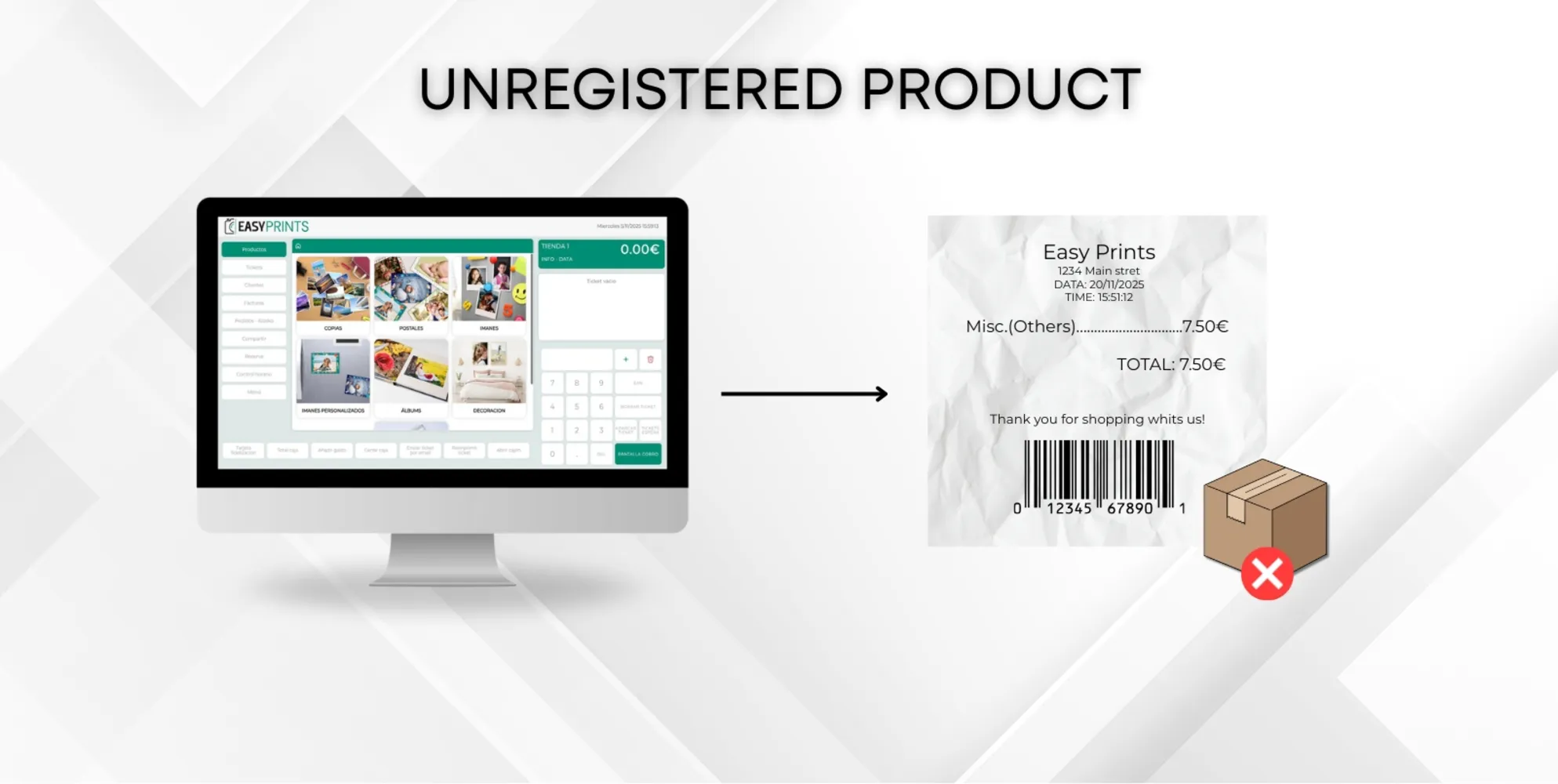
Pour encaisser un produit qui n’est pas enregistré dans le système, rendez-vous dans la zone où se trouve le clavier numérique. Vous y verrez le symbole “+…
Étape 1
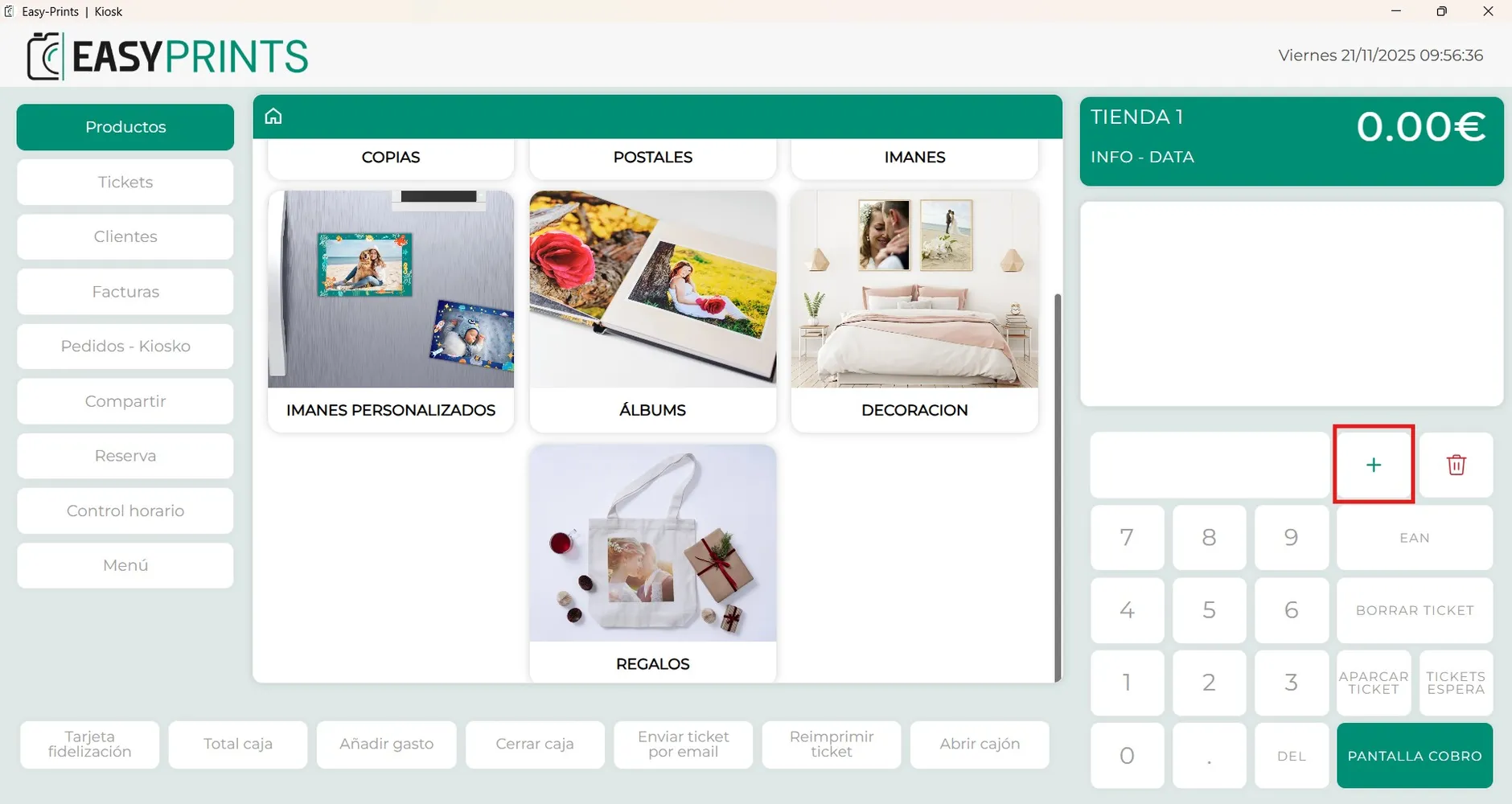
Pour encaisser un produit qui n’est pas enregistré dans le système, rendez-vous dans la zone où se trouve le clavier numérique. Vous y verrez le symbole “+”. Cliquez sur ce bouton pour ajouter un produit manuel. (L’image indique clairement où se trouve ce bouton).
Étape 2
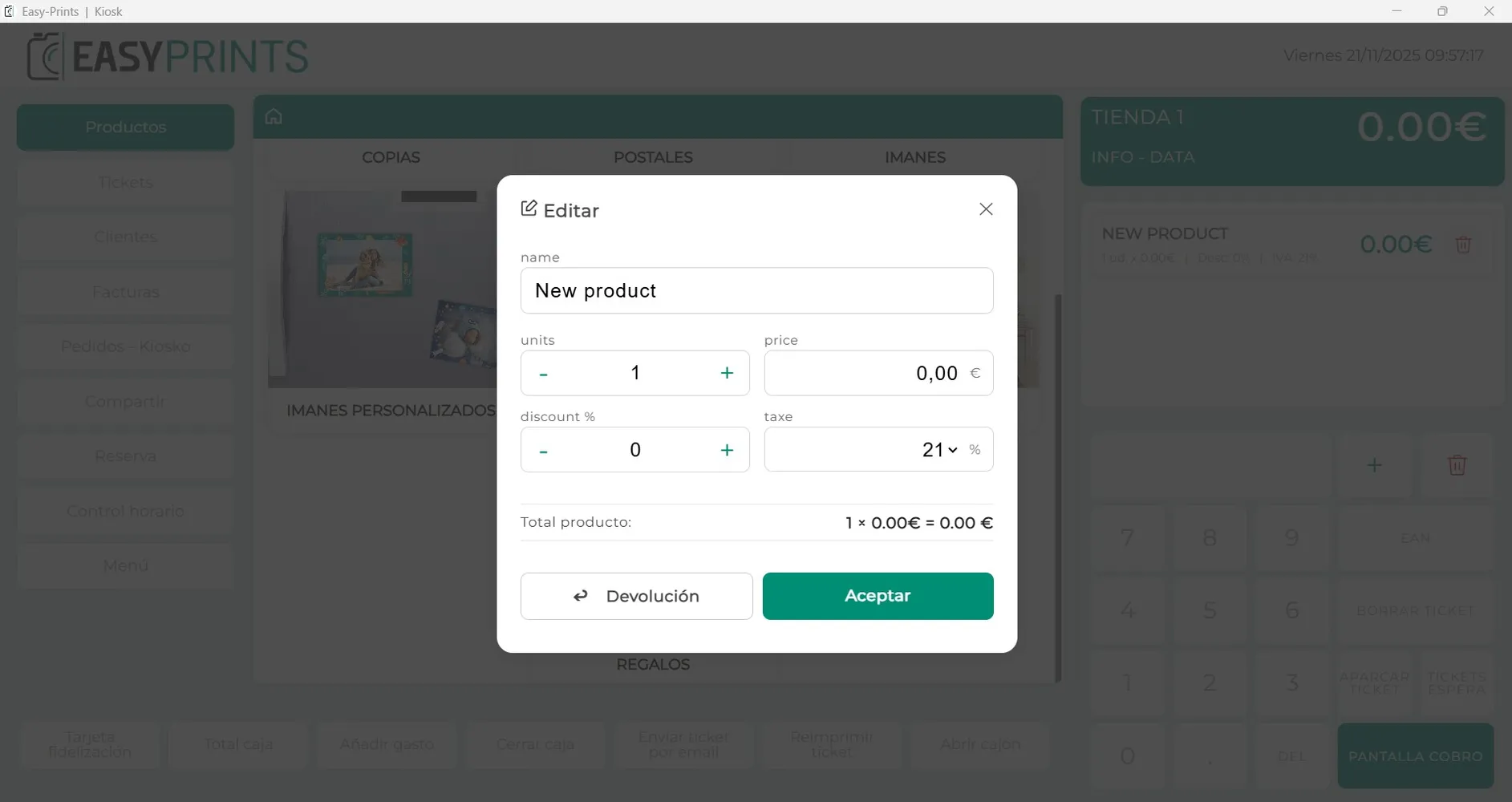
Une nouvelle fenêtre s’ouvrira. Nous devrons y indiquer le nom du produit ainsi que son prix. Une fois ces champs remplis, il faudra cliquer sur “Accepter”.
Étape 3
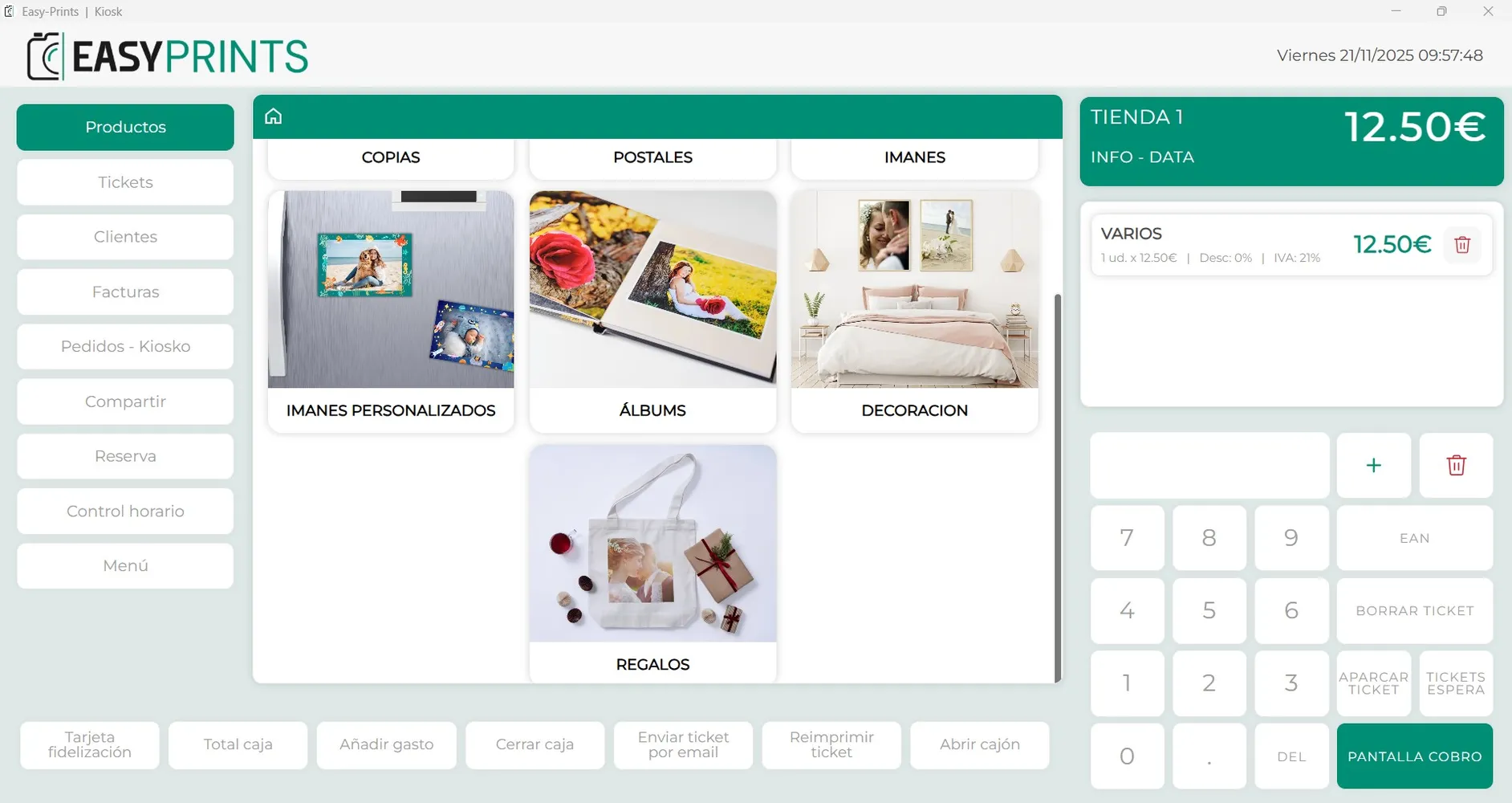
Le produit apparaîtra maintenant dans la zone du ticket. Nous procéderons à l’encaissement en cliquant sur le bouton de l’écran de paiement, situé en bas à droite.
Étape 4
Sur l’écran de paiement, nous procéderons à l’encaissement du produit en sélectionnant le mode de paiement indiqué par le client. Ensuite, nous devrons cliquer sur le bouton vert “Finaliser la vente”.
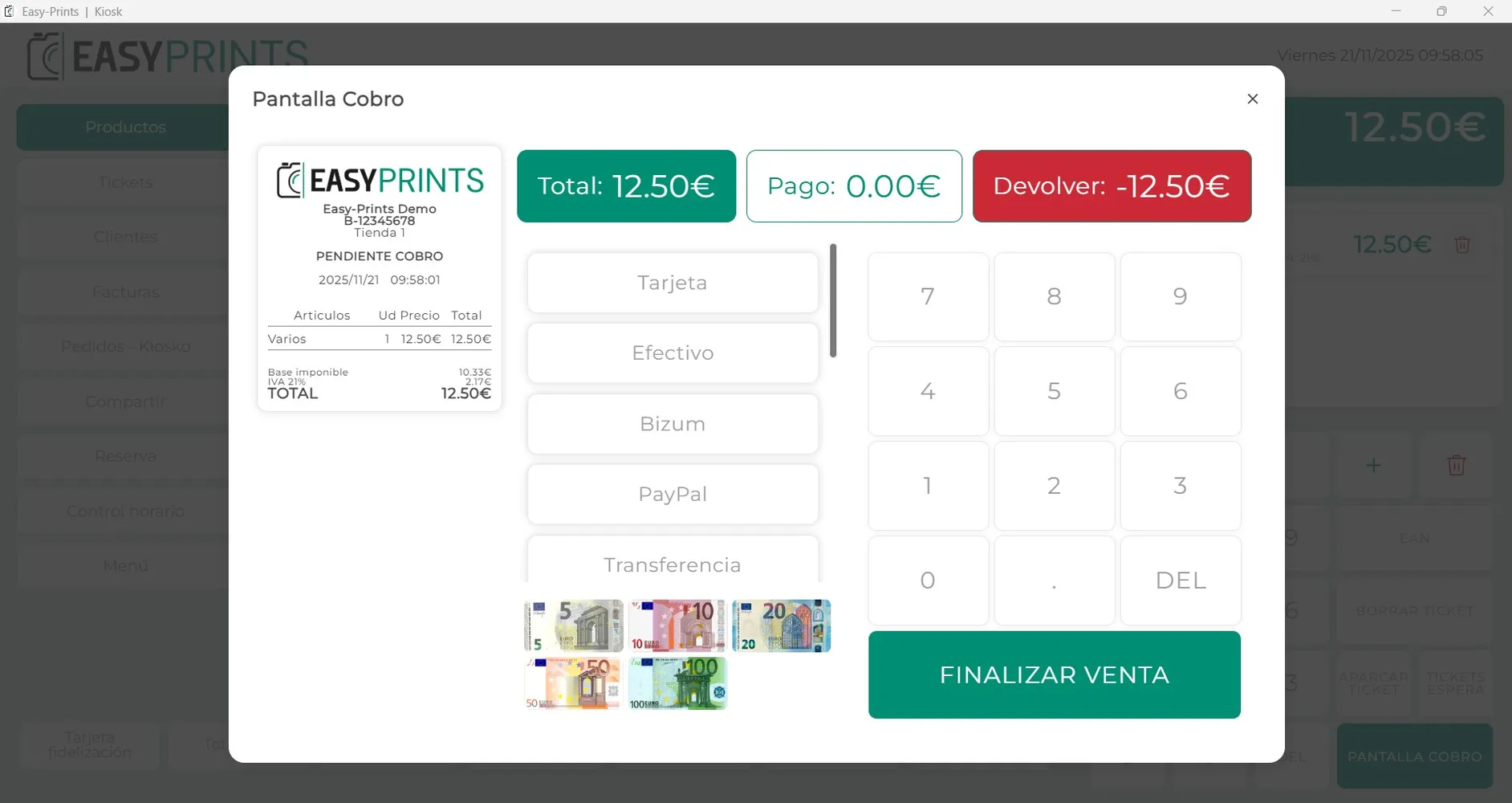
Étape 5
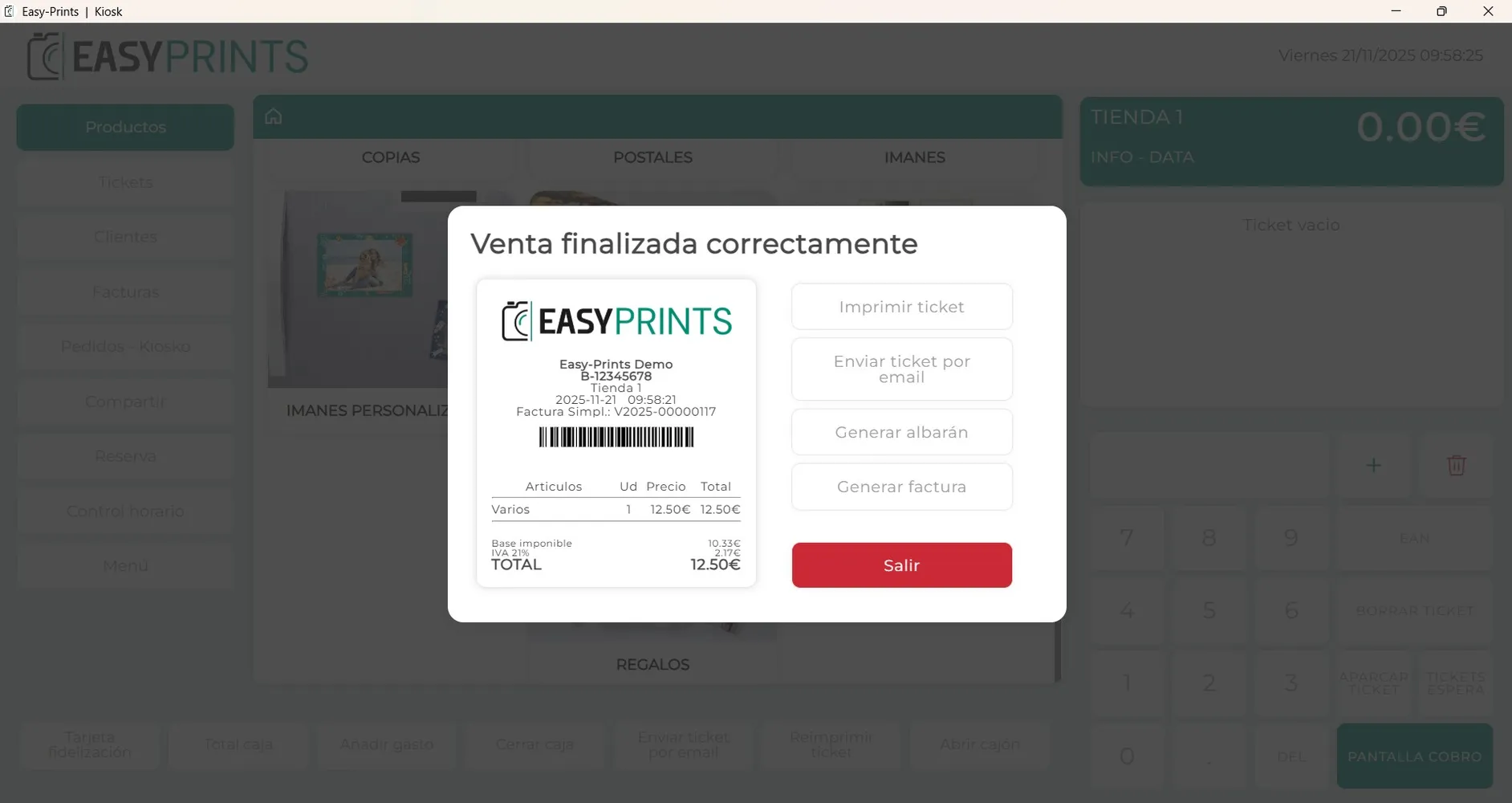
Pour terminer, une nouvelle fenêtre s’ouvrira, où nous pourrons voir le ticket d’achat.
Revenez au centre d'aide ou contactez Easy-Prints.
← Retour au centre d'aide