
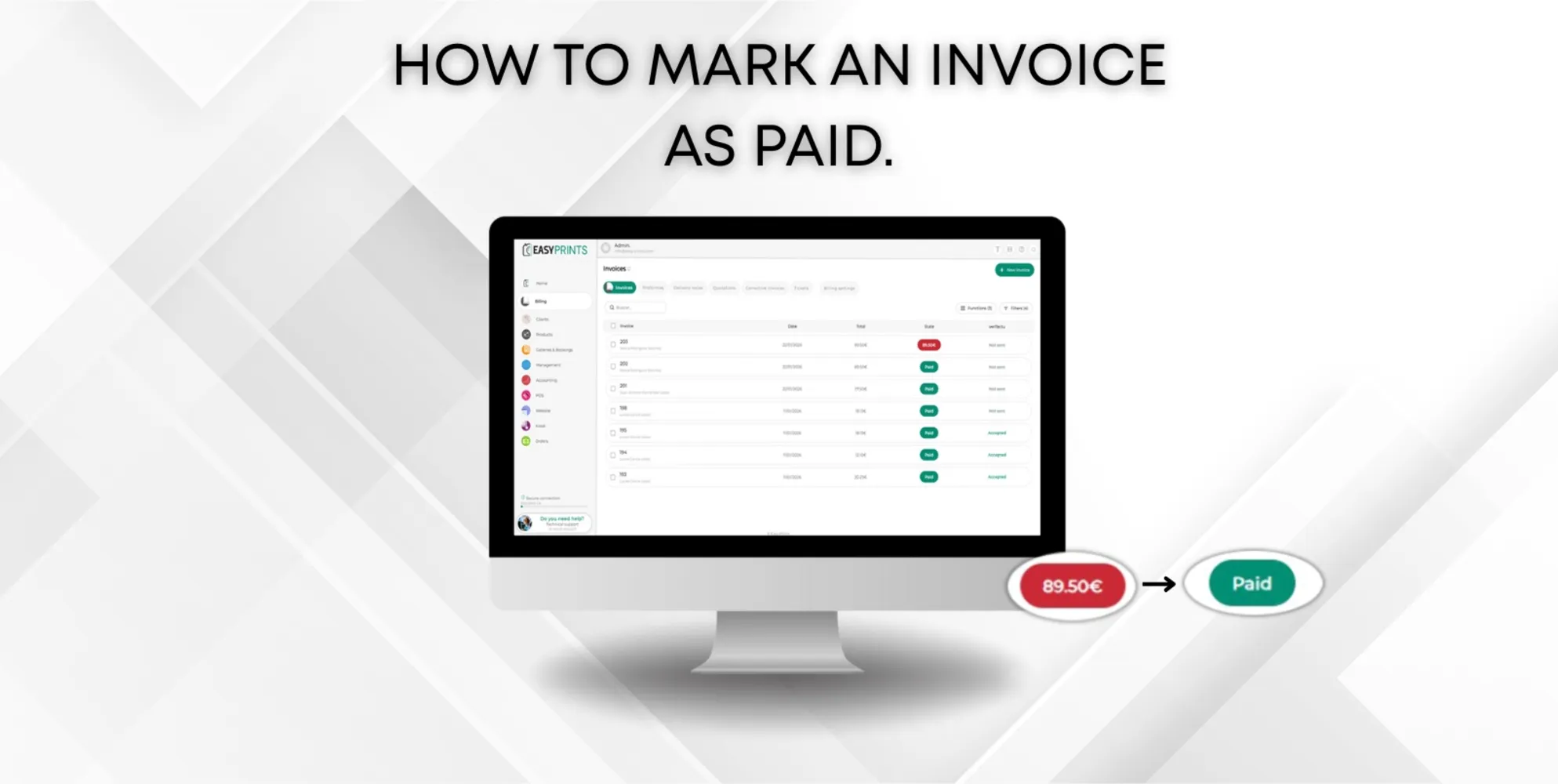
So markieren Sie eine Rechnung als bezahlt.
Im Bereich Abrechnung, der sich im linken Menü befindet, wechseln Sie zum Bereich Rechnungen und klicken Sie auf die Rechnung, die Sie als bezahlt markiere…
Schritt 1
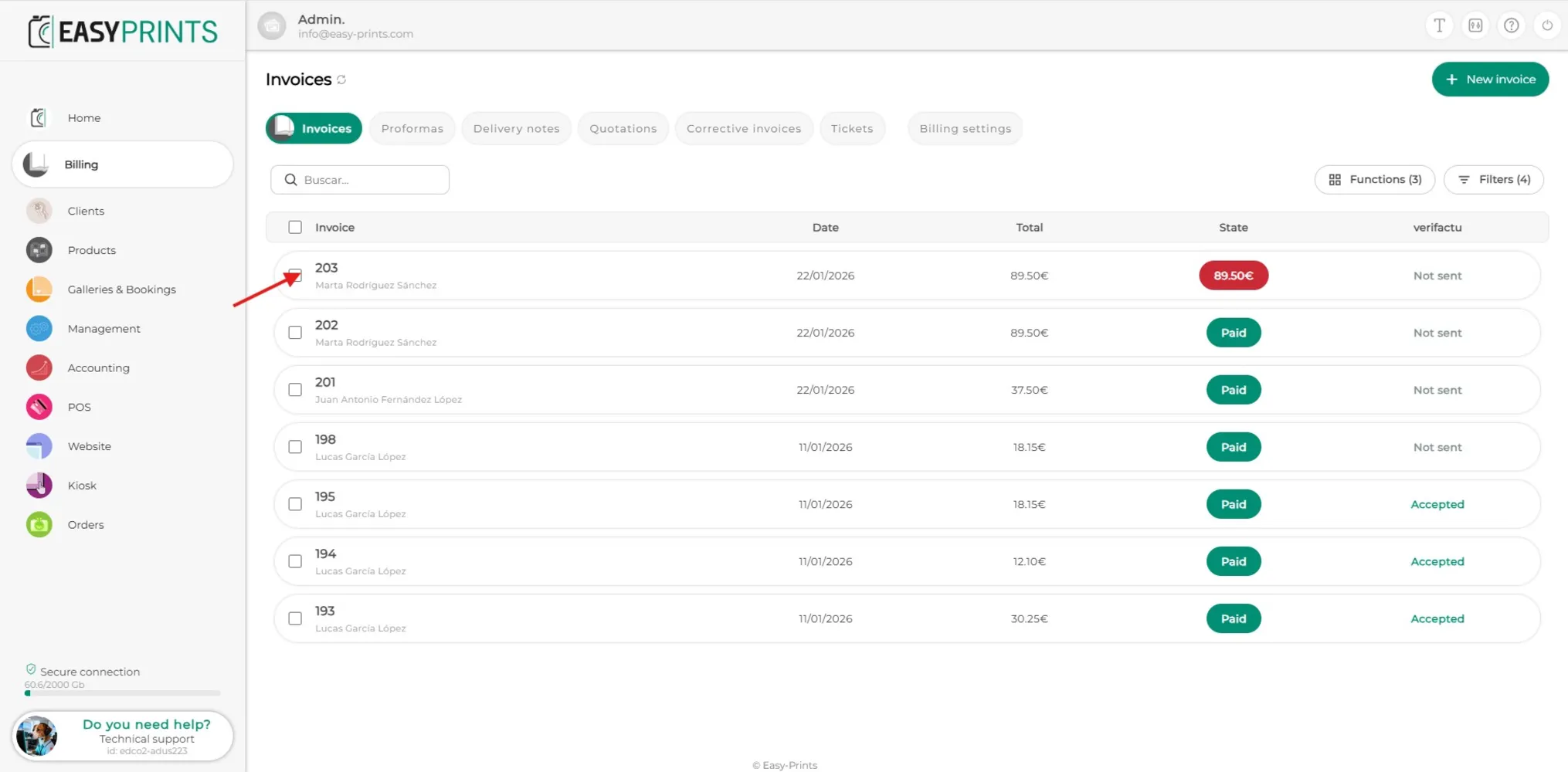
Im Bereich Abrechnung, der sich im linken Menü befindet, wechseln Sie zum Bereich Rechnungen und klicken Sie auf die Rechnung, die Sie als bezahlt markieren möchten.
Schritt 2
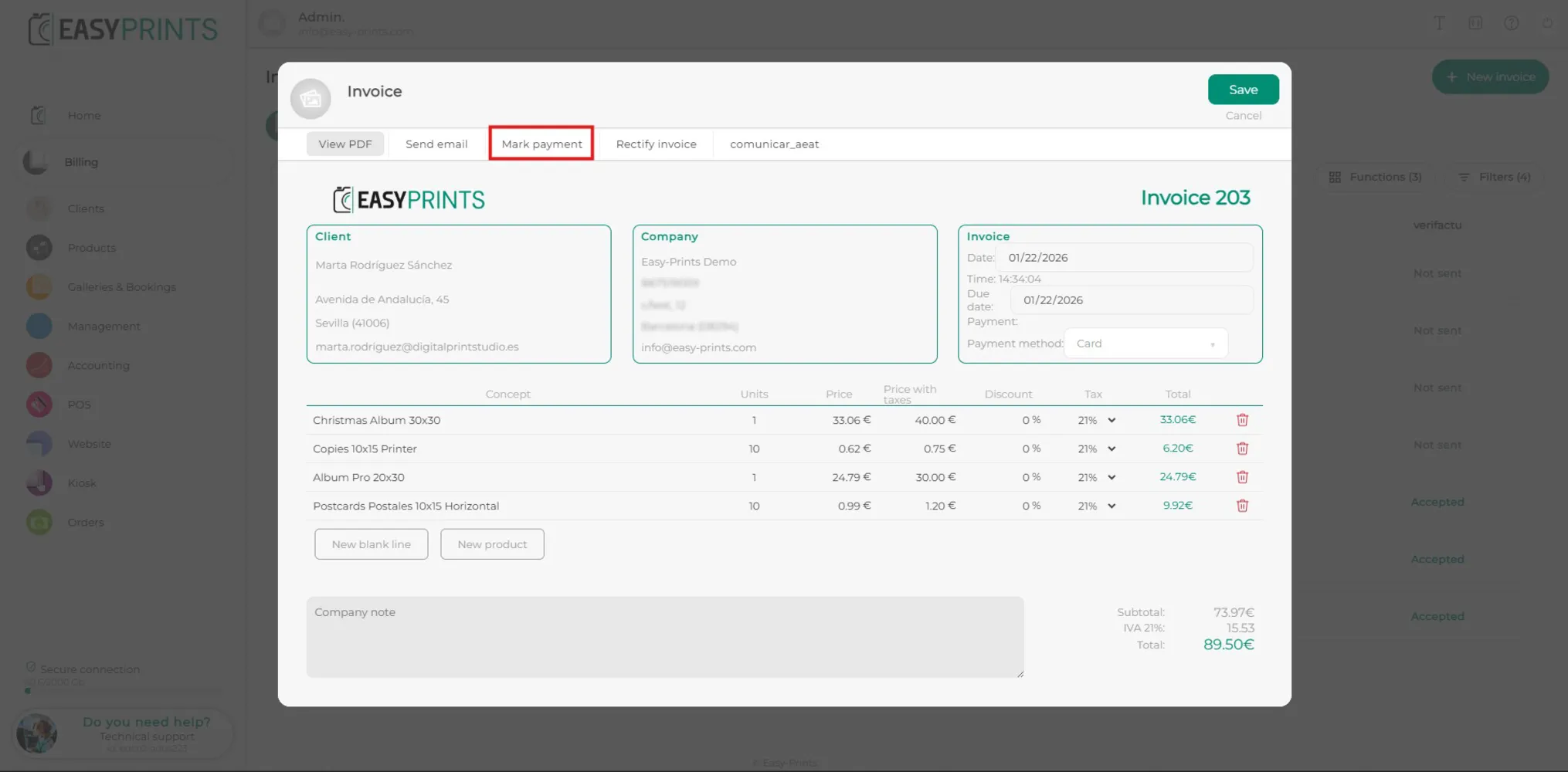
Im neuen Fenster wird die ausgewählte Rechnung angezeigt. Im oberen Bereich des Fensters befinden sich mehrere Optionen, darunter Zahlung markieren. Klicken Sie auf diese Option.
Schritt 3
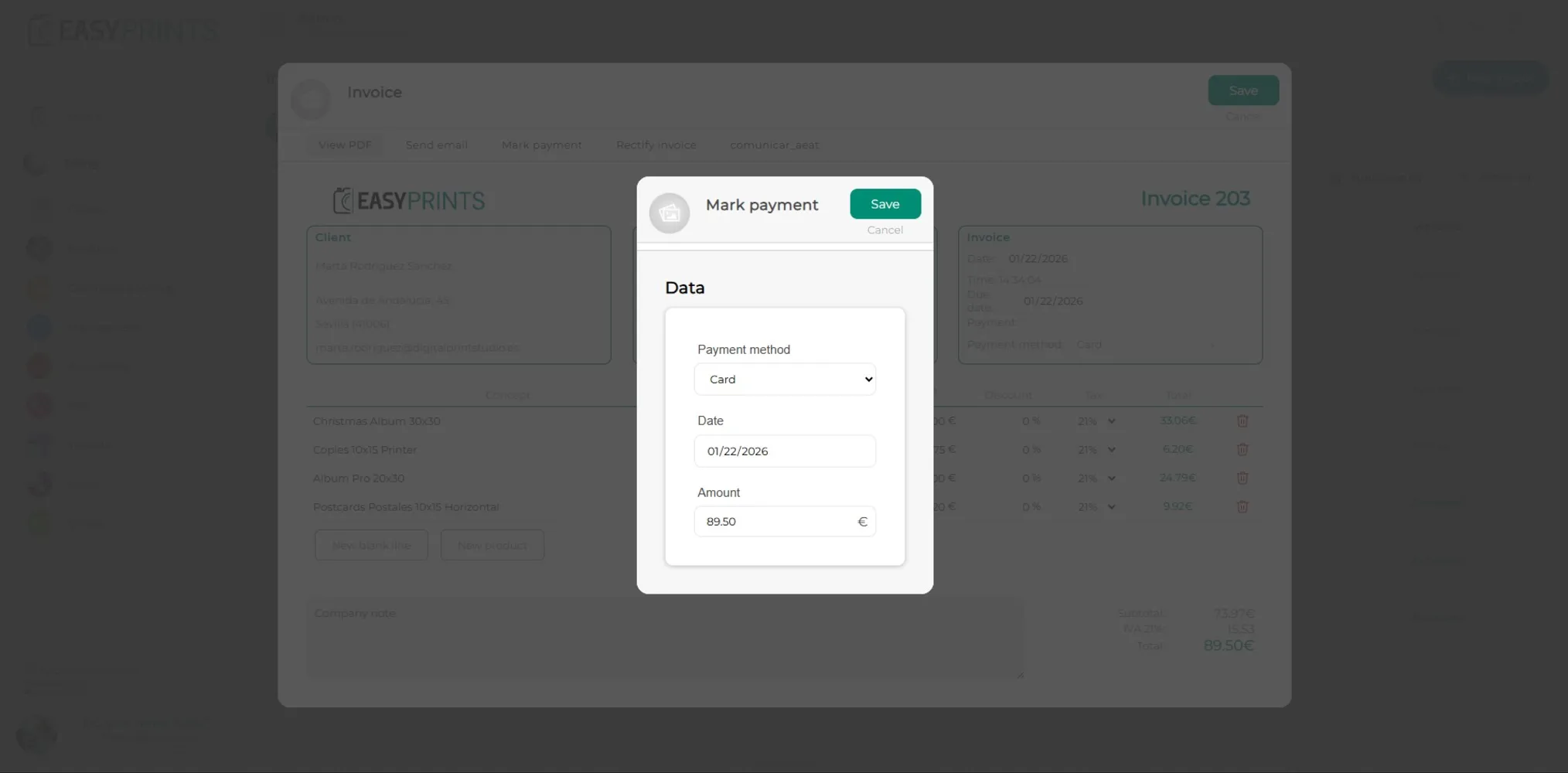
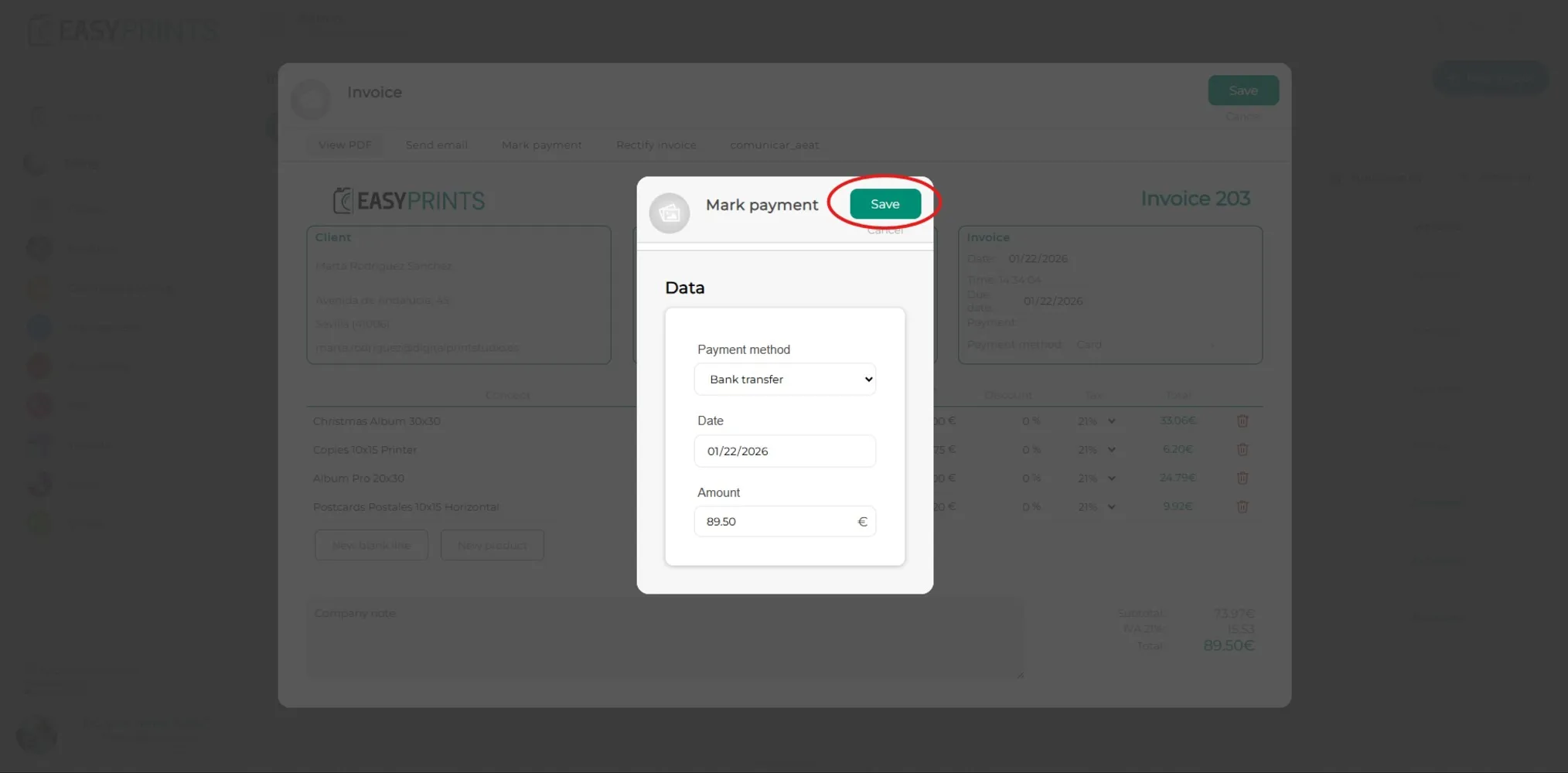
Es öffnet sich ein neues Fenster, in dem Sie die Zahlungsmethode, das Zahlungsdatum und den gezahlten Betrag angeben können. Standardmäßig entspricht der Zahlungsbetrag dem Rechnungsbetrag, kann jedoch manuell geändert werden, um einen anderen Betrag anzugeben.
Schritt 4
Nachdem die Zahlungsmethode, das Datum und der Betrag angegeben wurden, klicken Sie auf die grüne Schaltfläche Speichern, die sich oben rechts im Fenster befindet, um die Angaben zu speichern.
Schritt 5
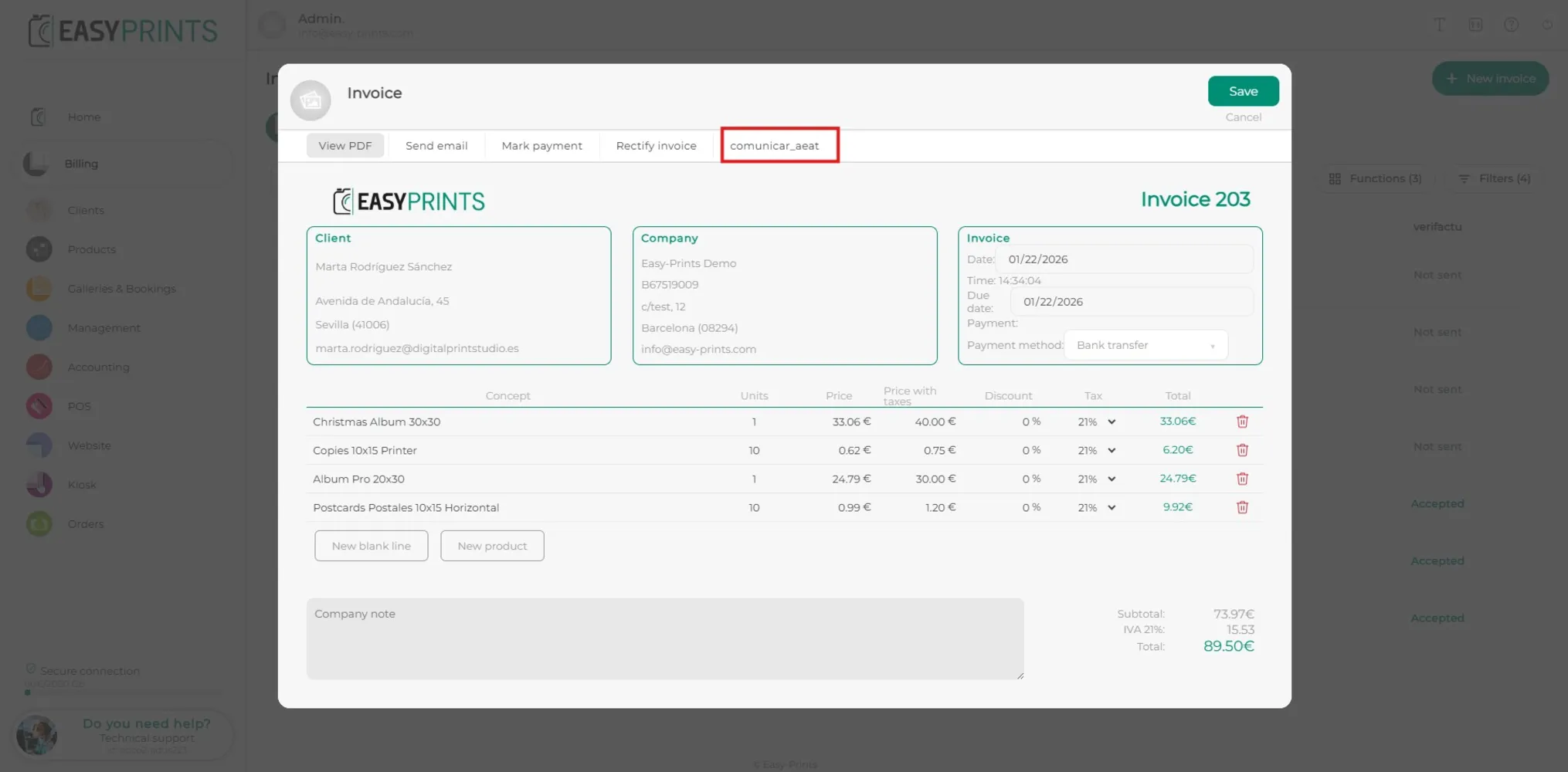
Sobald die Rechnung als bezahlt markiert ist, klicken Sie bei Bedarf auf An die AEAT übermitteln und anschließend auf Speichern.
Schritt 6
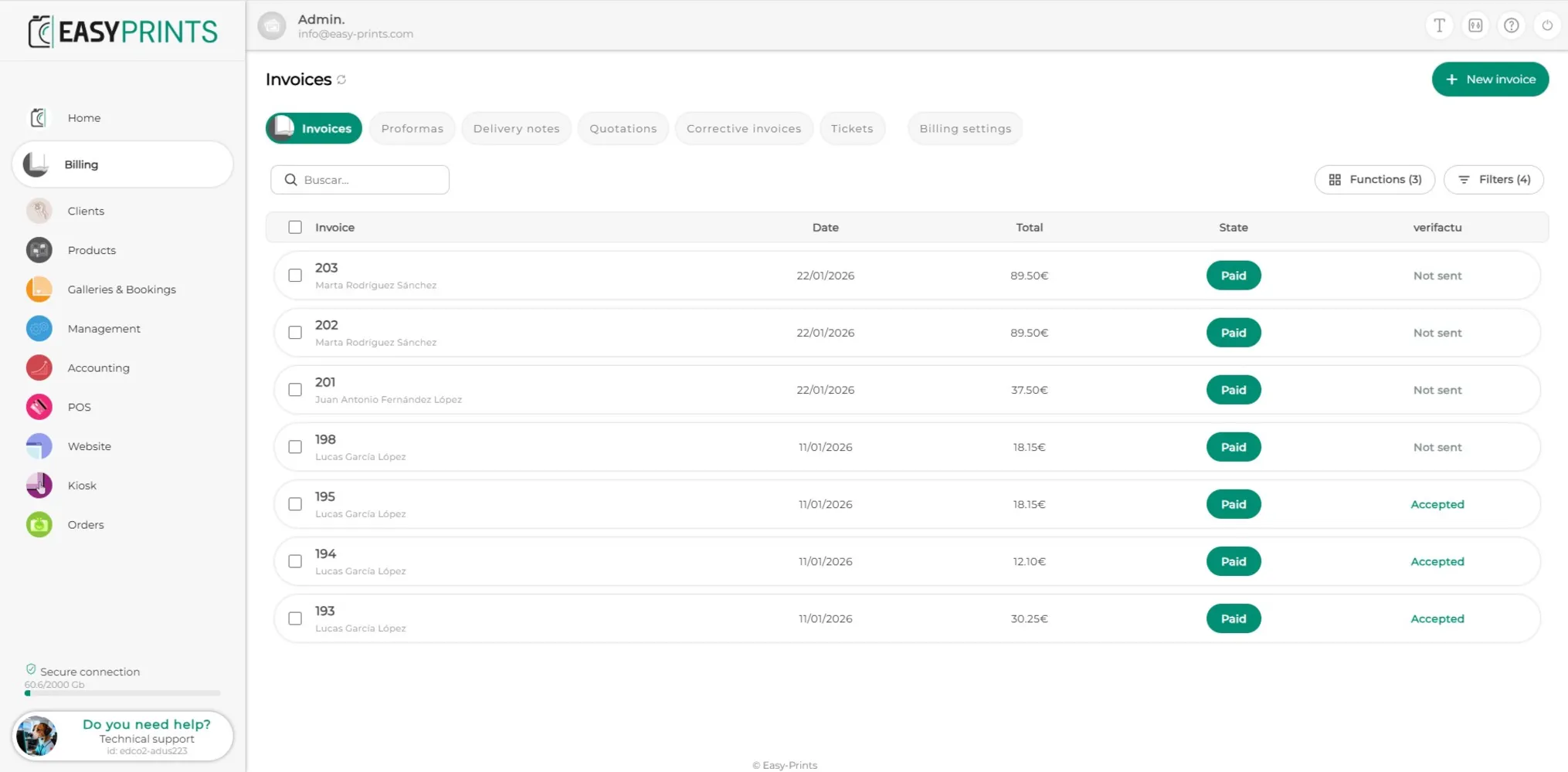
Nach Abschluss des Vorgangs wird die Rechnung als bezahlt angezeigt.
Gehen Sie zurück zum Hilfezentrum oder kontaktieren Sie Easy-Prints.
← Zurück zum Hilfezentrum