
Hoe je de factuur voor een verkoop aanmaakt
Om een factuur aan te maken, zie je aan het einde van een verkoop de volgende opties: bon afdrukken, bon per e-mail versturen, pakbon genereren en factuur…
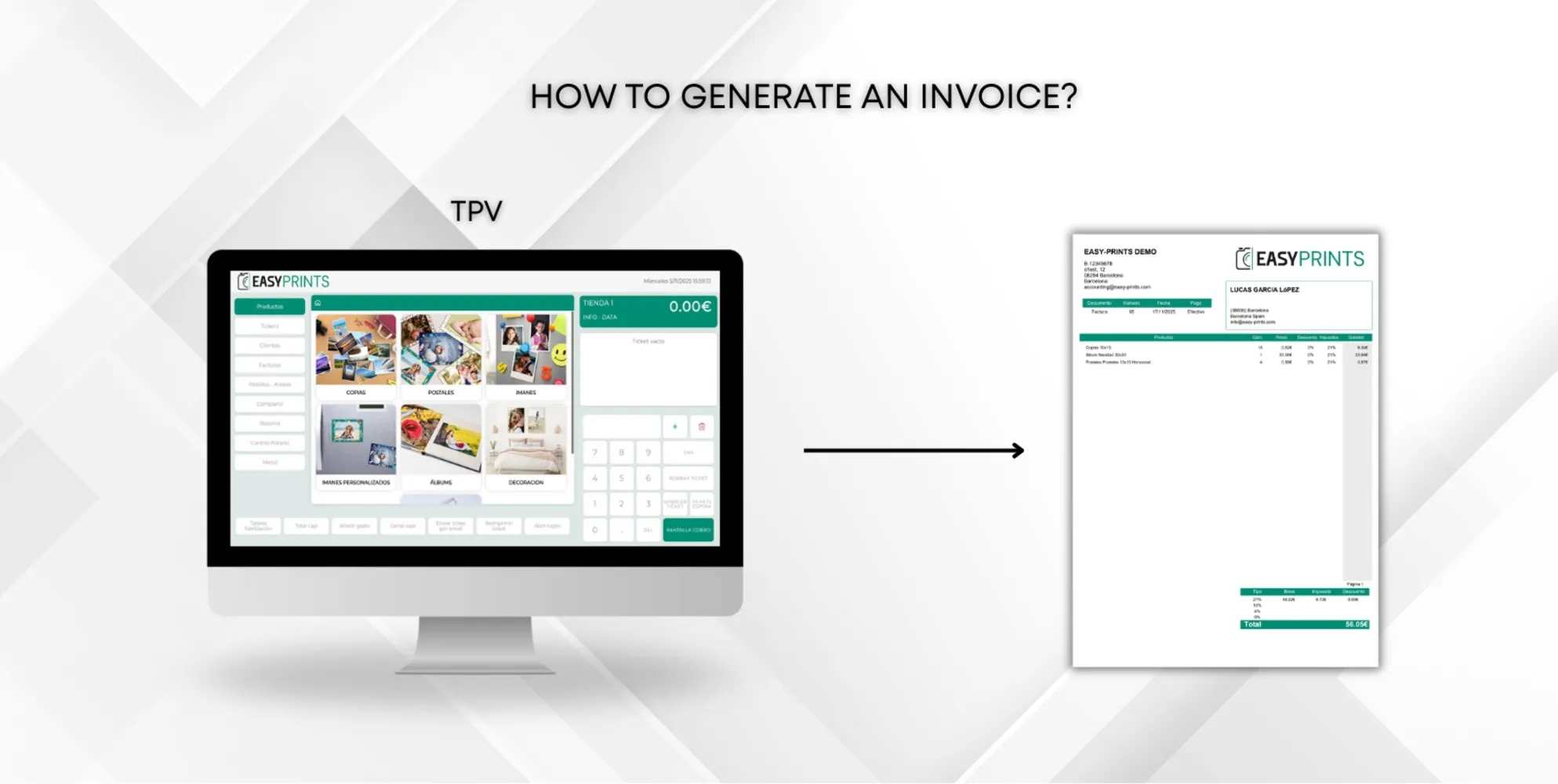
Stap 1
Om een factuur aan te maken, zie je aan het einde van een verkoop de volgende opties: bon afdrukken, bon per e-mail versturen, pakbon genereren en factuur genereren. Klik op “Factuur genereren”.
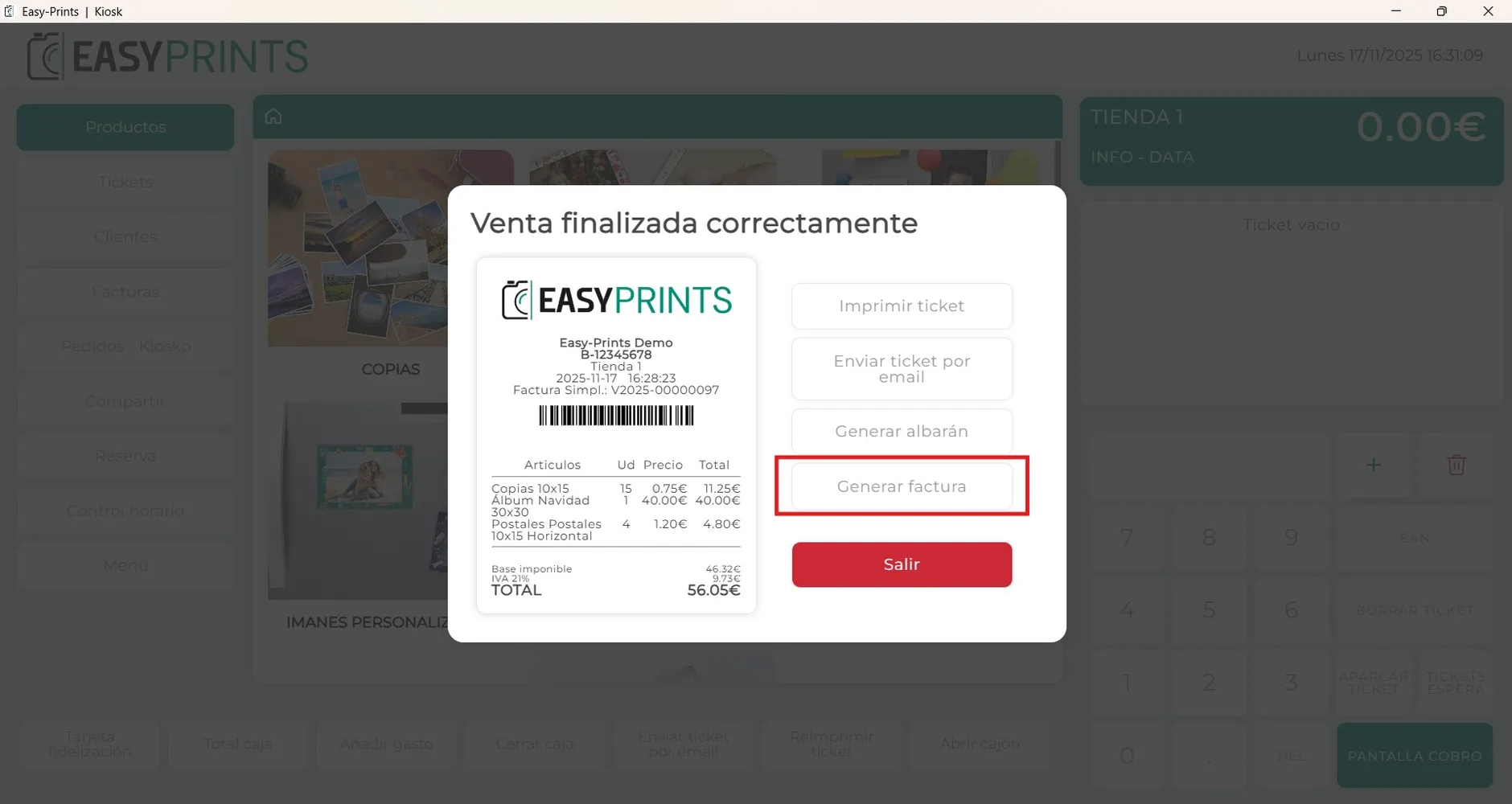
Stap 2
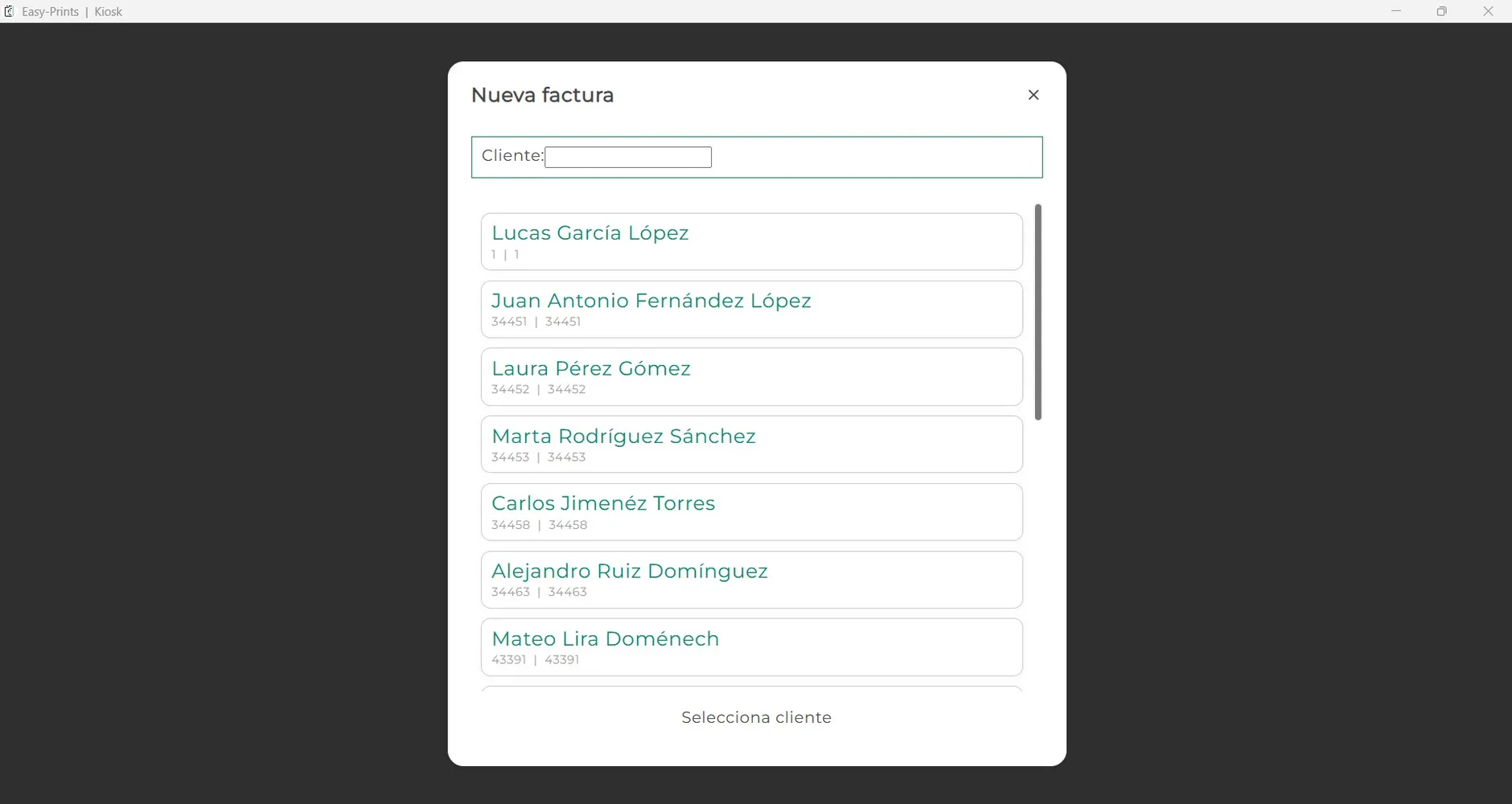
Er wordt een nieuw venster geopend waarin je moet kiezen uit je opgeslagen klanten. Klik op de gewenste klant. Als je geen klantprofiel hebt, ga dan naar punt 4.
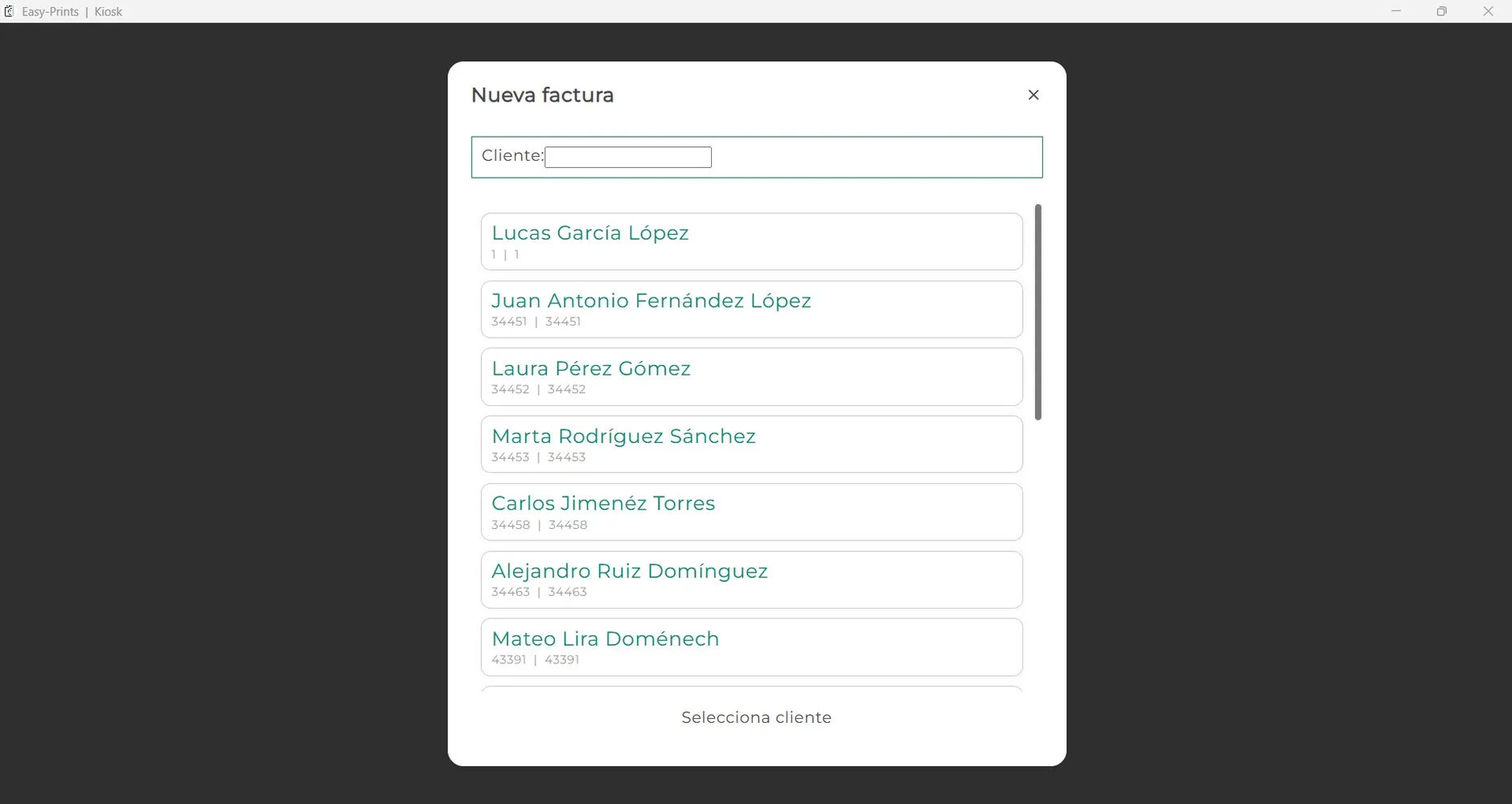
Stap 3
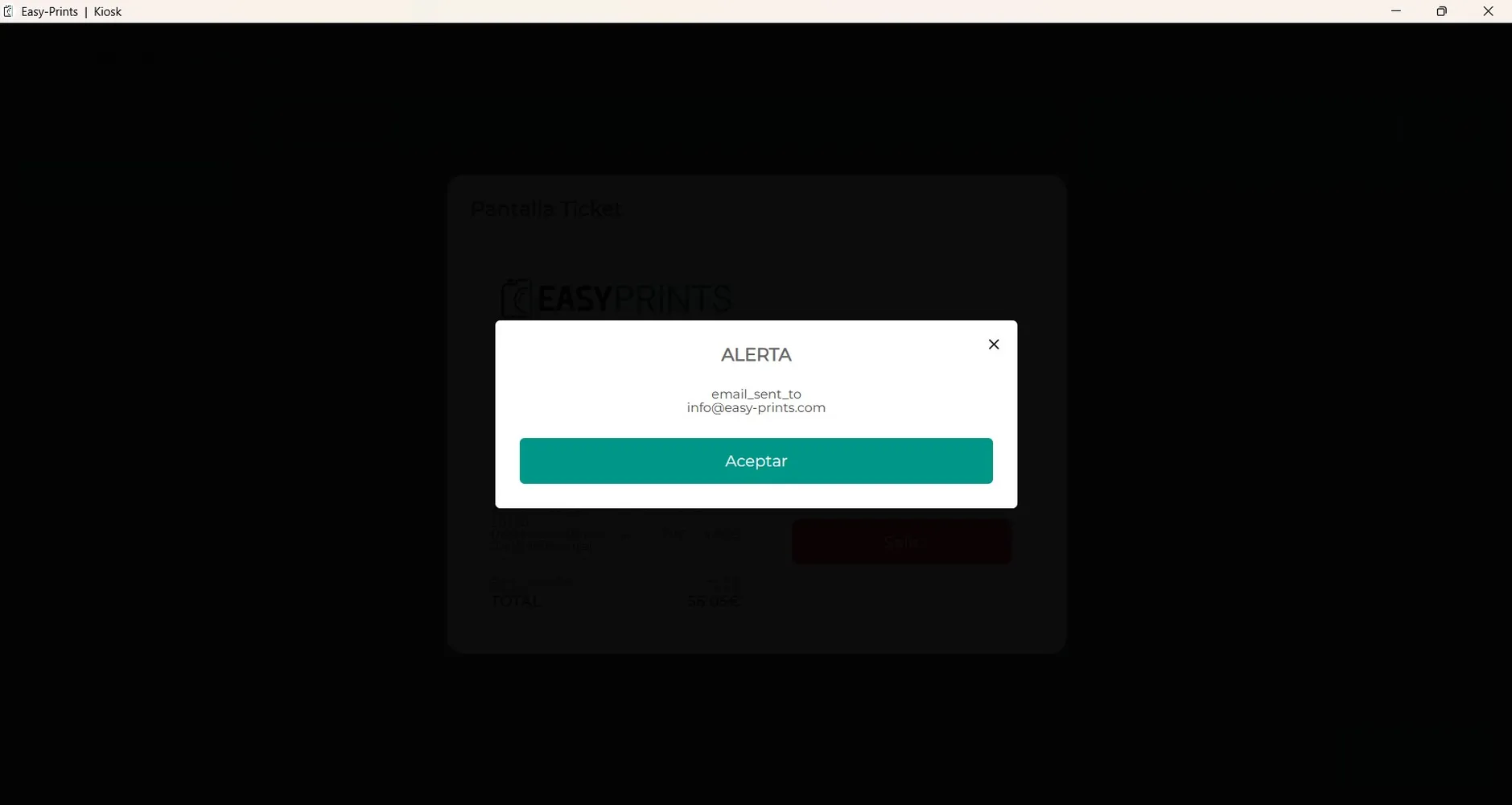
Er wordt automatisch een e-mail met de factuur naar het e-mailadres van de klant gestuurd.
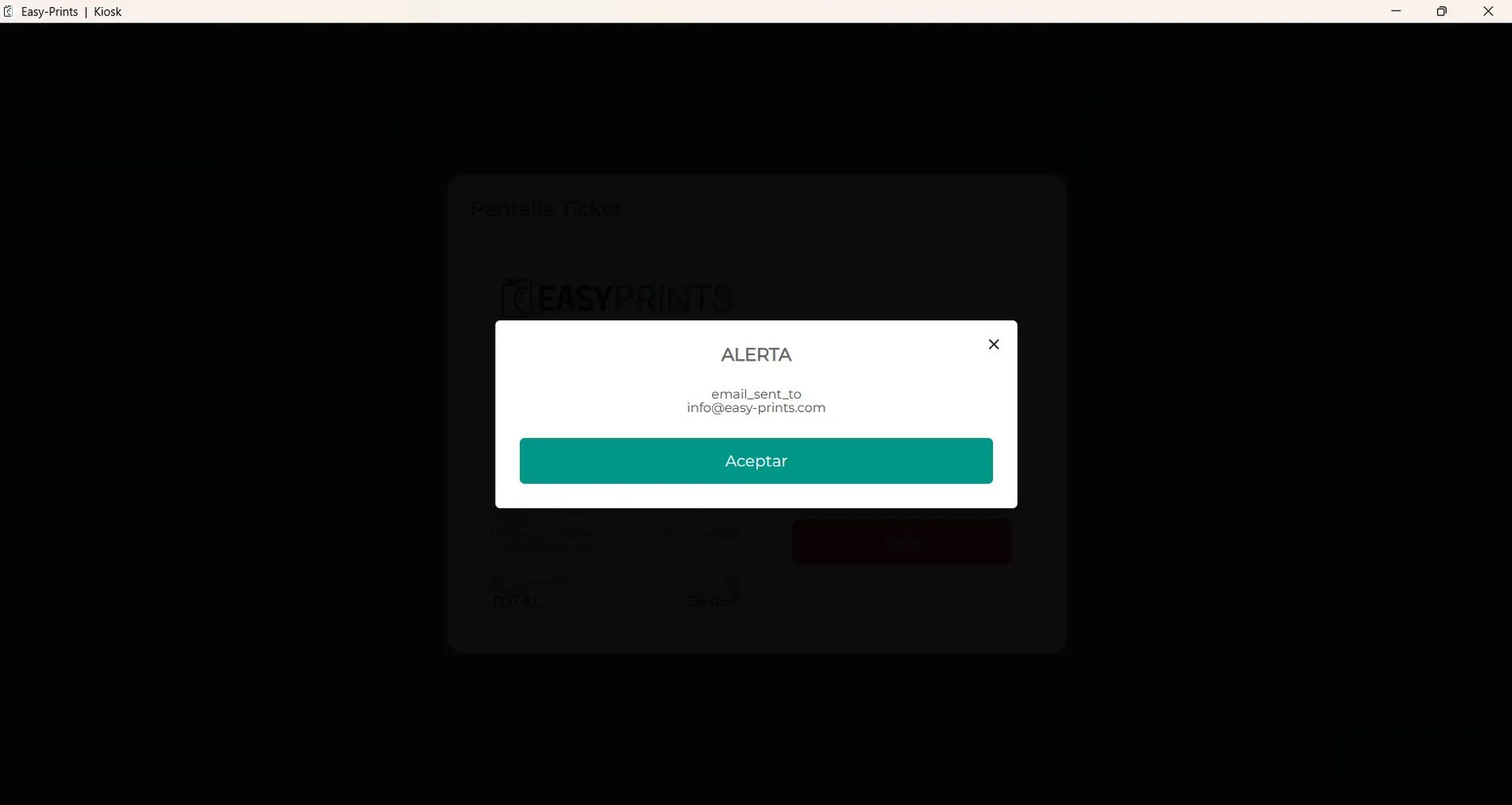
Stap 4
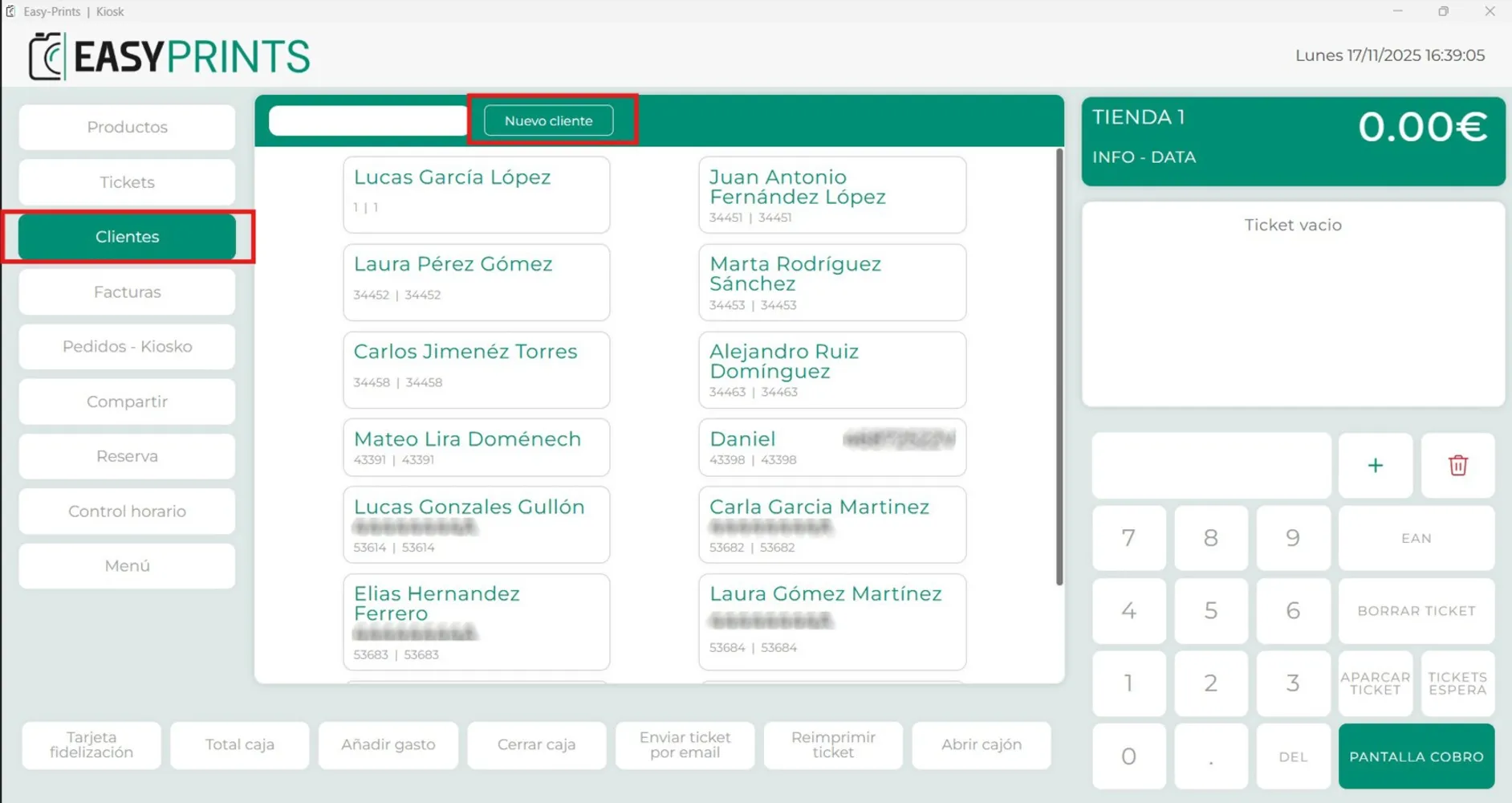
Als de factuur voor een nieuwe klant is, ga naar het gedeelte Klanten in het linkerpaneel. Bovenaan vind je een vak met de tekst “Nieuwe klant” (zoals te zien op de afbeelding).
Stap 5
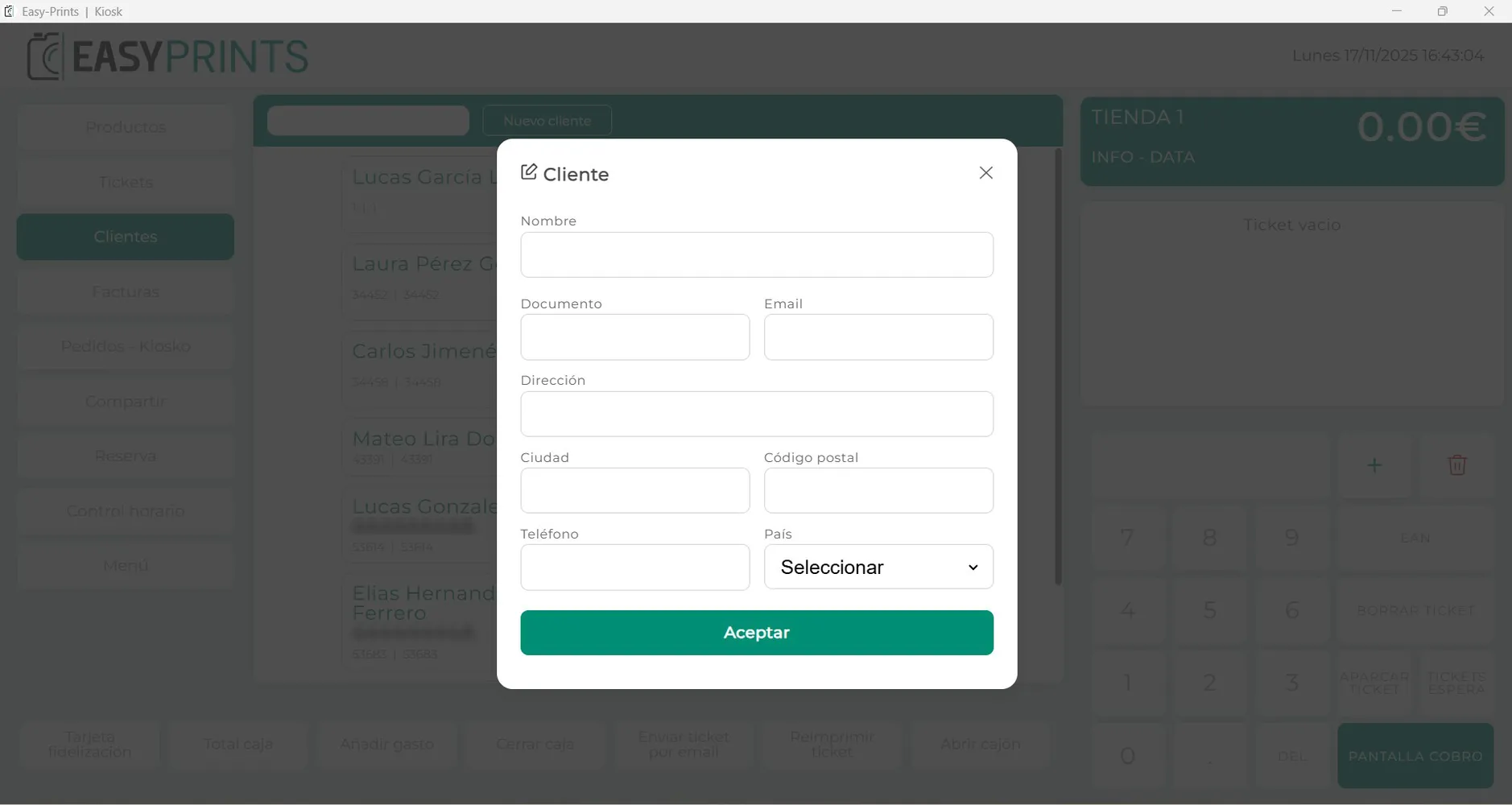
Er wordt een nieuw venster geopend waarin je de gegevens van de nieuwe klant moet invoeren. Zodra alle velden zijn ingevuld, zorg ervoor dat je op de groene opslaan-knop klikt.
Stap 6
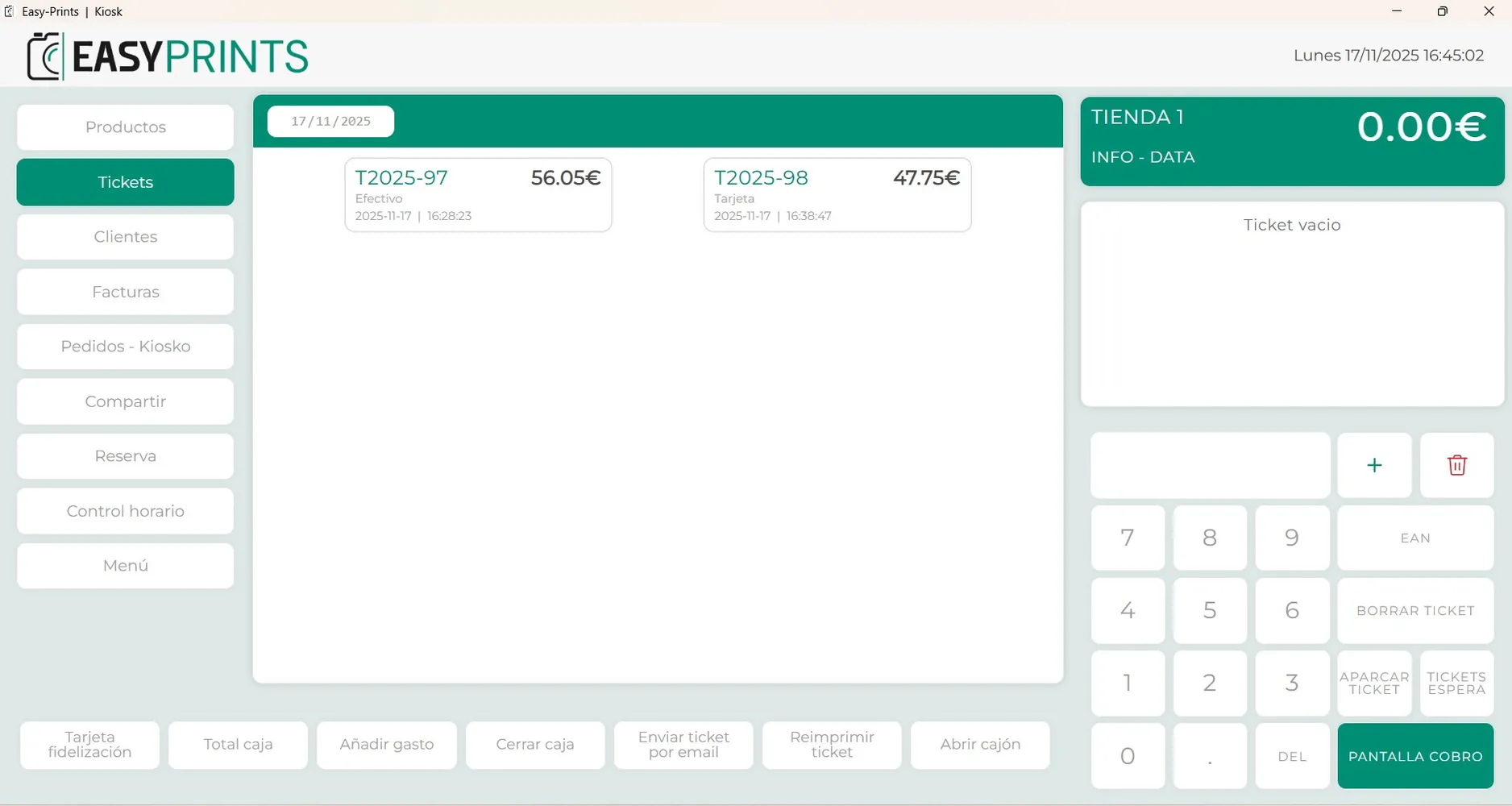
Zodra de nieuwe klant is aangemaakt, moet je naar de categorie Tickets gaan, die zich in het linkerpaneel bevindt. In het middenpaneel verschijnen alle tickets die gedurende de dag zijn aangemaakt. Je moet het ticket selecteren waarvoor je de factuur wilt genereren.
Stap 7
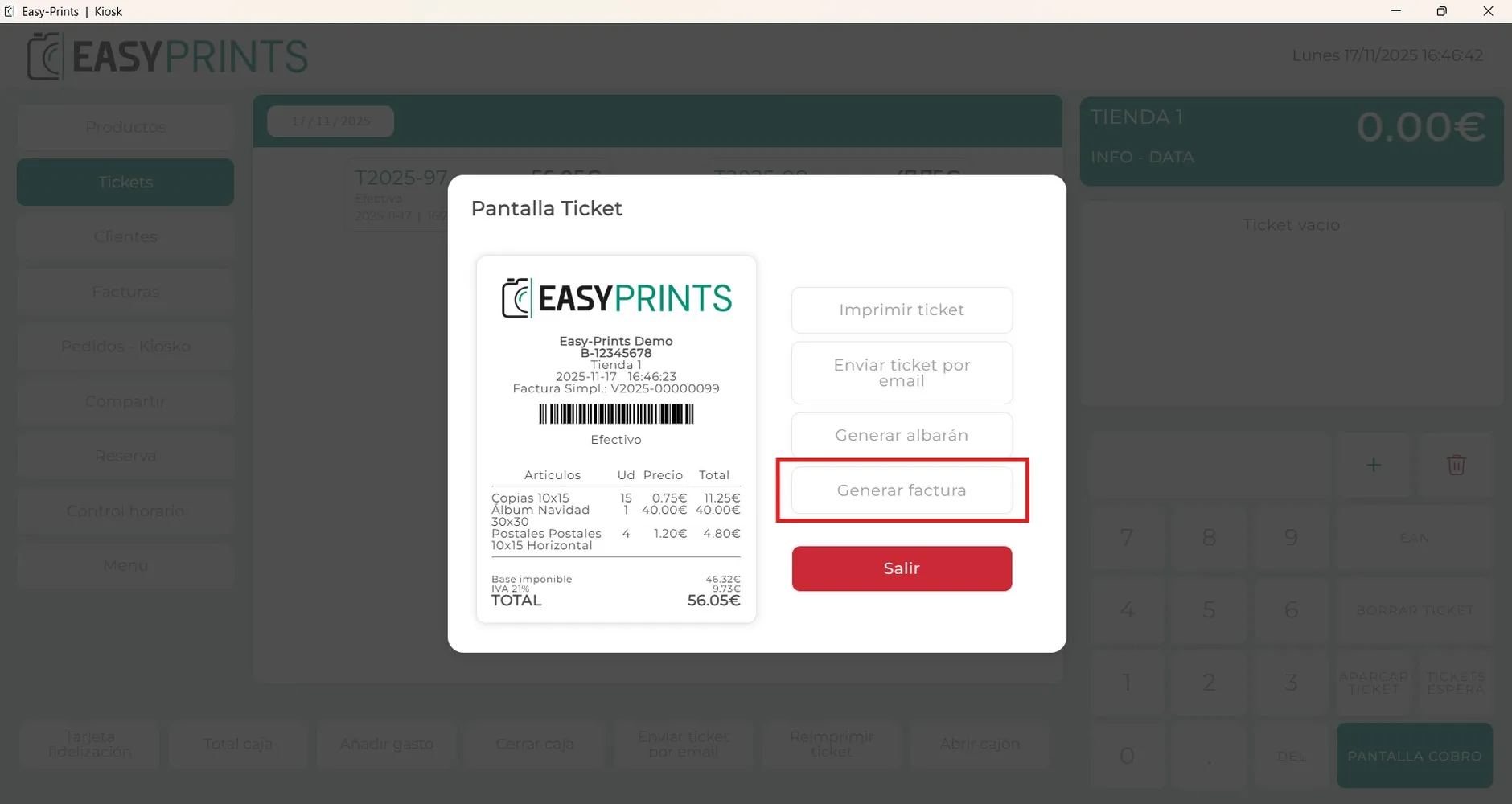
Er wordt een nieuw venster geopend waarin de vier eerder genoemde opties opnieuw verschijnen. Je moet klikken op “Factuur afdrukken”.
Stap 8
Er wordt een nieuw venster geopend waarin je de klant moet selecteren die je hebt aangemaakt.
Stap 9
Er wordt automatisch een e-mail met de factuur naar het e-mailadres van de klant gestuurd.
Stap 10
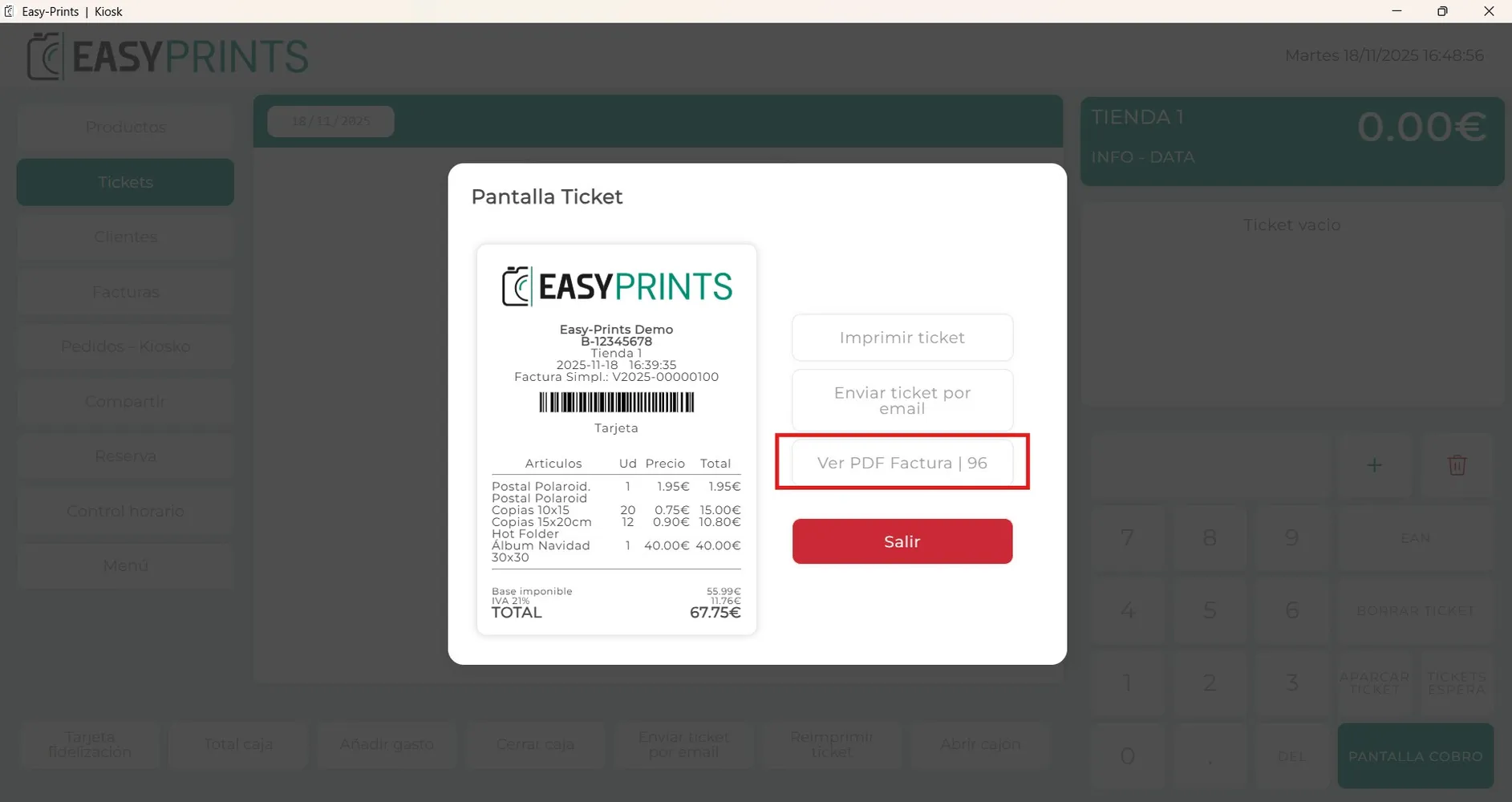
Als de klant de factuur op papier wil hebben, moet je naar de categorie Tickets aan de linkerkant gaan en het ticket selecteren waarvoor je de factuur hebt gegenereerd. Er opent een scherm waar je de PDF van de factuur kunt bekijken, openen en afdrukken.
Ga terug naar het helpcentrum of neem contact op met Easy-Prints.
← Terug naar het helpcentrum