
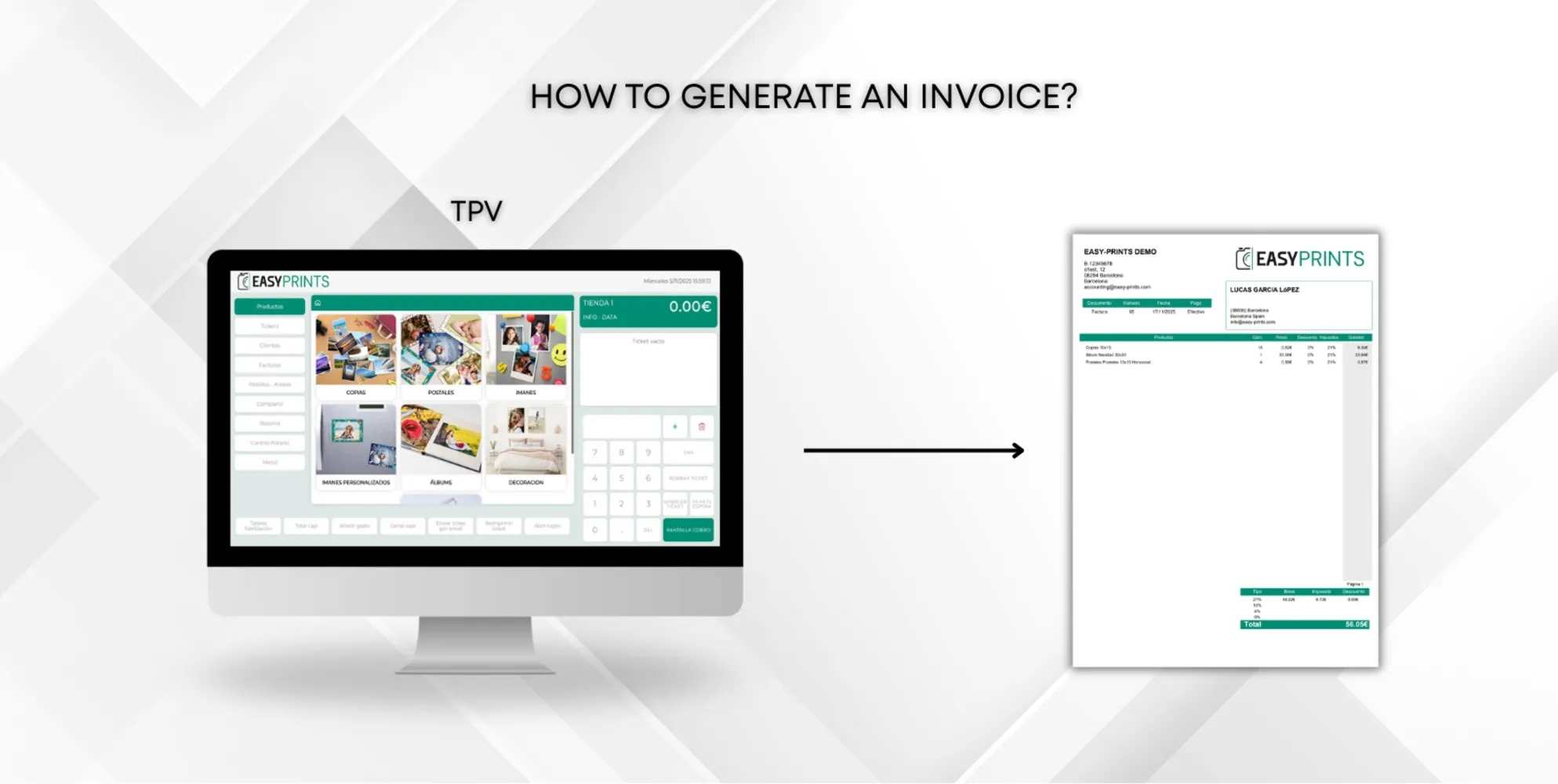
Jak wygenerować fakturę do sprzedaży
Aby utworzyć fakturę, po zakończeniu sprzedaży zobaczysz następujące opcje: wydrukuj paragon, wyślij paragon e-mailem, wygeneruj dokument WZ oraz wygeneruj…
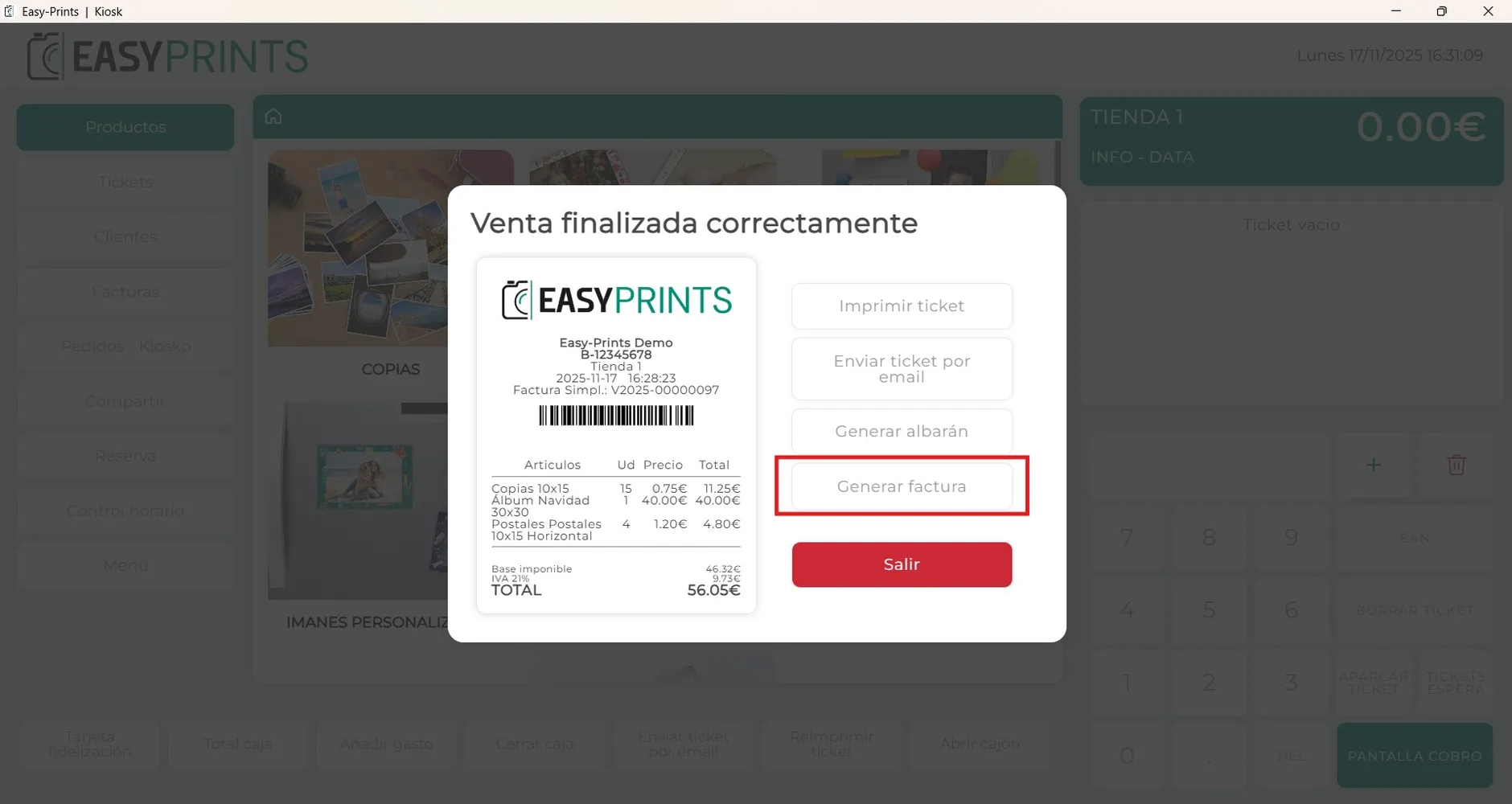
Krok 1
Aby utworzyć fakturę, po zakończeniu sprzedaży zobaczysz następujące opcje: wydrukuj paragon, wyślij paragon e-mailem, wygeneruj dokument WZ oraz wygeneruj fakturę. Kliknij „Wygeneruj fakturę”.
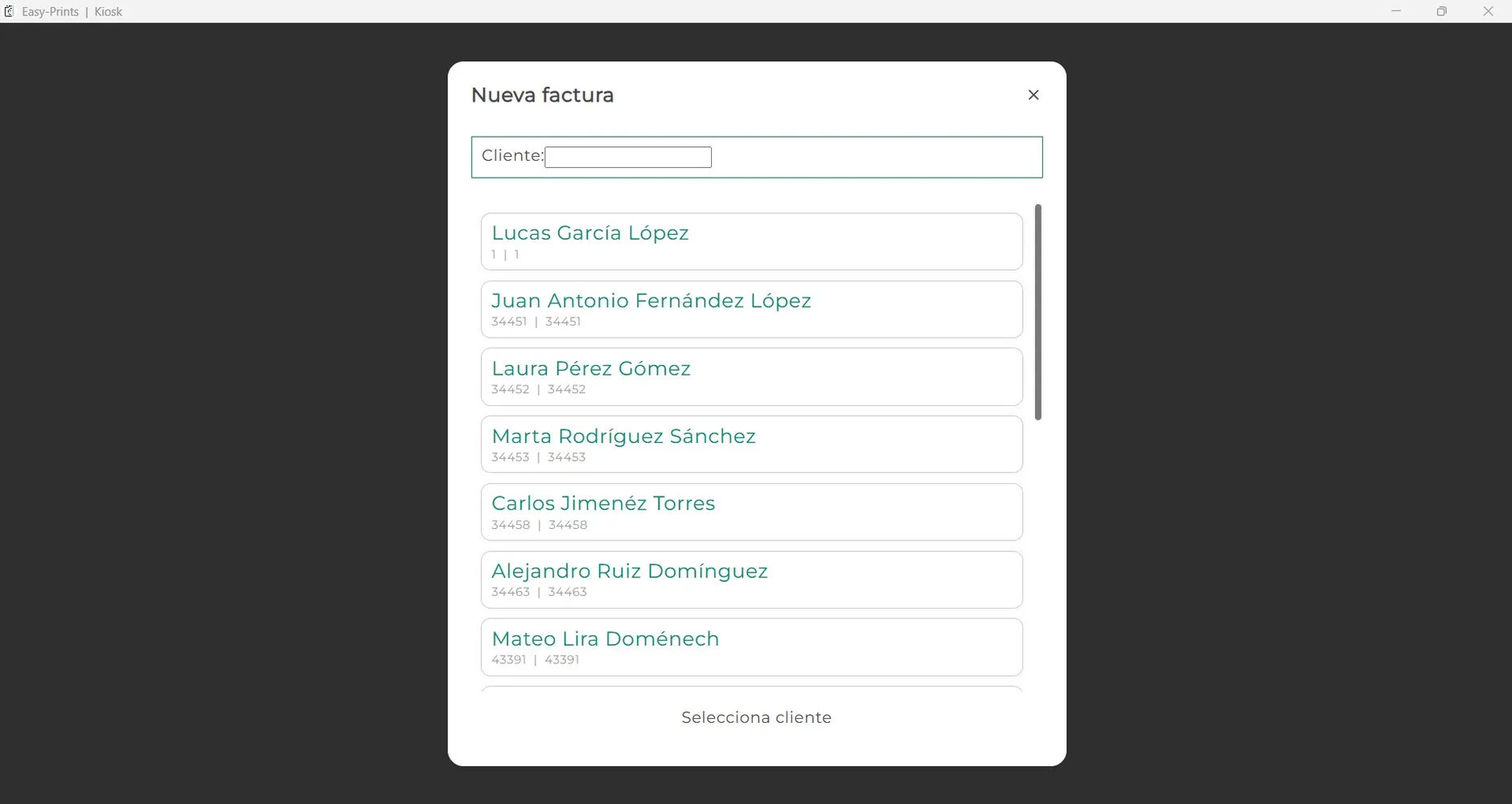
Krok 2
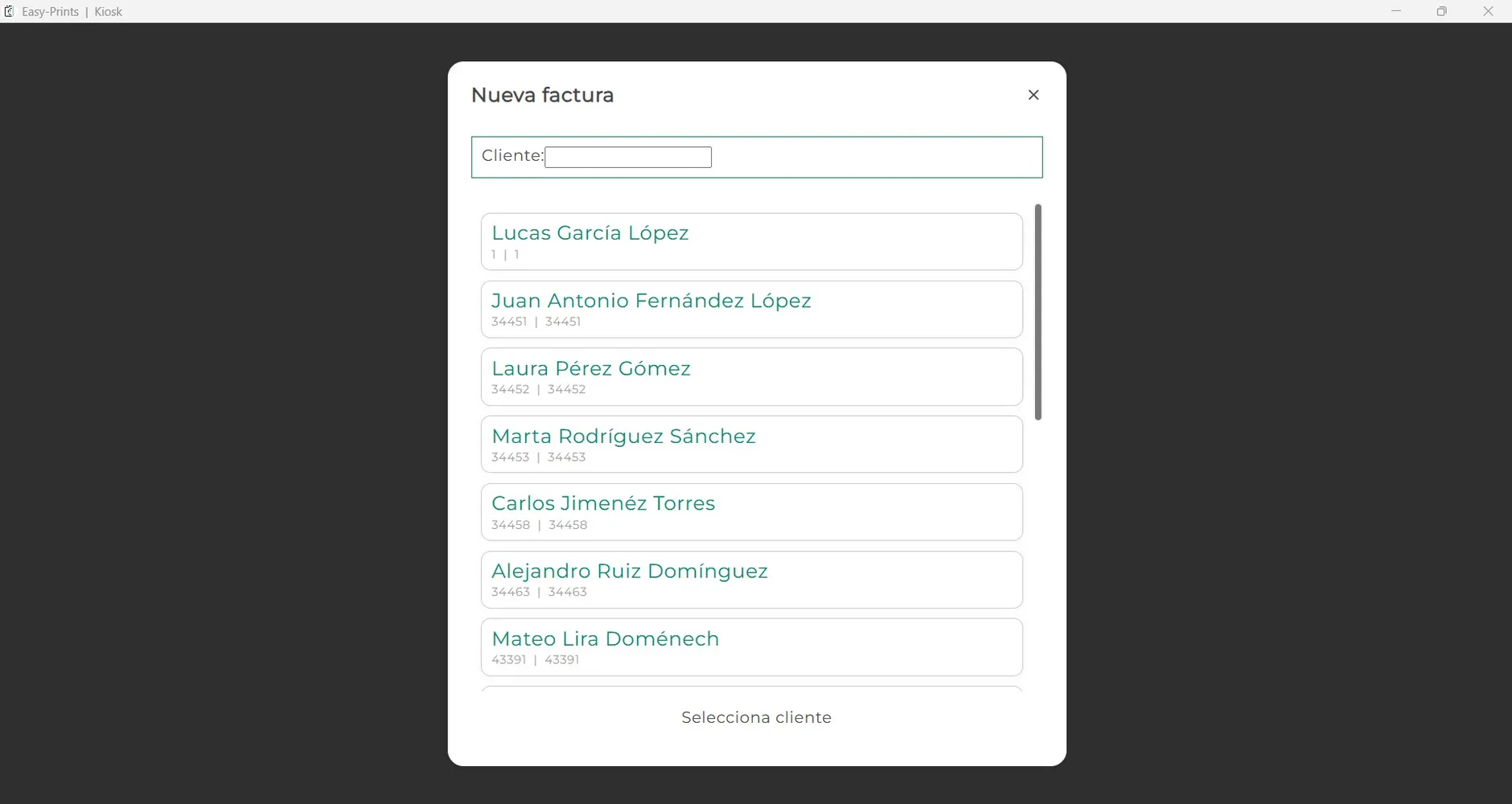
Otworzy się nowe okno, w którym musisz wybrać jednego ze swoich zapisanych klientów. Kliknij wybranego klienta. Jeśli nie masz utworzonej karty klienta, przejdź do punktu 4.
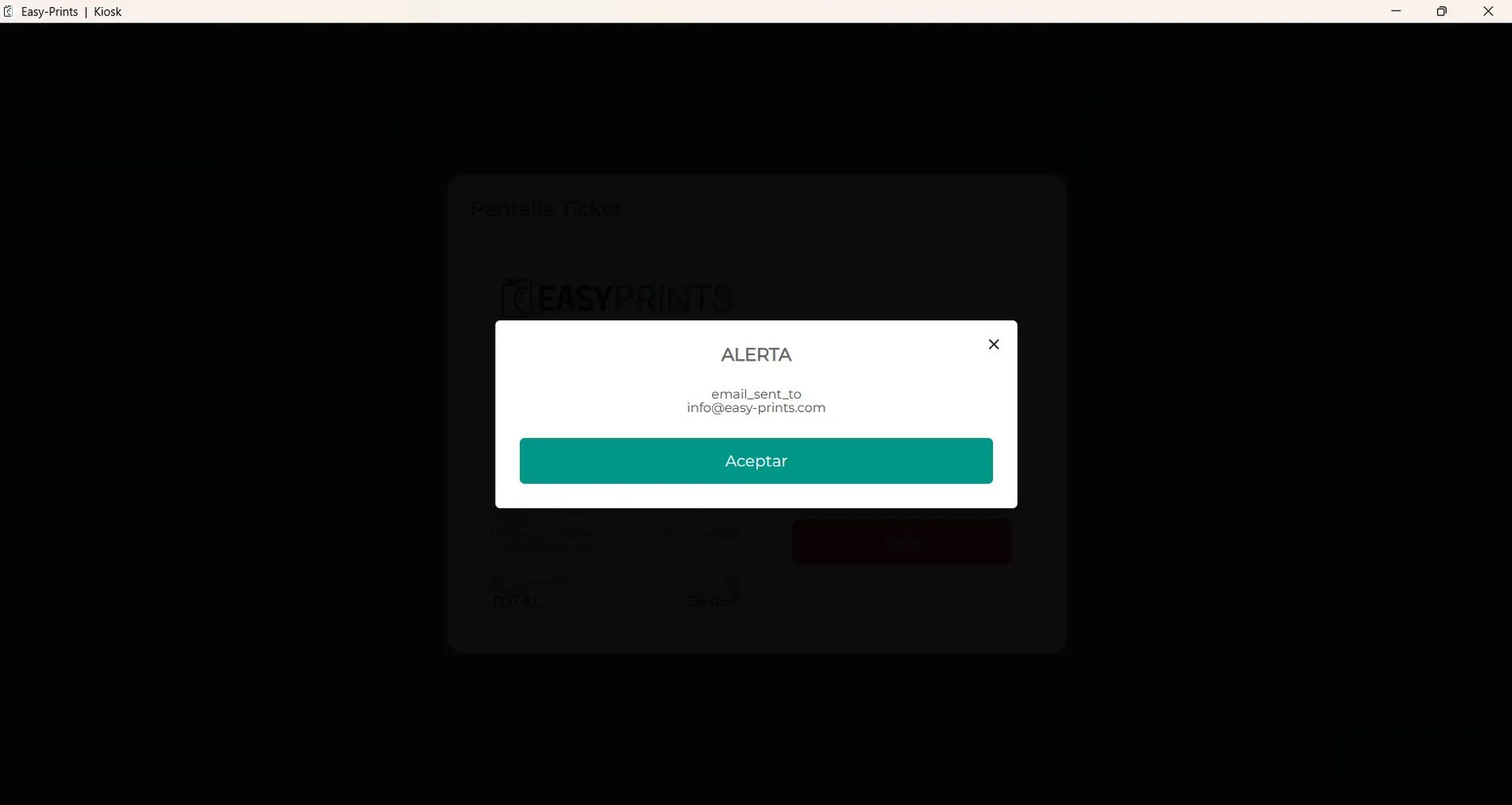
Krok 3
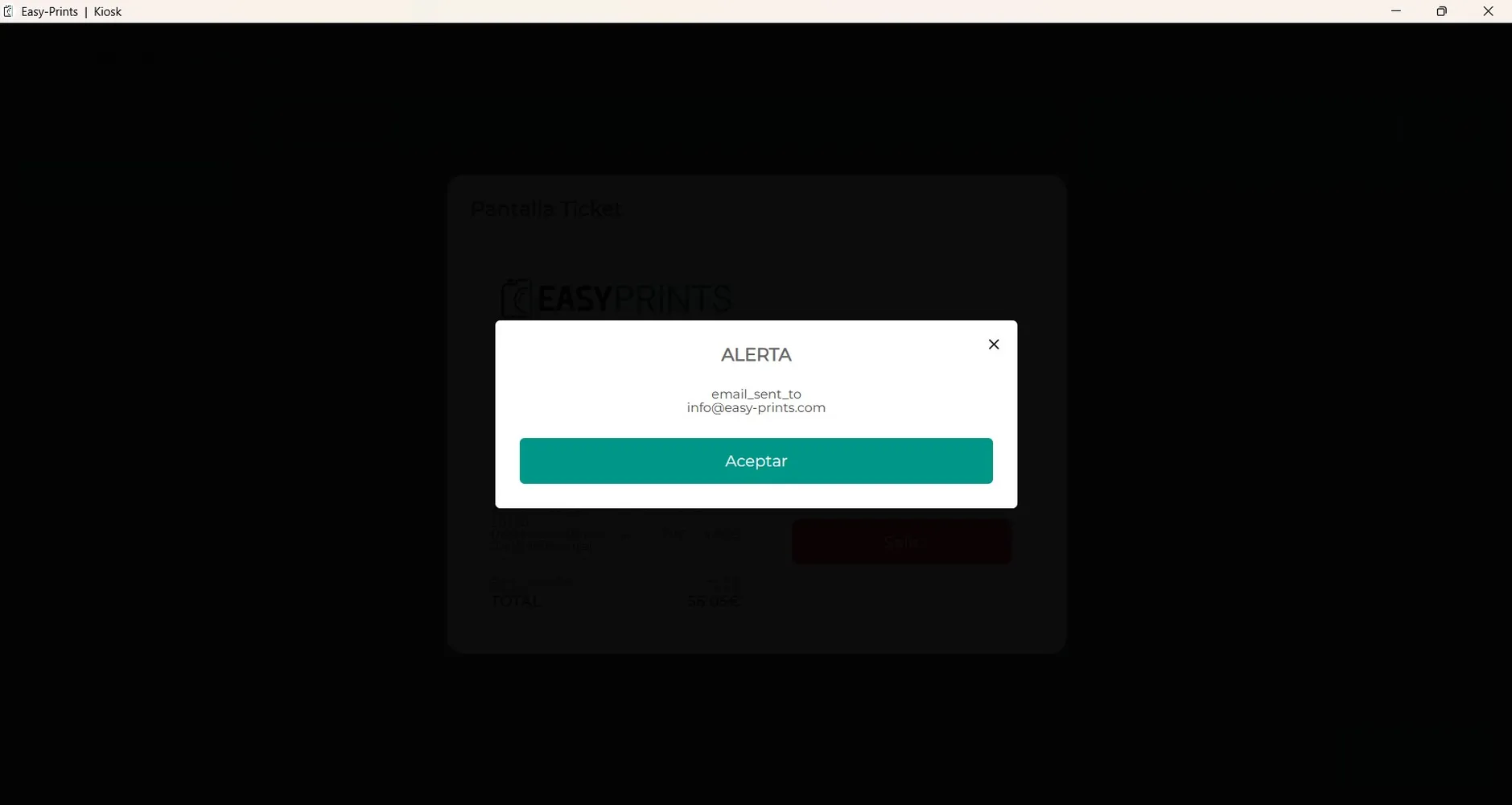
Na adres e-mail klienta zostanie automatycznie wysłana wiadomość z fakturą.
Krok 4
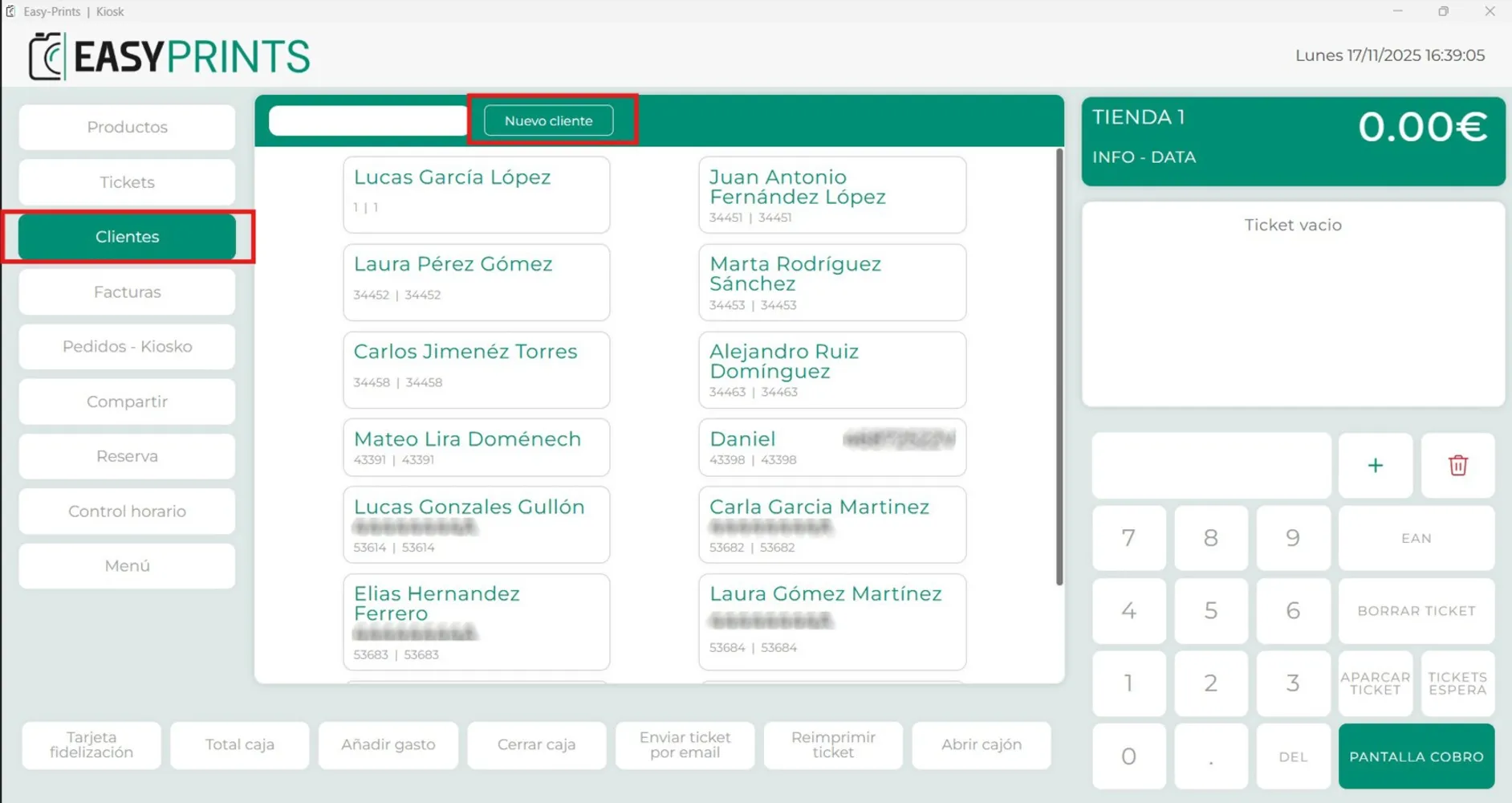
Jeśli faktura jest dla nowego klienta, przejdź do sekcji Klienci znajdującej się w panelu po lewej stronie. Na górze znajdziesz pole oznaczone „Nowy klient” (jak pokazano na obrazku).
Krok 5
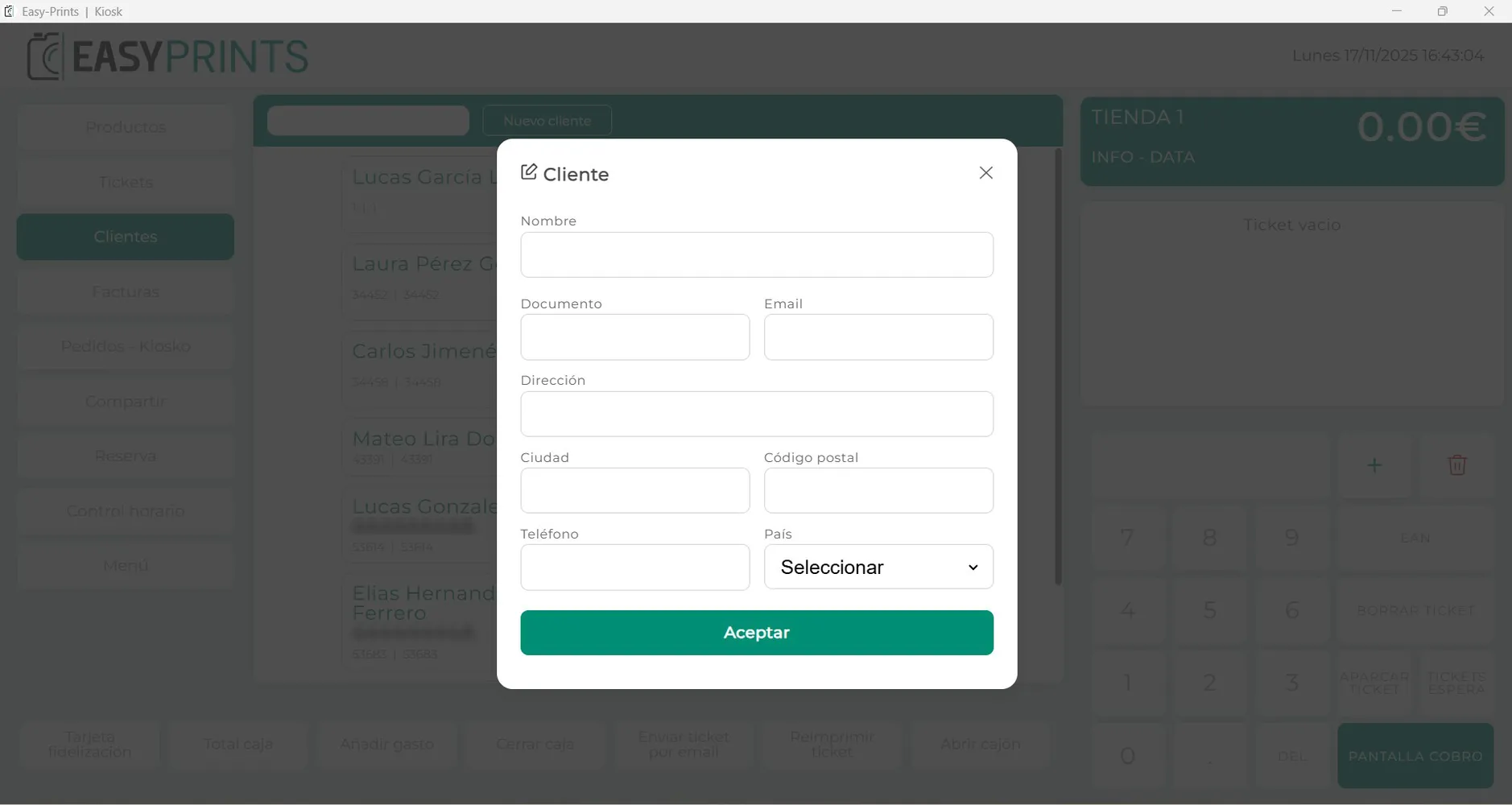
Otworzy się nowe okno, w którym trzeba będzie wprowadzić dane nowego klienta. Po uzupełnieniu wszystkich pól upewnij się, że klikniesz zielony przycisk zapisu.
Krok 6
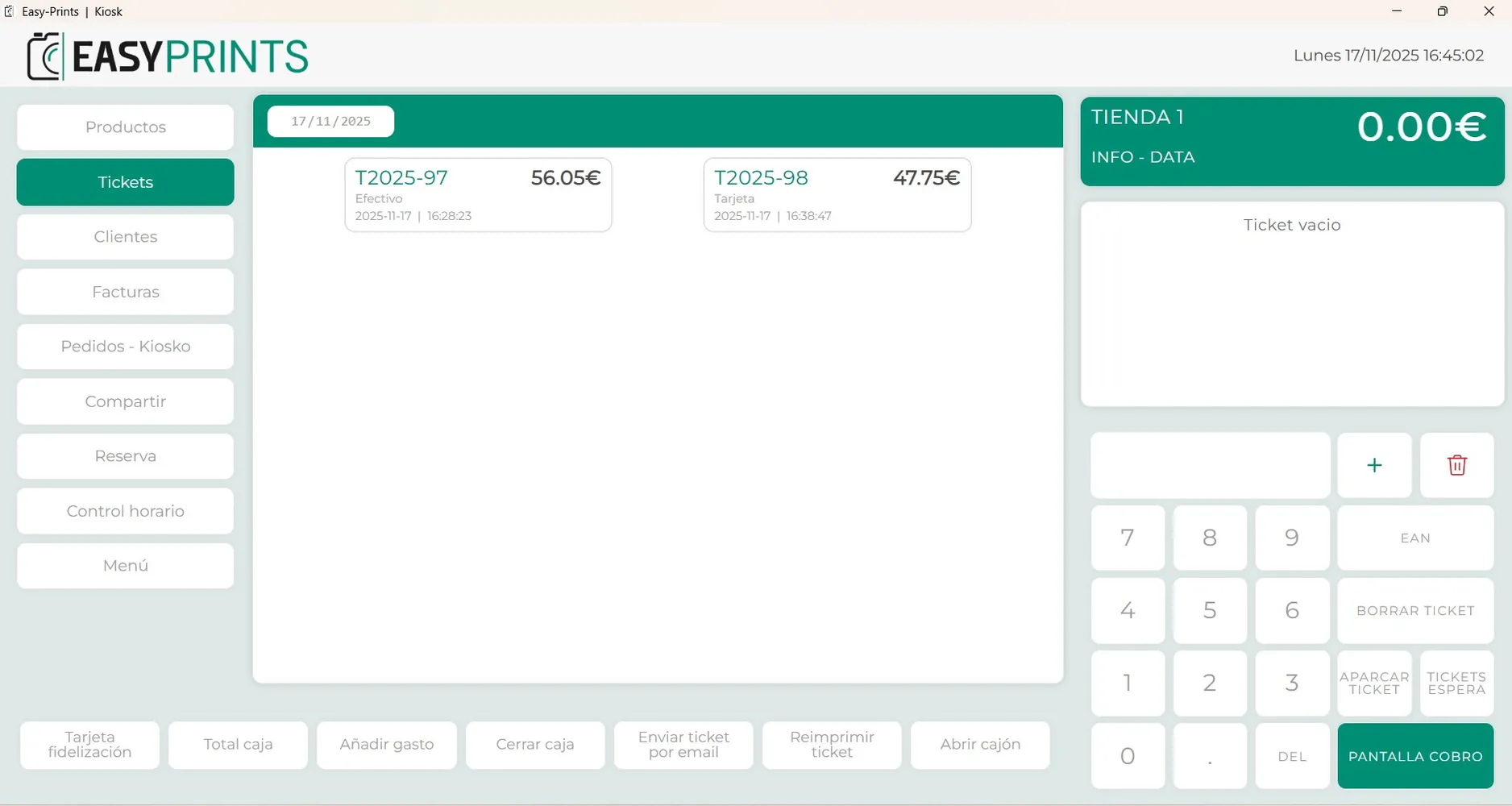
Po utworzeniu nowego klienta musisz przejść do kategorii Bilety, znajdującej się w panelu po lewej stronie. W panelu centralnym pojawią się wszystkie bilety wygenerowane w ciągu dnia. Musisz wybrać bilet, dla którego chcesz wygenerować fakturę.
Krok 7
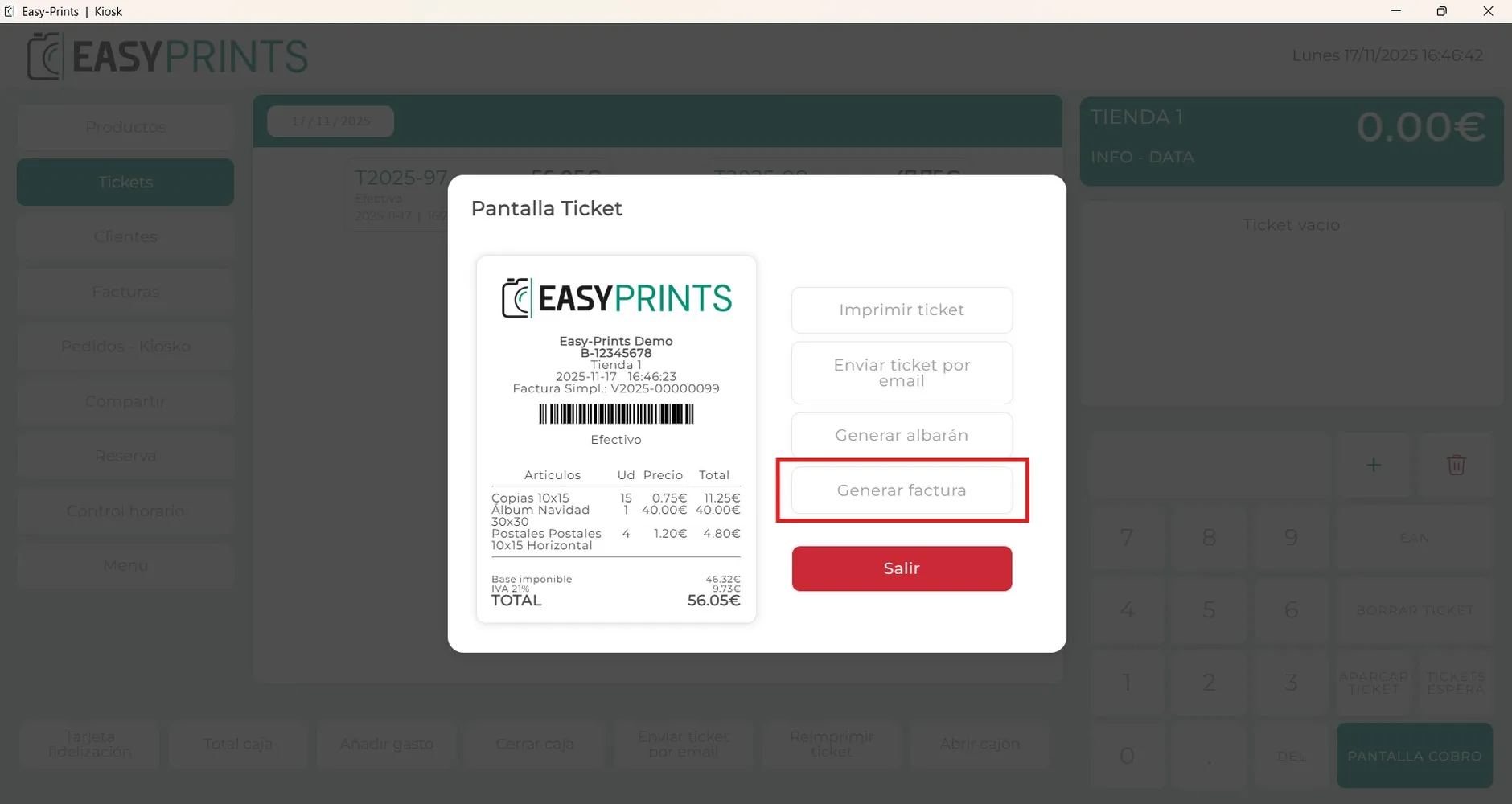
Otworzy się nowe okno, w którym ponownie pojawią się cztery wcześniej wymienione opcje. Musisz kliknąć „Drukuj fakturę”.
Krok 8
Otworzy się nowe okno, w którym musisz wybrać klienta, którego utworzyłeś.
Krok 9
Na adres e-mail klienta zostanie automatycznie wysłana wiadomość z fakturą.
Krok 10
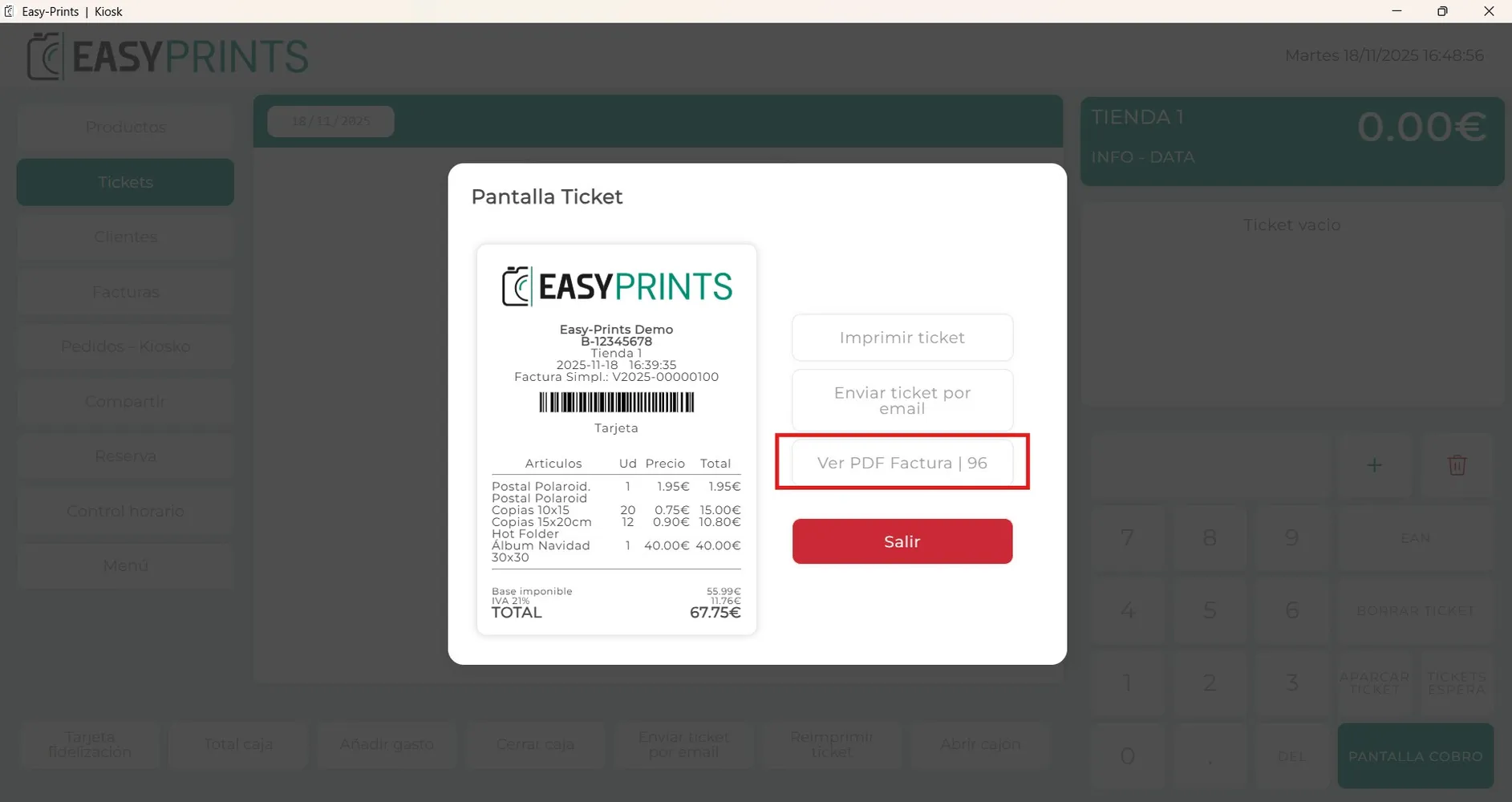
Jeśli klient chce otrzymać fakturę w formie papierowej, musisz przejść do sekcji Bilety po lewej stronie i wybrać bilet, dla którego wygenerowałeś fakturę. Otworzy się ekran, na którym będziesz mieć opcję wyświetlenia pliku PDF z fakturą, który możesz otworzyć i wydrukować.
Wróć do centrum pomocy lub skontaktuj się z Easy-Prints.
← Wróć do centrum pomocy