
Как сформировать счёт-фактуру по продаже
Чтобы создать счёт-фактуру, после завершения продажи вы увидите следующие варианты: распечатать чек, отправить чек по электронной почте, сформировать товар…
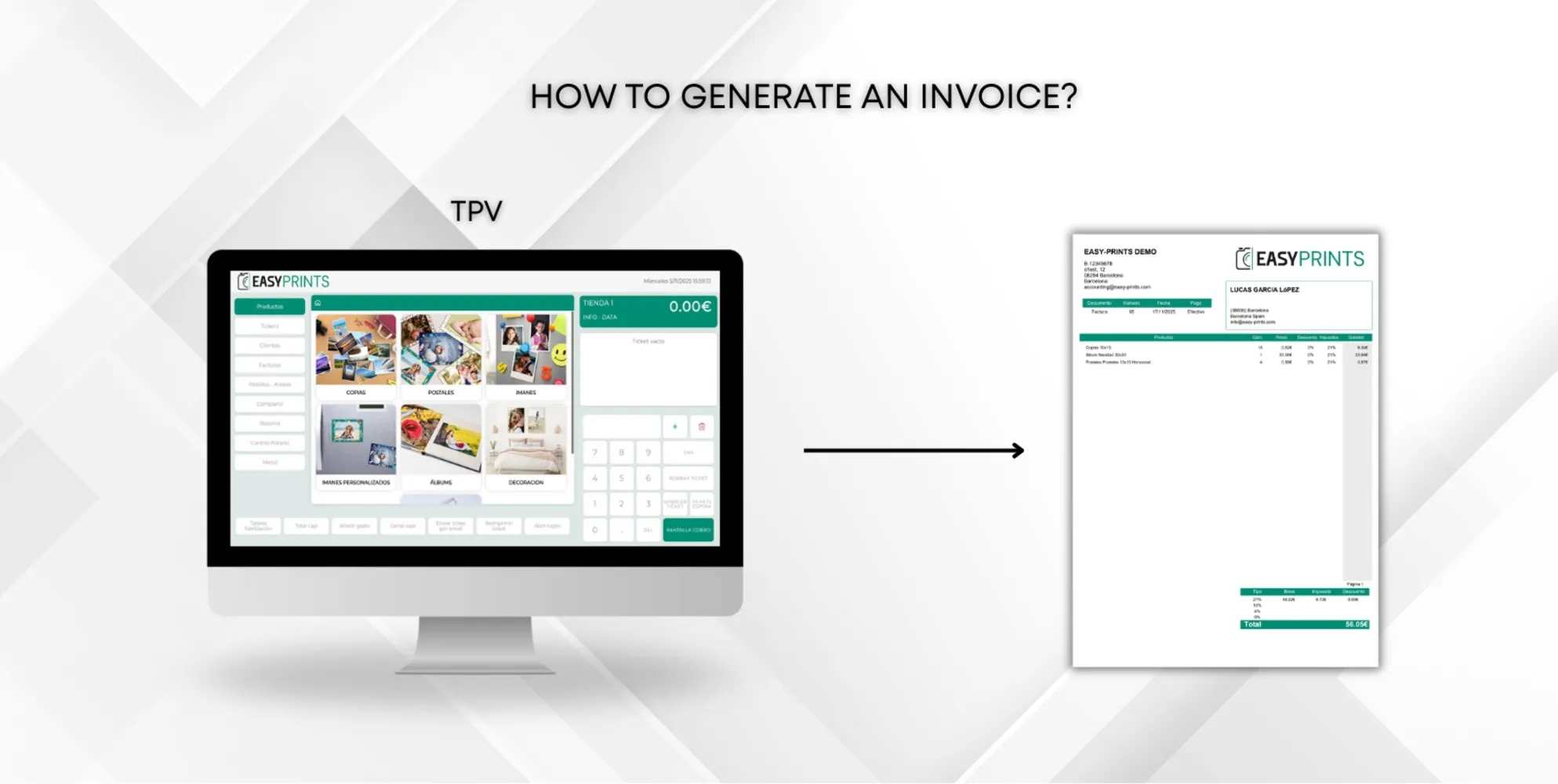
Шаг 1
Чтобы создать счёт-фактуру, после завершения продажи вы увидите следующие варианты: распечатать чек, отправить чек по электронной почте, сформировать товарную накладную и сформировать счёт-фактуру. Нажмите «Сформировать счёт-фактуру».
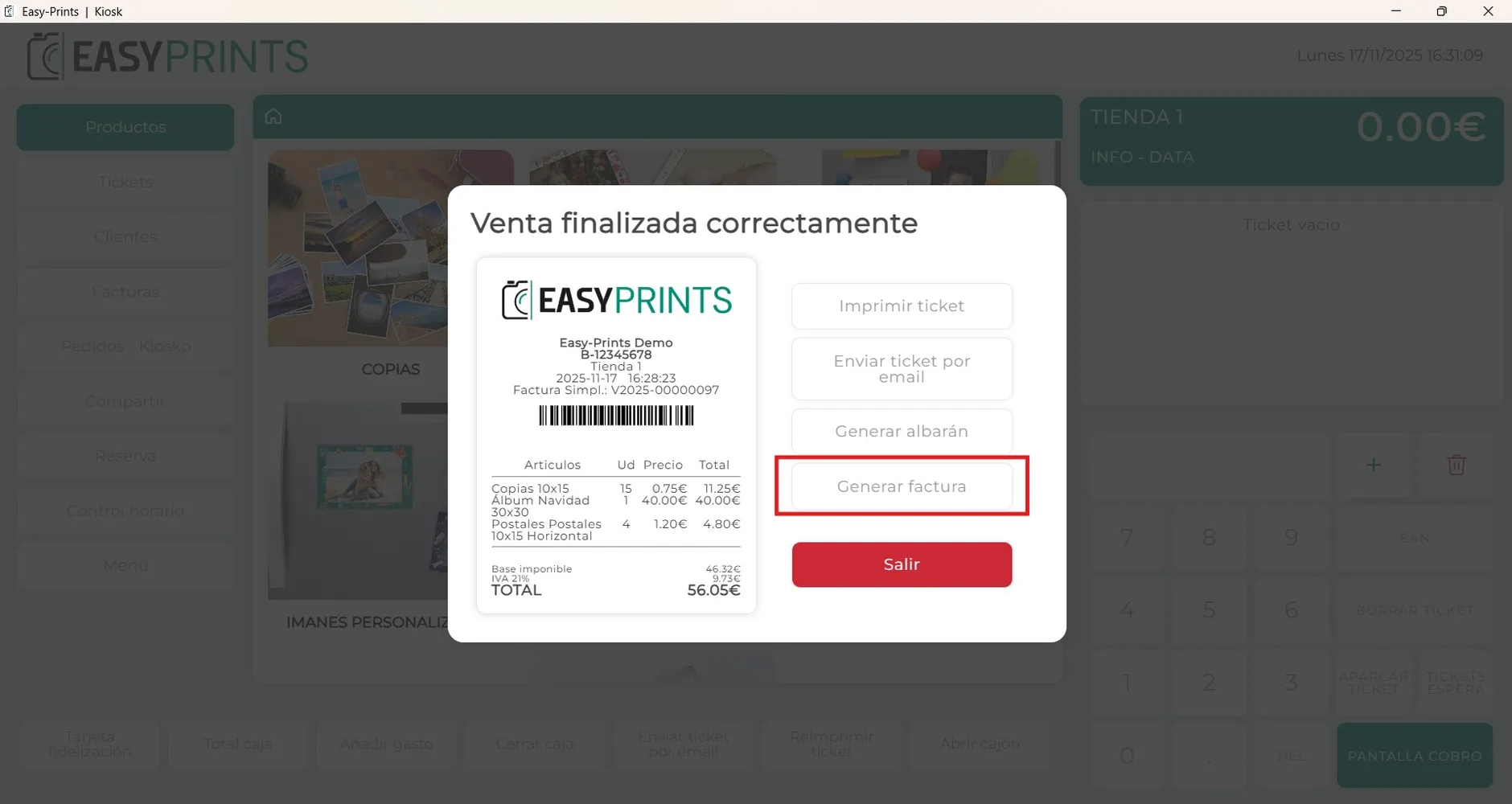
Шаг 2
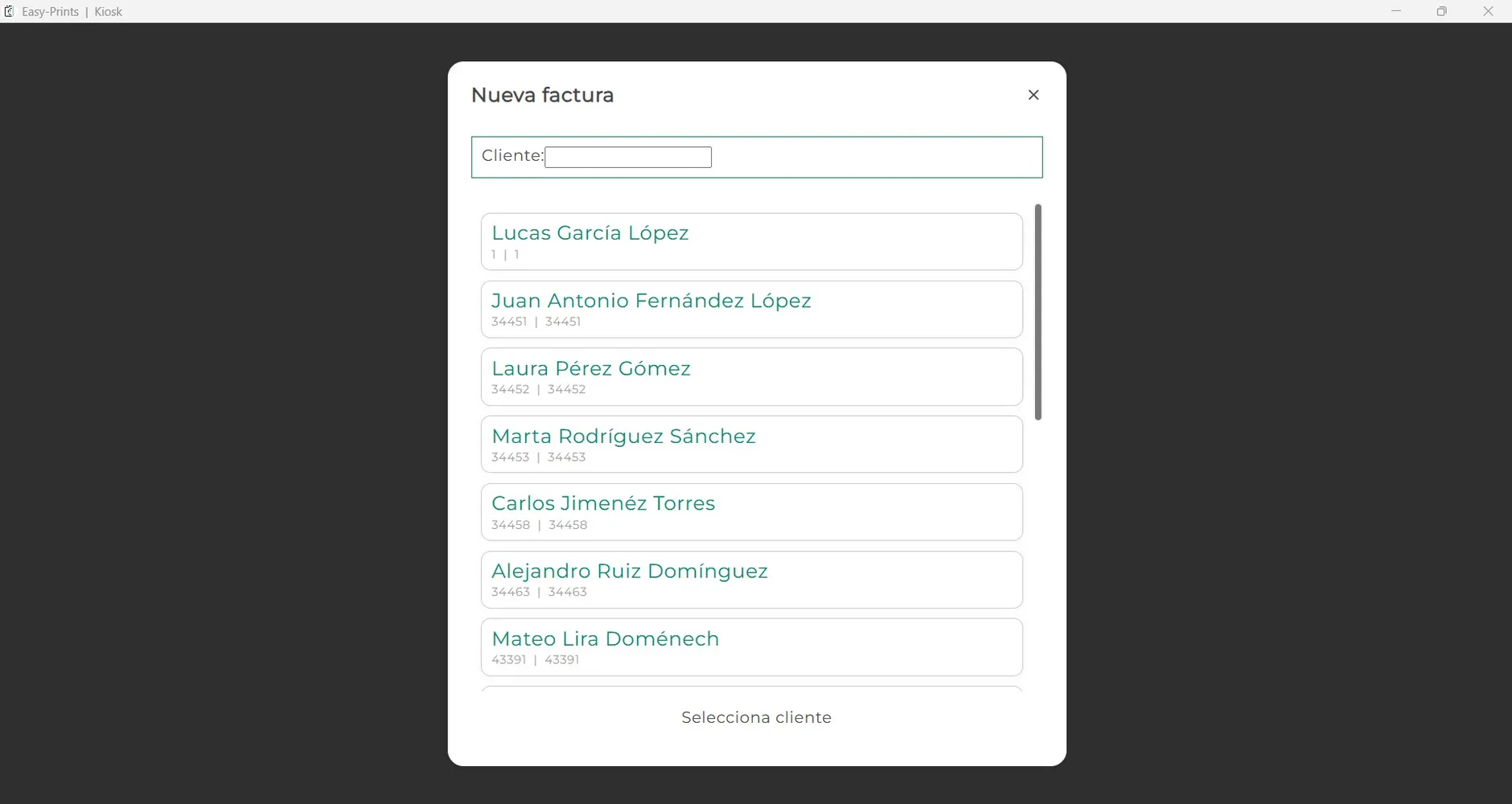
Откроется новое окно, где вам нужно будет выбрать одного из сохранённых клиентов. Нажмите на нужного клиента. Если у вас нет карточки клиента, перейдите к пункту 4.
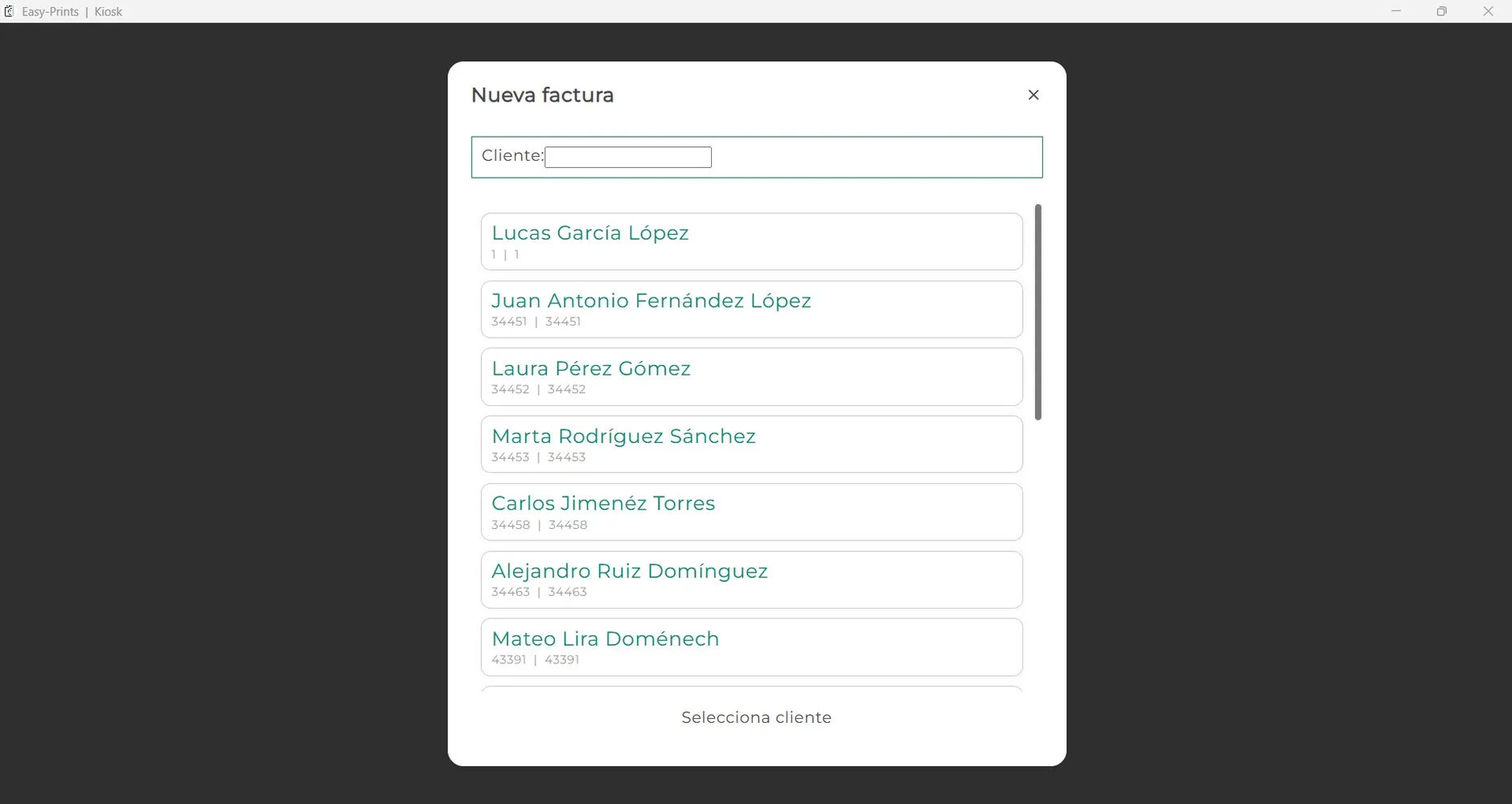
Шаг 3
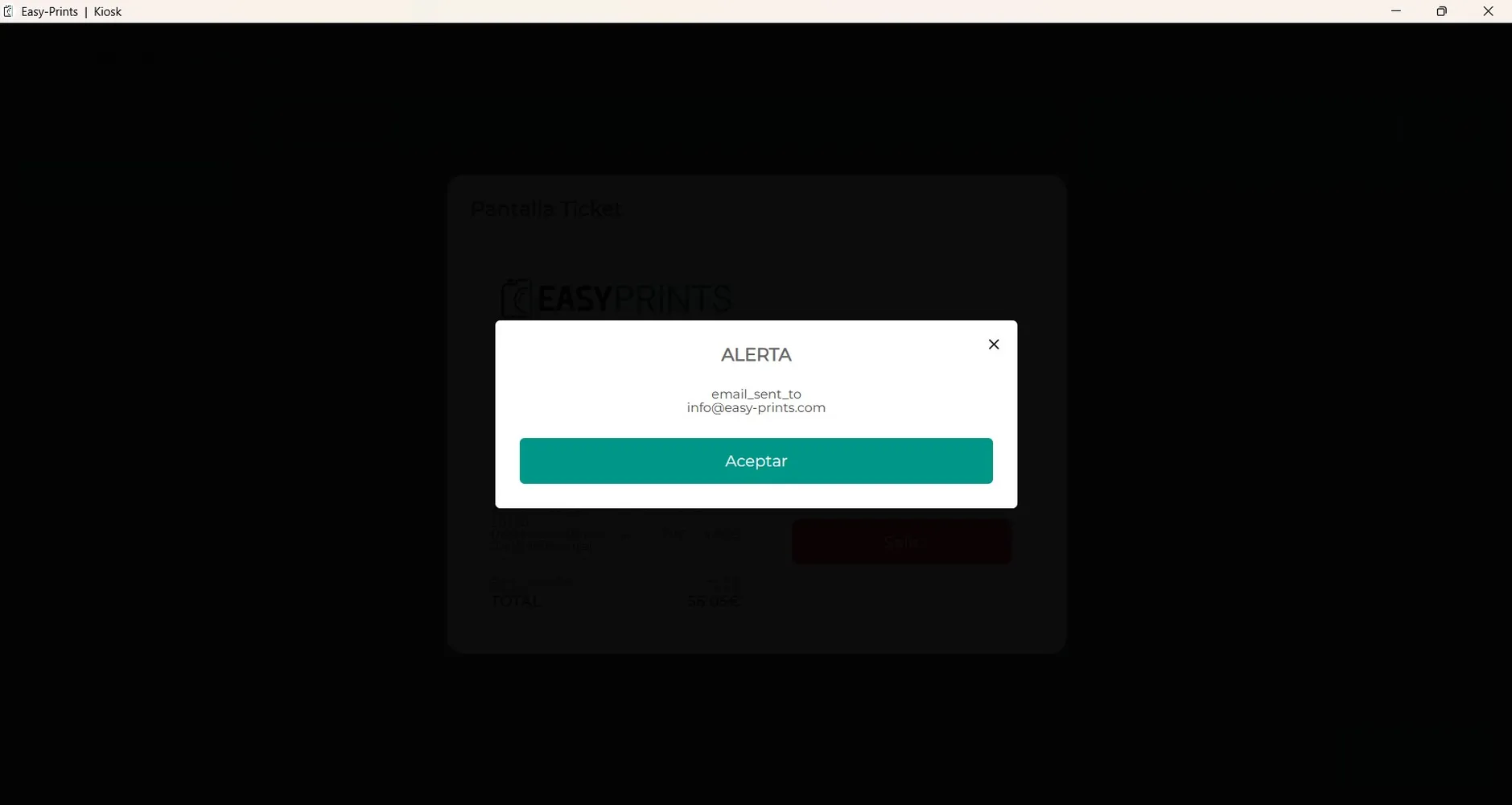
На электронную почту клиента автоматически будет отправлено письмо со счётом-фактурой.
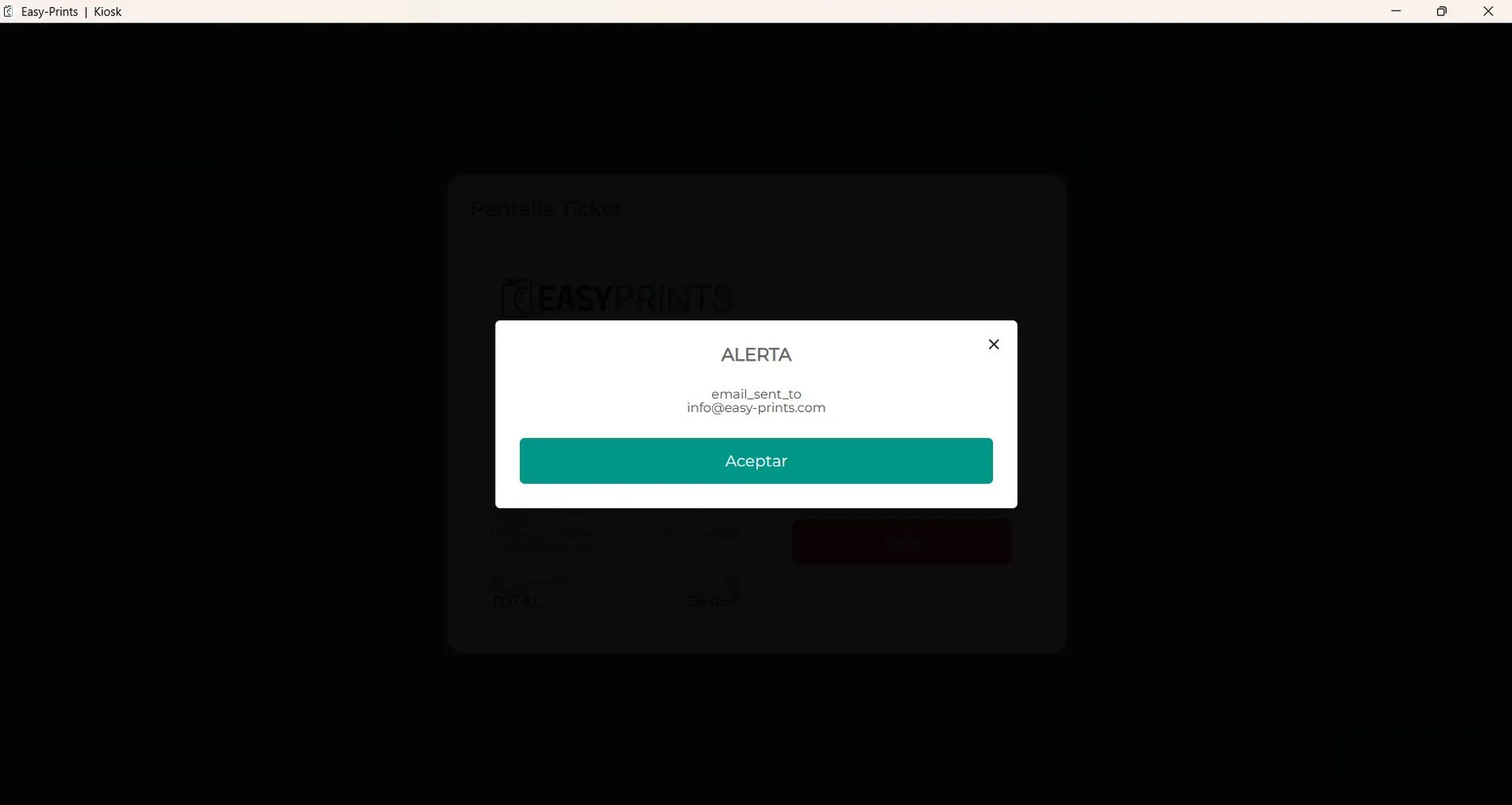
Шаг 4
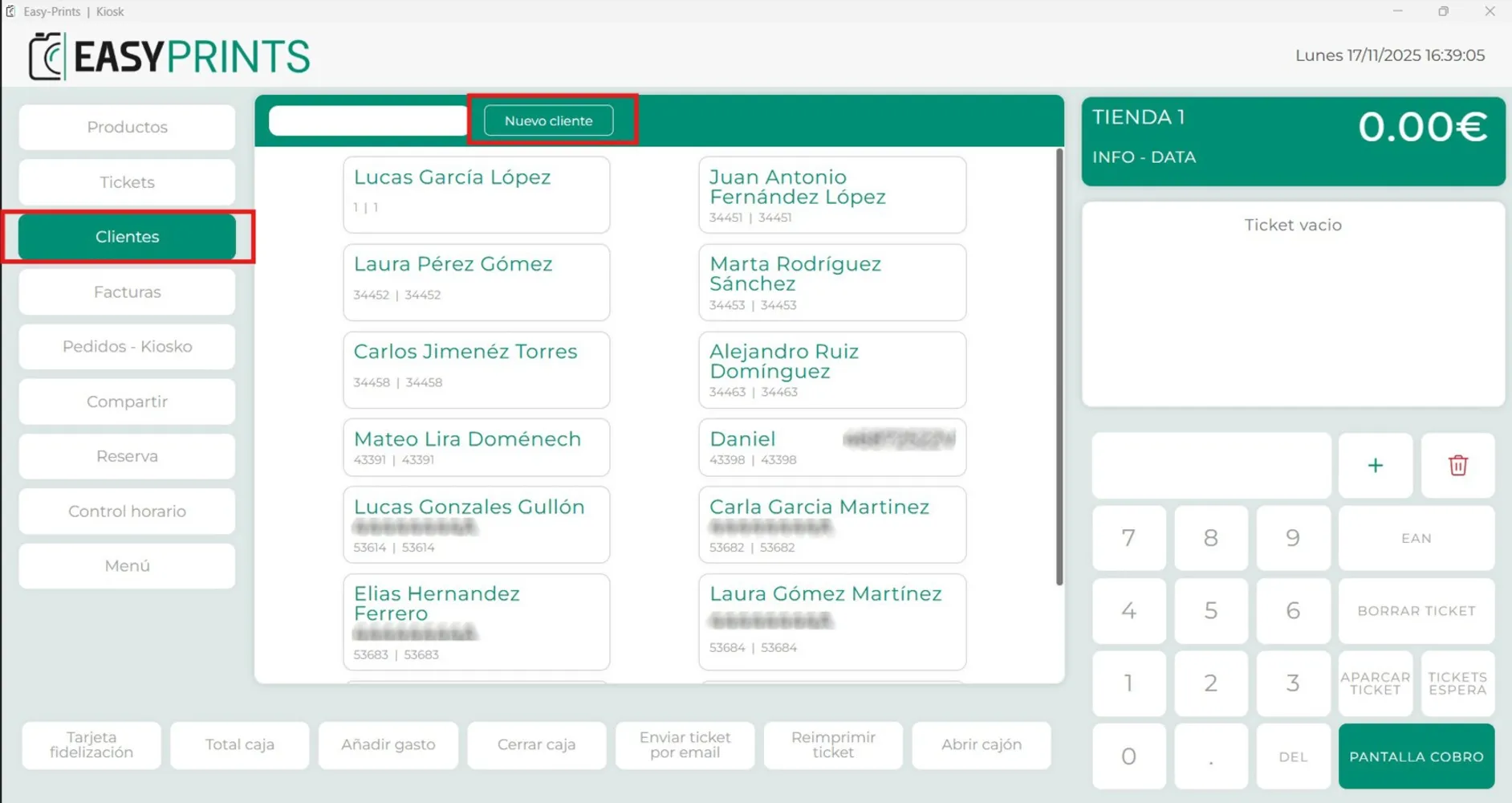
Если счёт предназначен для нового клиента, перейдите в раздел Клиенты, расположенный в левой панели. В верхней части вы найдёте поле с надписью «Новый клиент» (как показано на изображении).
Шаг 5
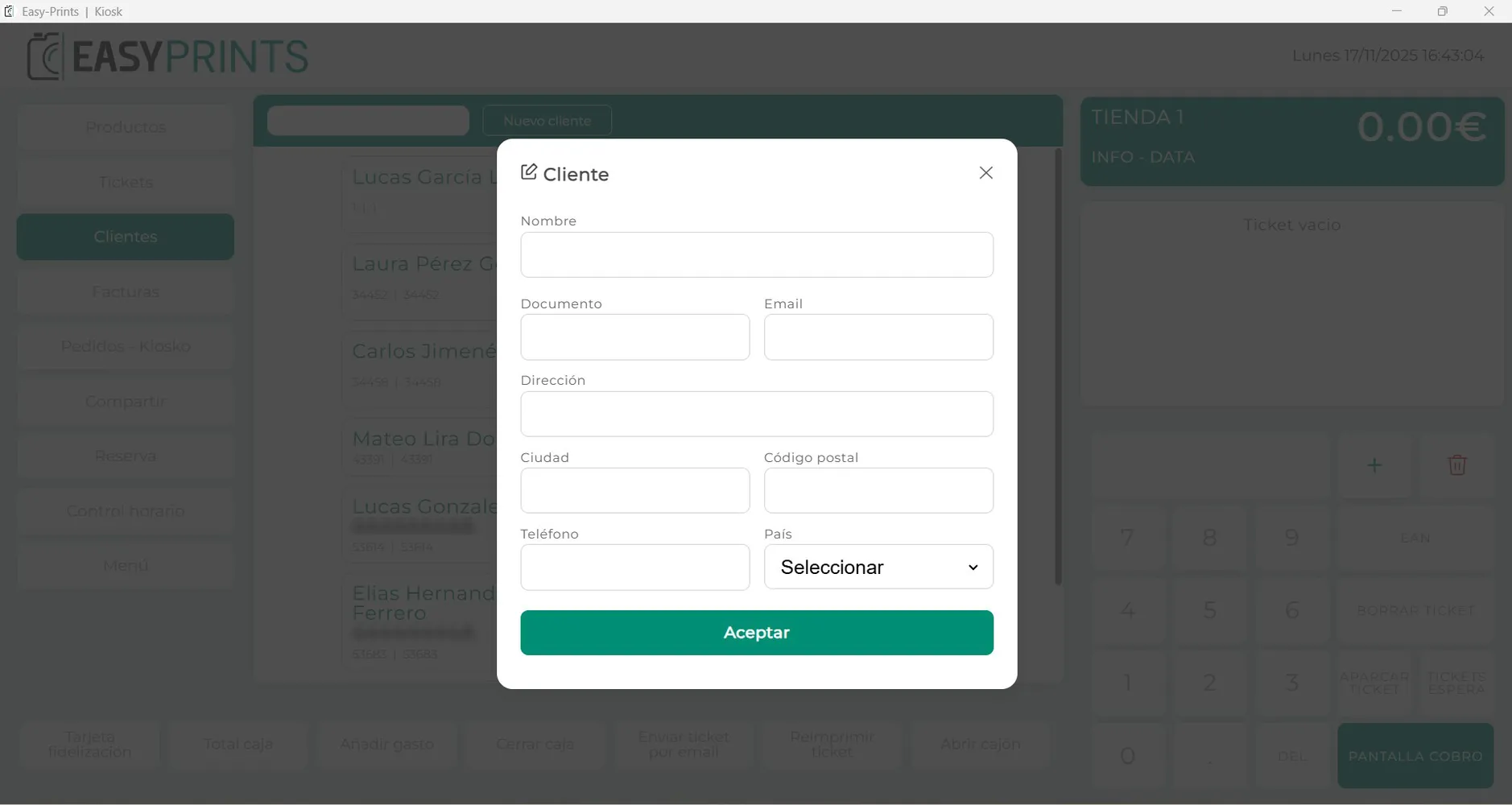
Откроется новое окно, где необходимо ввести данные нового клиента. После заполнения всех полей не забудьте нажать зелёную кнопку сохранения.
Шаг 6
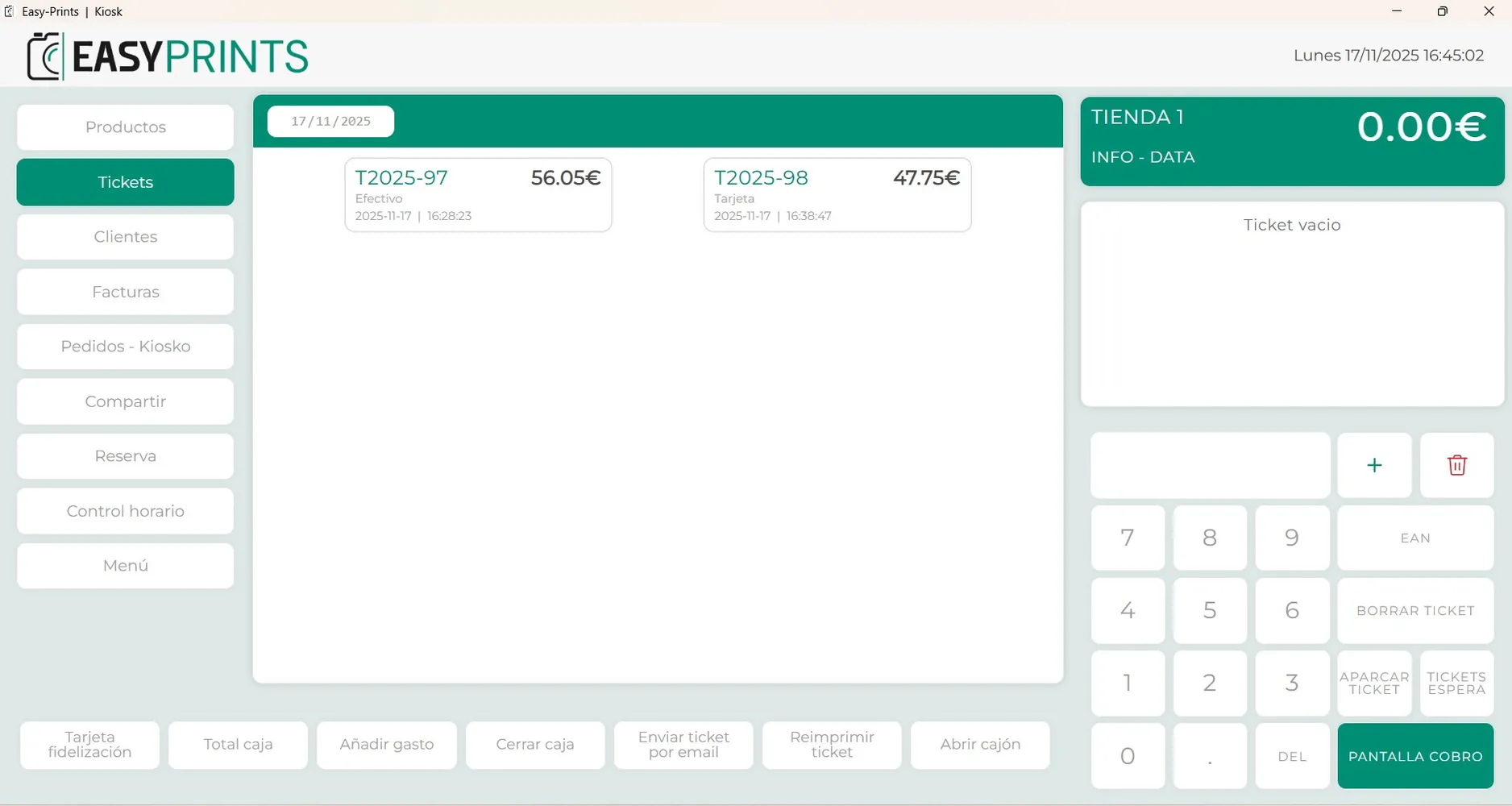
После создания нового клиента вам нужно перейти в раздел Квитанции, расположенный в левой панели. В центральной панели появятся все квитанции, созданные за день. Вам нужно выбрать ту квитанцию, для которой вы хотите сформировать счёт-фактуру.
Шаг 7
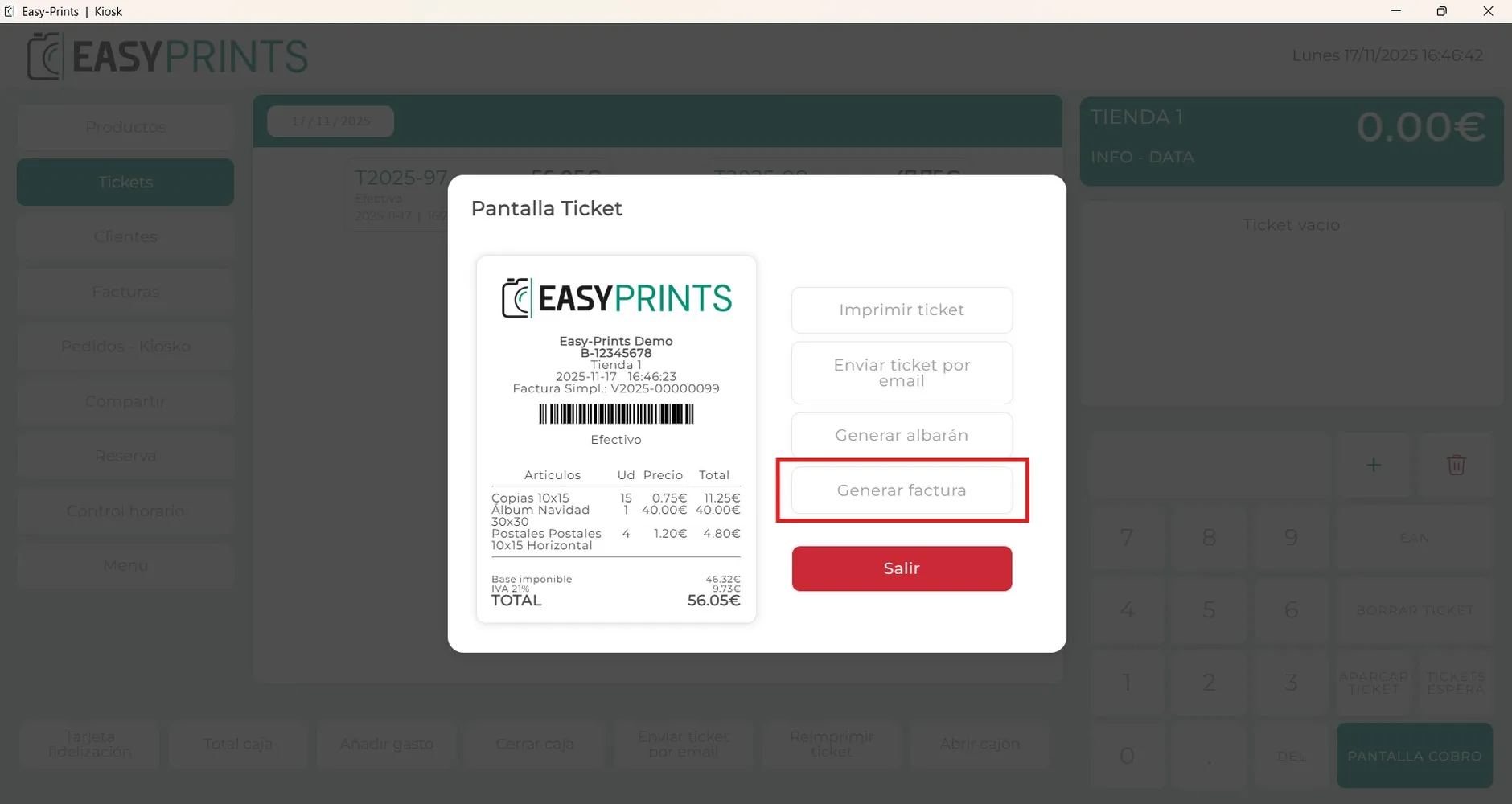
Откроется новое окно, где снова появятся четыре ранее упомянутых варианта. Вам нужно нажать «Печать счёта-фактуры».
Шаг 8
Откроется новое окно, где вам нужно будет выбрать созданного вами клиента.
Шаг 9
На электронную почту клиента автоматически будет отправлено письмо со счётом-фактурой.
Шаг 10
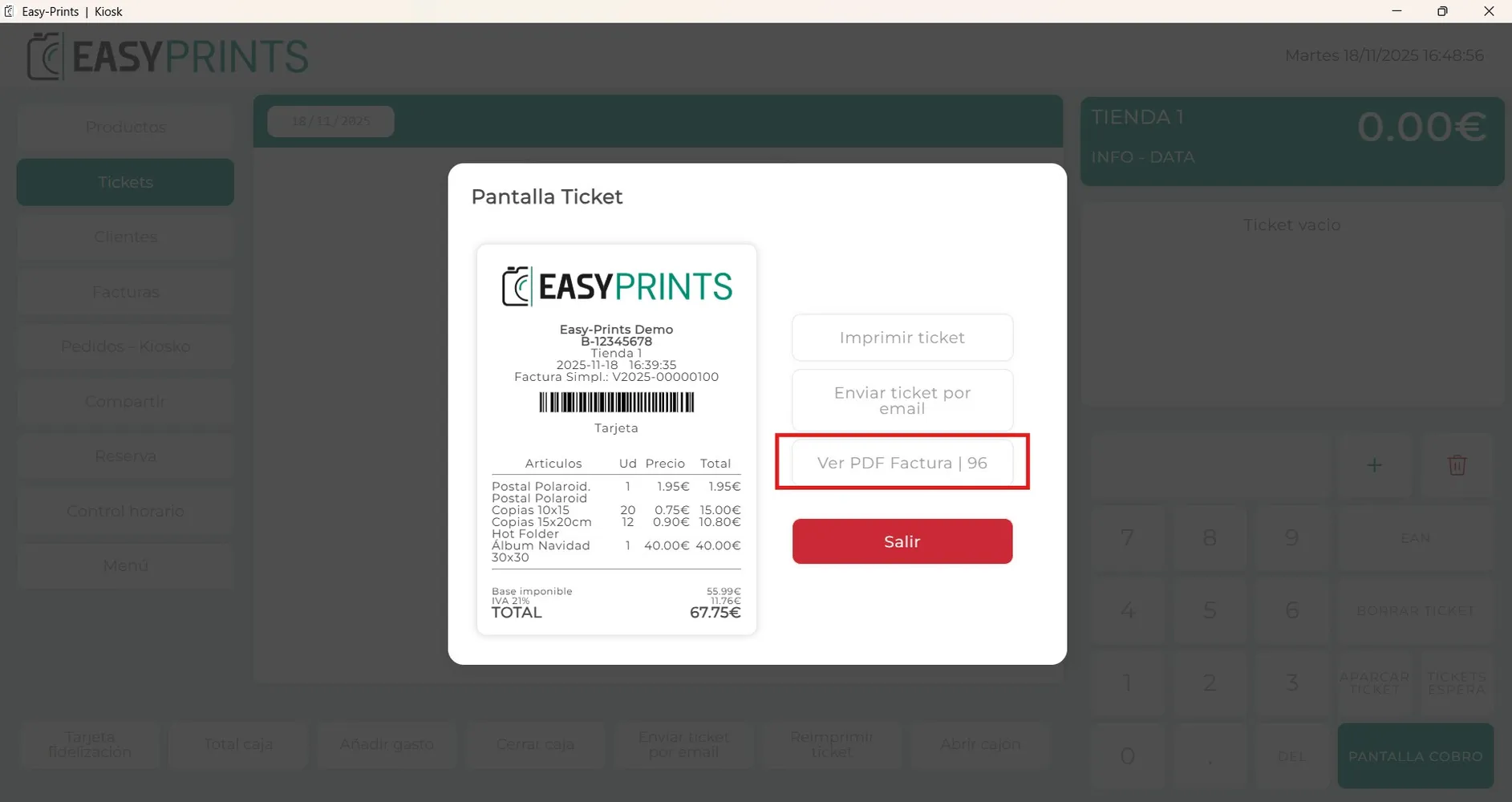
Если клиент хочет получить счёт-фактуру на бумаге, вам нужно перейти в раздел Квитанции слева и выбрать квитанцию, для которой вы сформировали счёт-фактуру. Откроется экран, где будет доступна опция просмотра PDF-версии счёта, которую можно открыть и распечатать.
Вернитесь в центр помощи или свяжитесь с Easy-Prints.
← Вернуться в центр помощи