
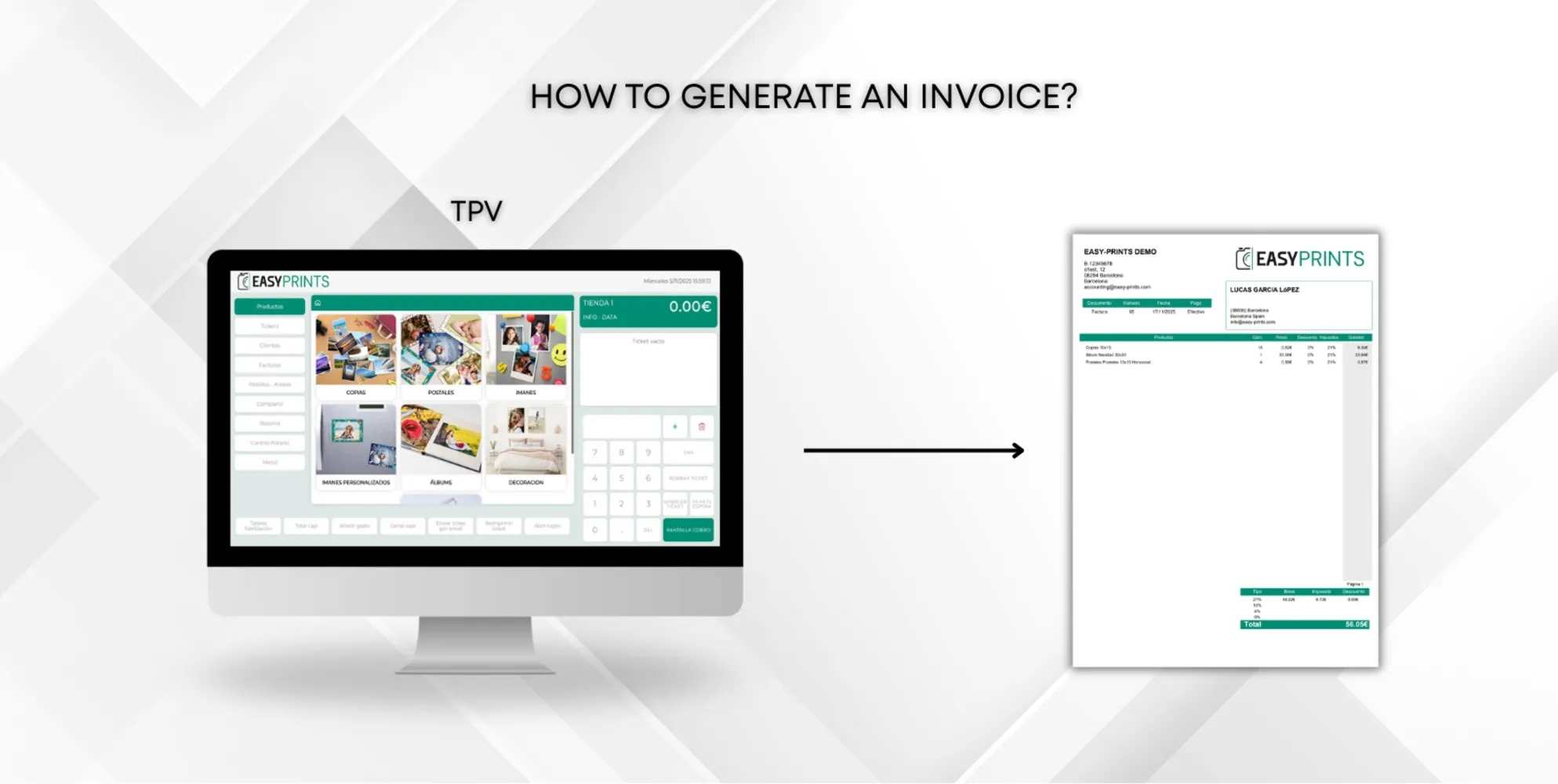
Wie man die Rechnung für einen Verkauf erstellt
Um eine Rechnung zu erstellen, siehst du am Ende eines Verkaufs folgende Optionen: Kassenbon drucken, Kassenbon per E-Mail senden, Lieferschein erzeugen un…
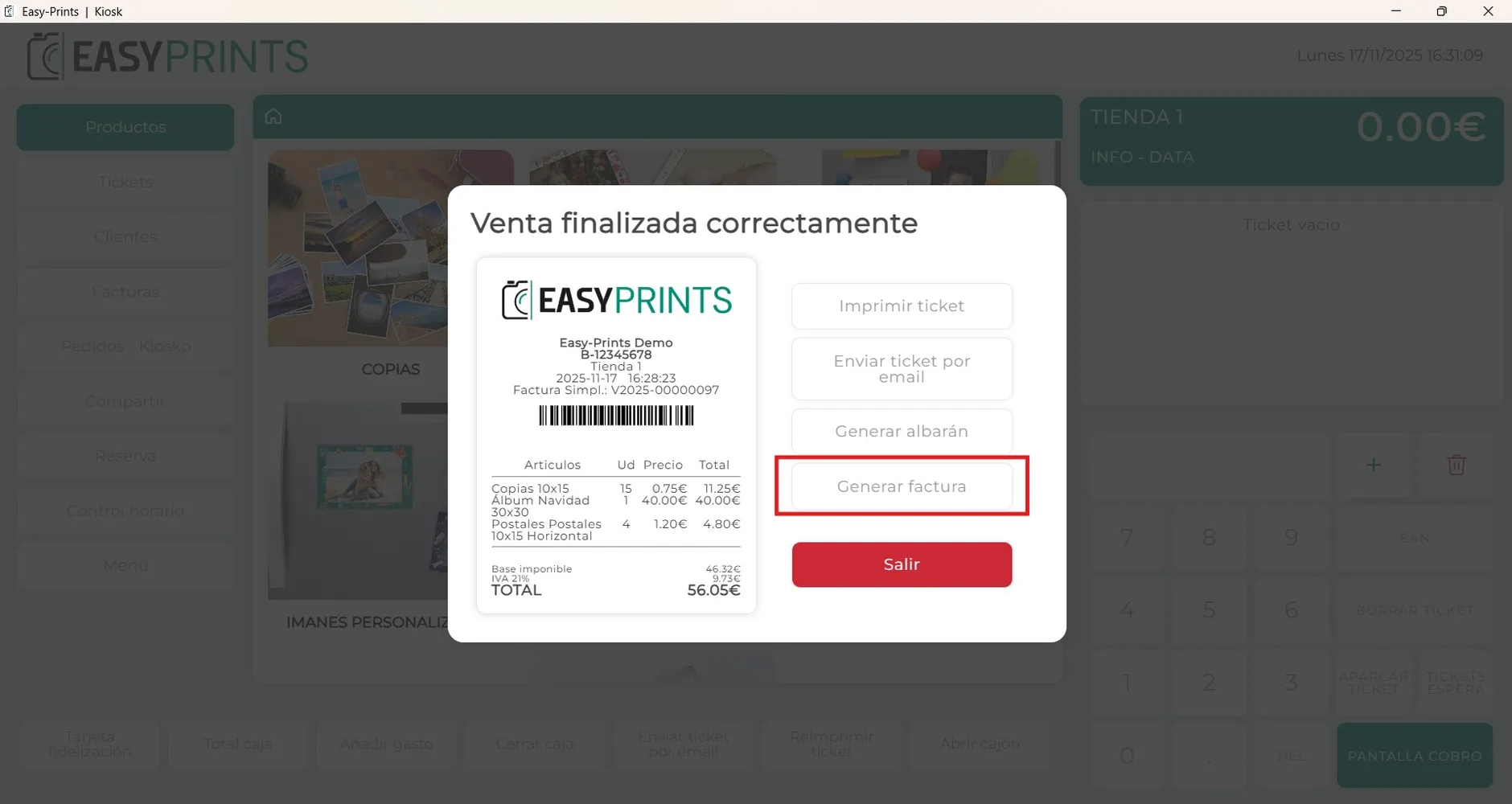
Schritt 1
Um eine Rechnung zu erstellen, siehst du am Ende eines Verkaufs folgende Optionen: Kassenbon drucken, Kassenbon per E-Mail senden, Lieferschein erzeugen und Rechnung erzeugen. Klicke auf „Rechnung erzeugen“.
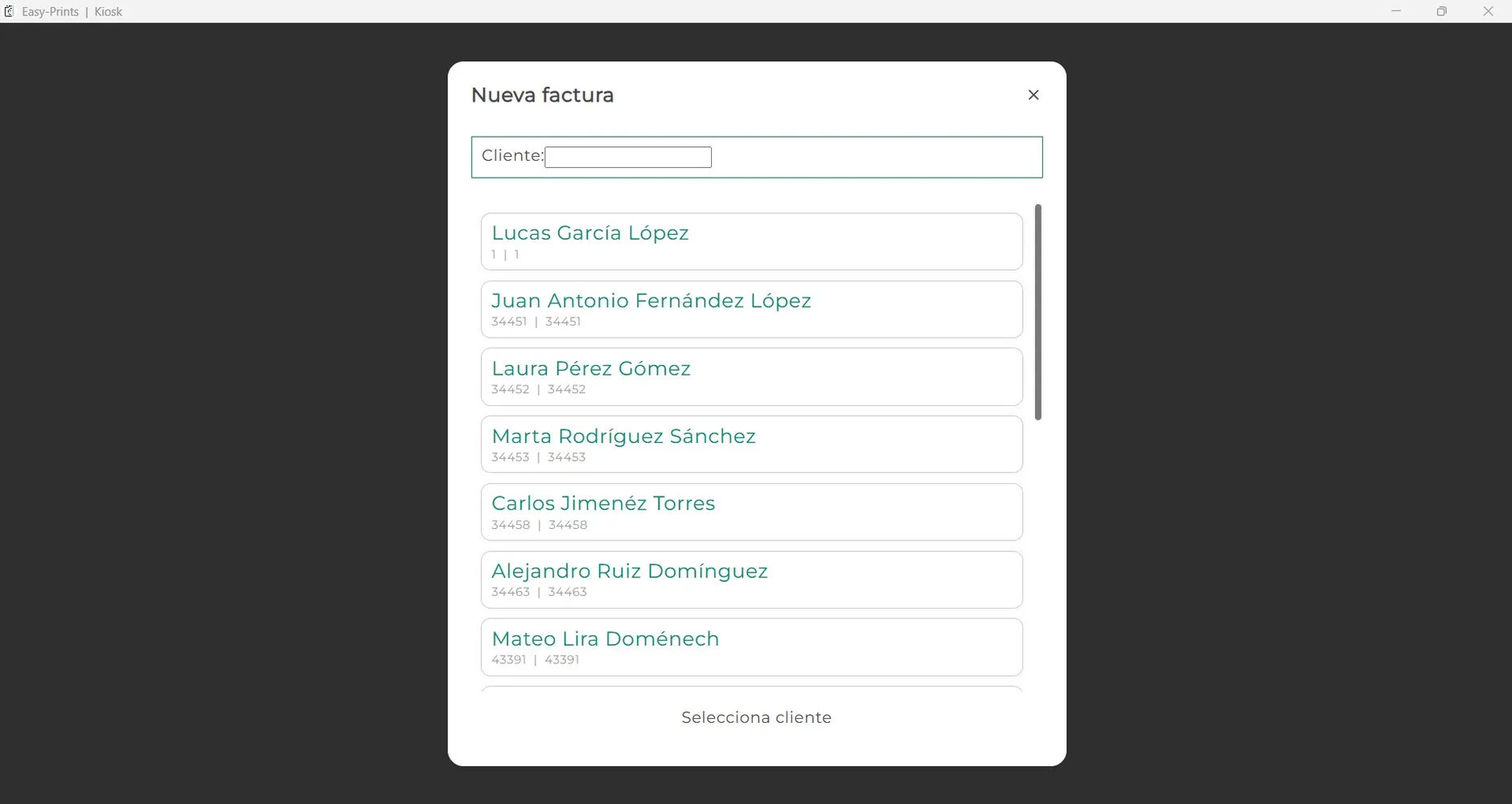
Schritt 2
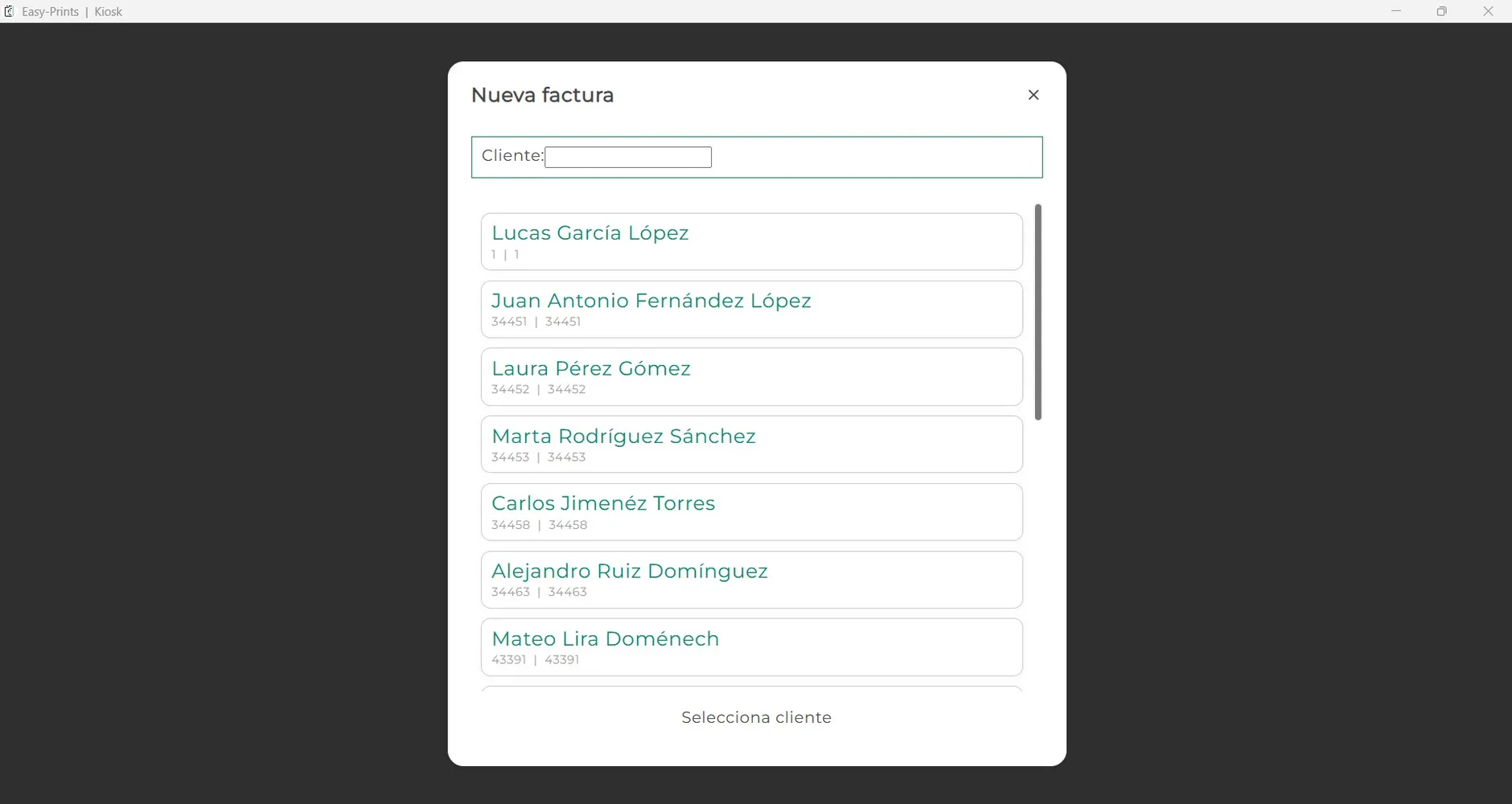
Es öffnet sich ein neues Fenster, in dem du einen deiner gespeicherten Kunden auswählen musst. Klicke auf den gewünschten Kunden. Falls du keine Kundenkarte angelegt hast, gehe zu Punkt 4.
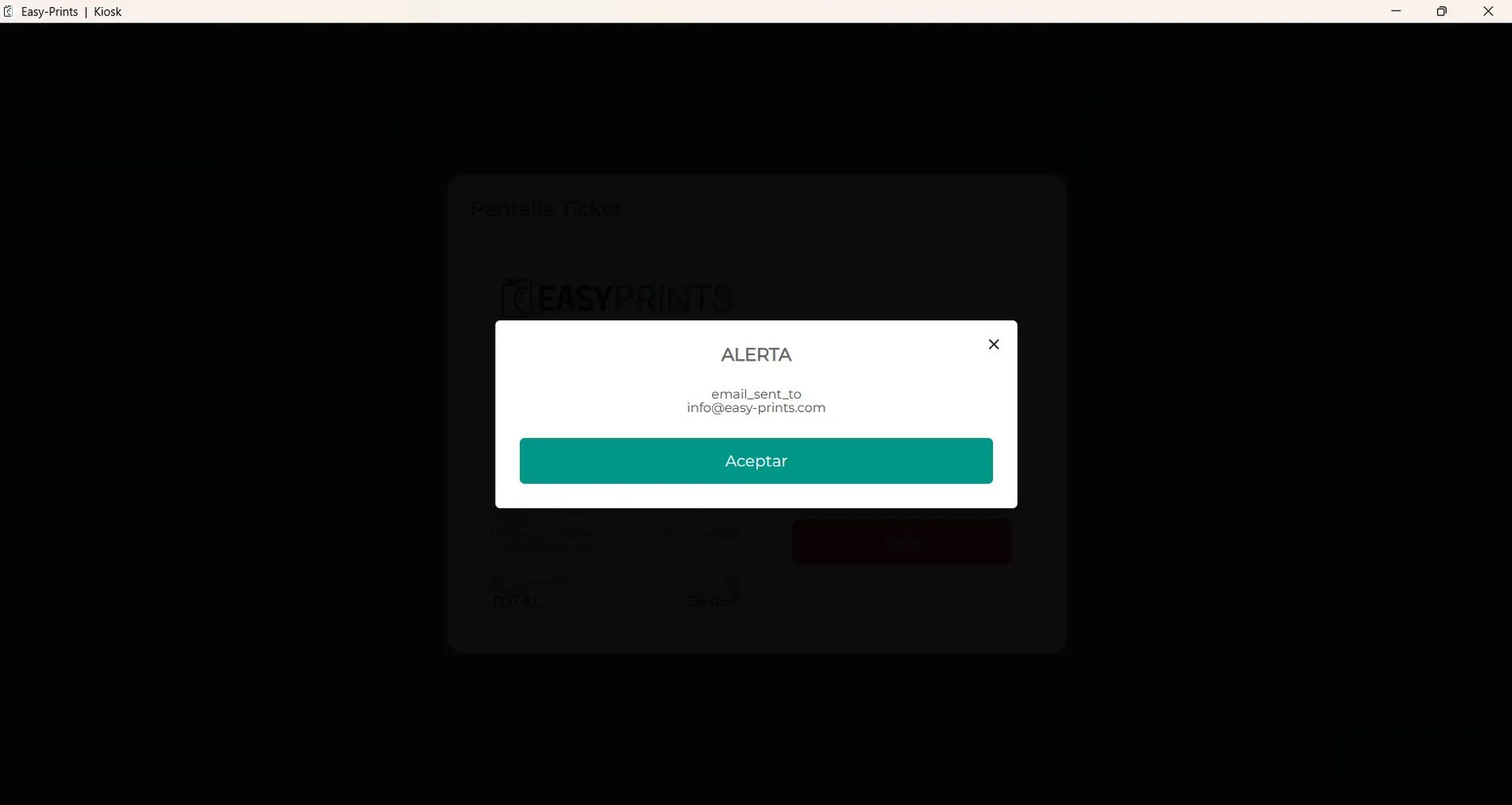
Schritt 3
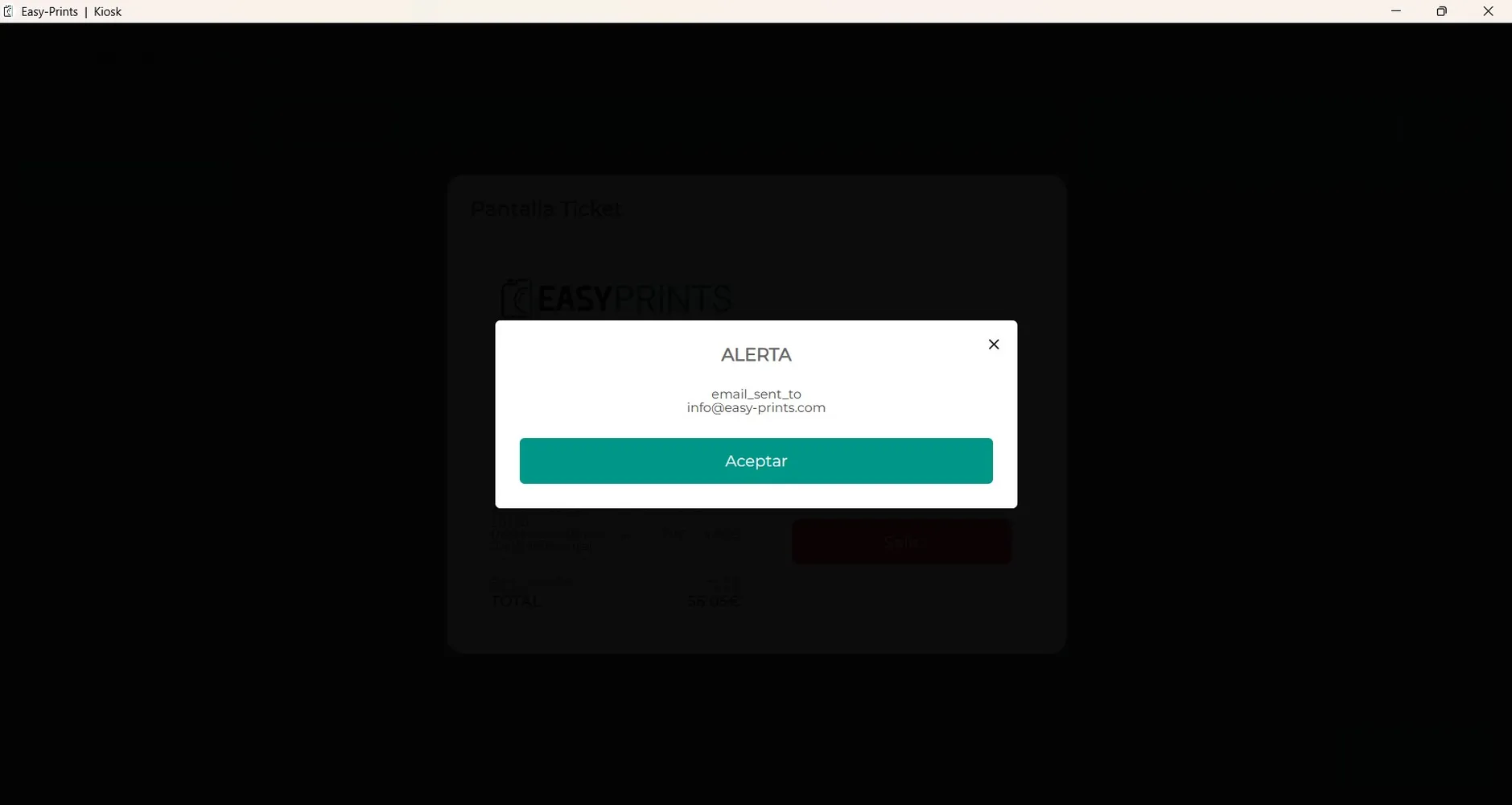
Eine E-Mail mit der Rechnung wird automatisch an die E-Mail-Adresse des Kunden gesendet.
Schritt 4
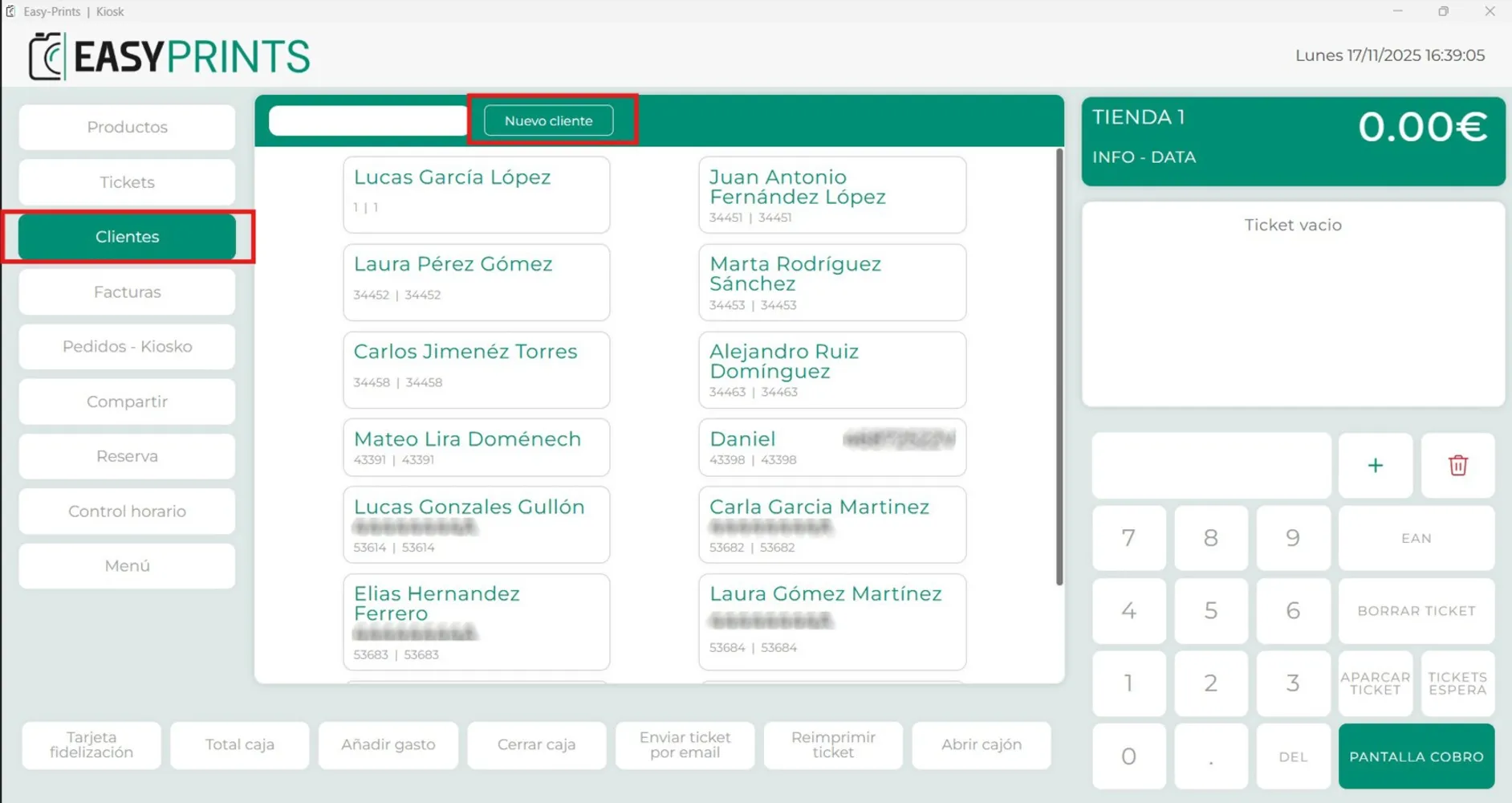
Wenn die Rechnung für einen neuen Kunden ist, gehe zum Bereich Kunden im linken Seitenpanel. Oben findest du ein Feld mit der Bezeichnung „Neuer Kunde“ (wie im Bild gezeigt).
Schritt 5
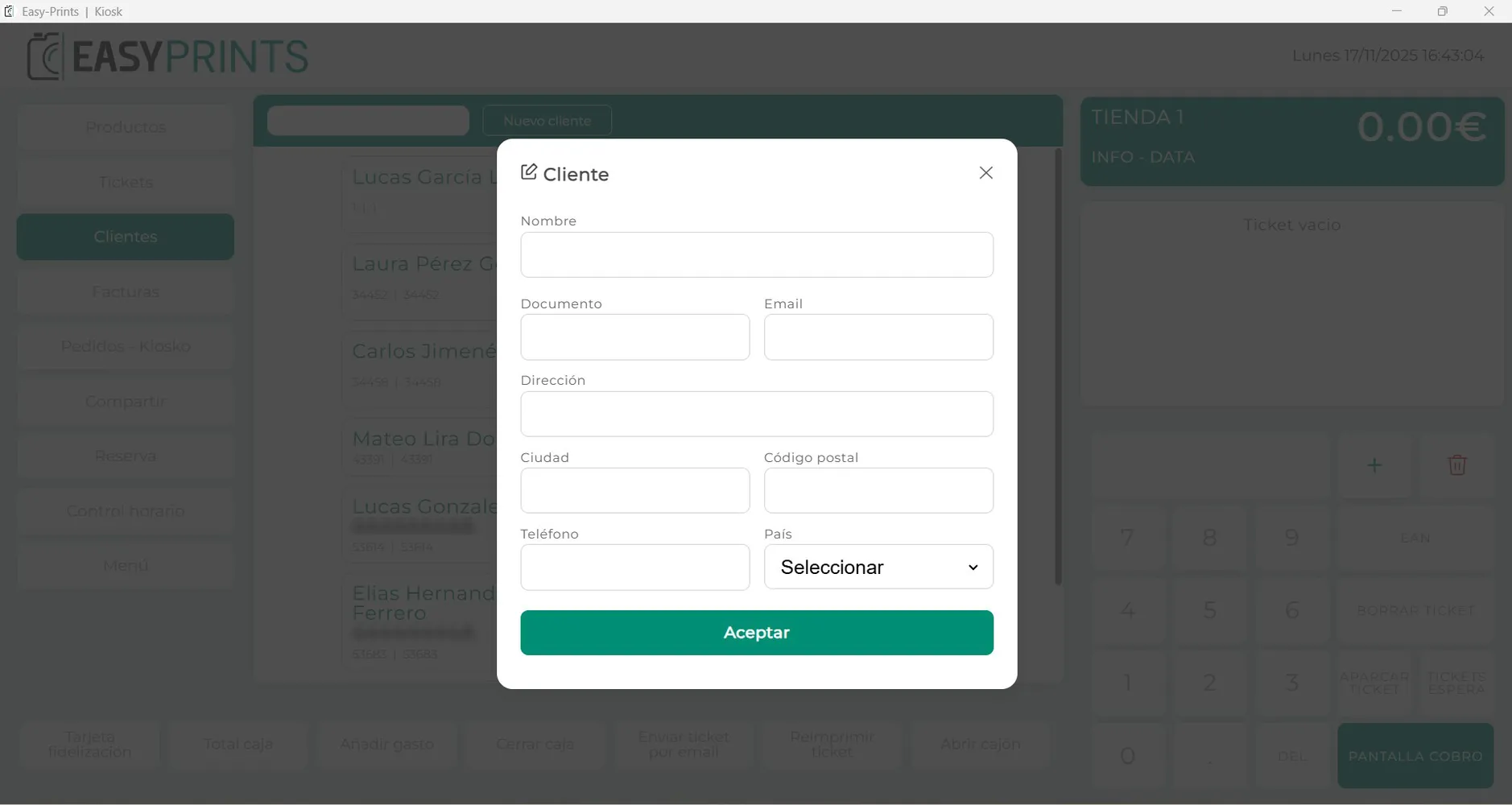
Es öffnet sich ein neues Fenster, in dem du die Daten des neuen Kunden eingeben musst. Sobald alle Felder ausgefüllt sind, achte darauf, auf den grünen Speichern-Button zu klicken.
Schritt 6
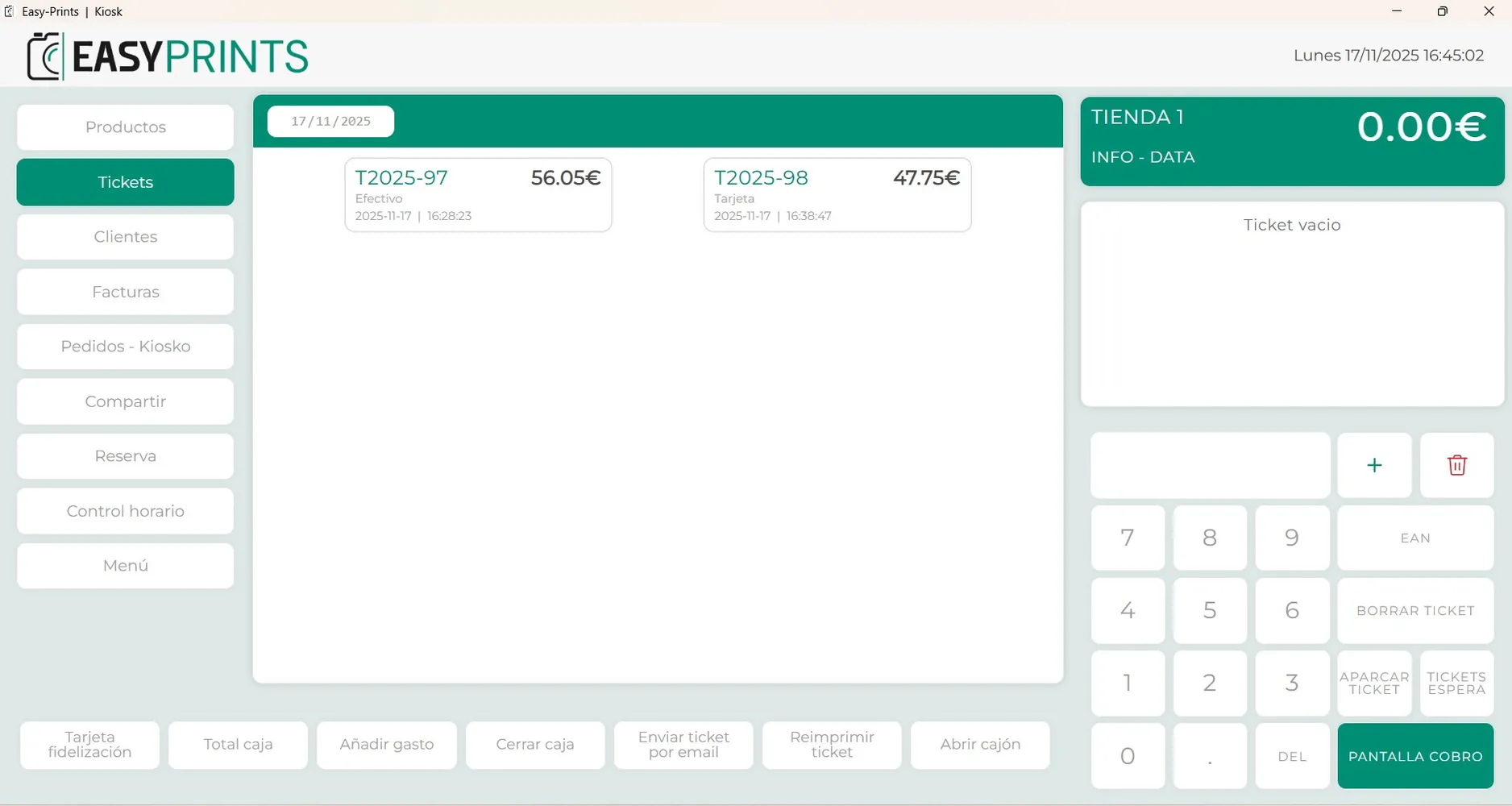
Sobald der neue Kunde erstellt wurde, musst du zum Bereich Tickets im linken Seitenpanel gehen. Im zentralen Bereich erscheinen alle Tickets, die während des Tages erstellt wurden. Du musst das Ticket auswählen, für das du die Rechnung erstellen möchtest.
Schritt 7
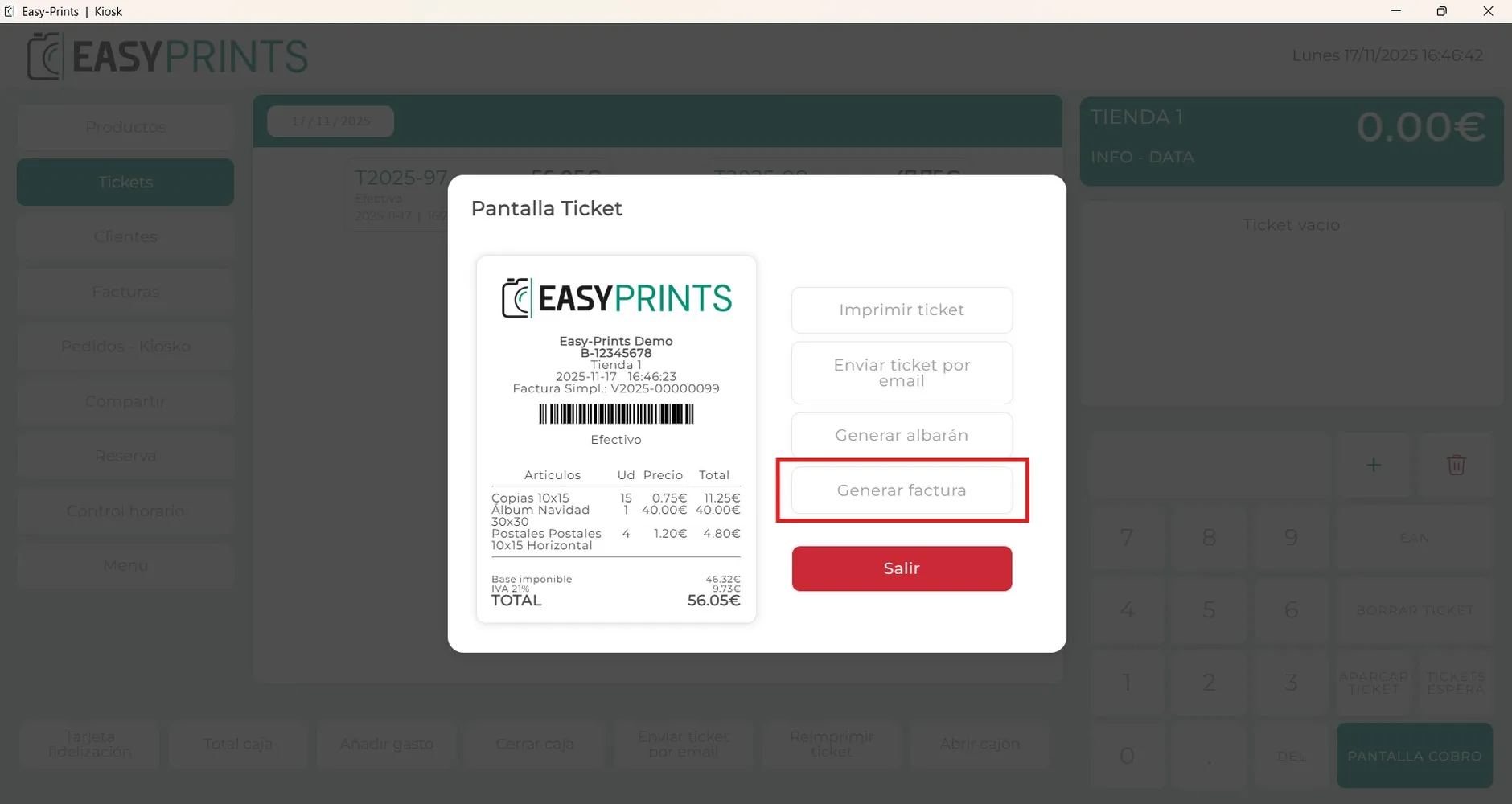
Es öffnet sich ein neues Fenster, in dem die zuvor genannten vier Optionen erneut angezeigt werden. Du musst auf „Rechnung drucken“ klicken.
Schritt 8
Es öffnet sich ein neues Fenster, in dem du den Kunden auswählen musst, den du erstellt hast.
Schritt 9
Eine E-Mail mit der Rechnung wird automatisch an die E-Mail-Adresse des Kunden gesendet.
Schritt 10
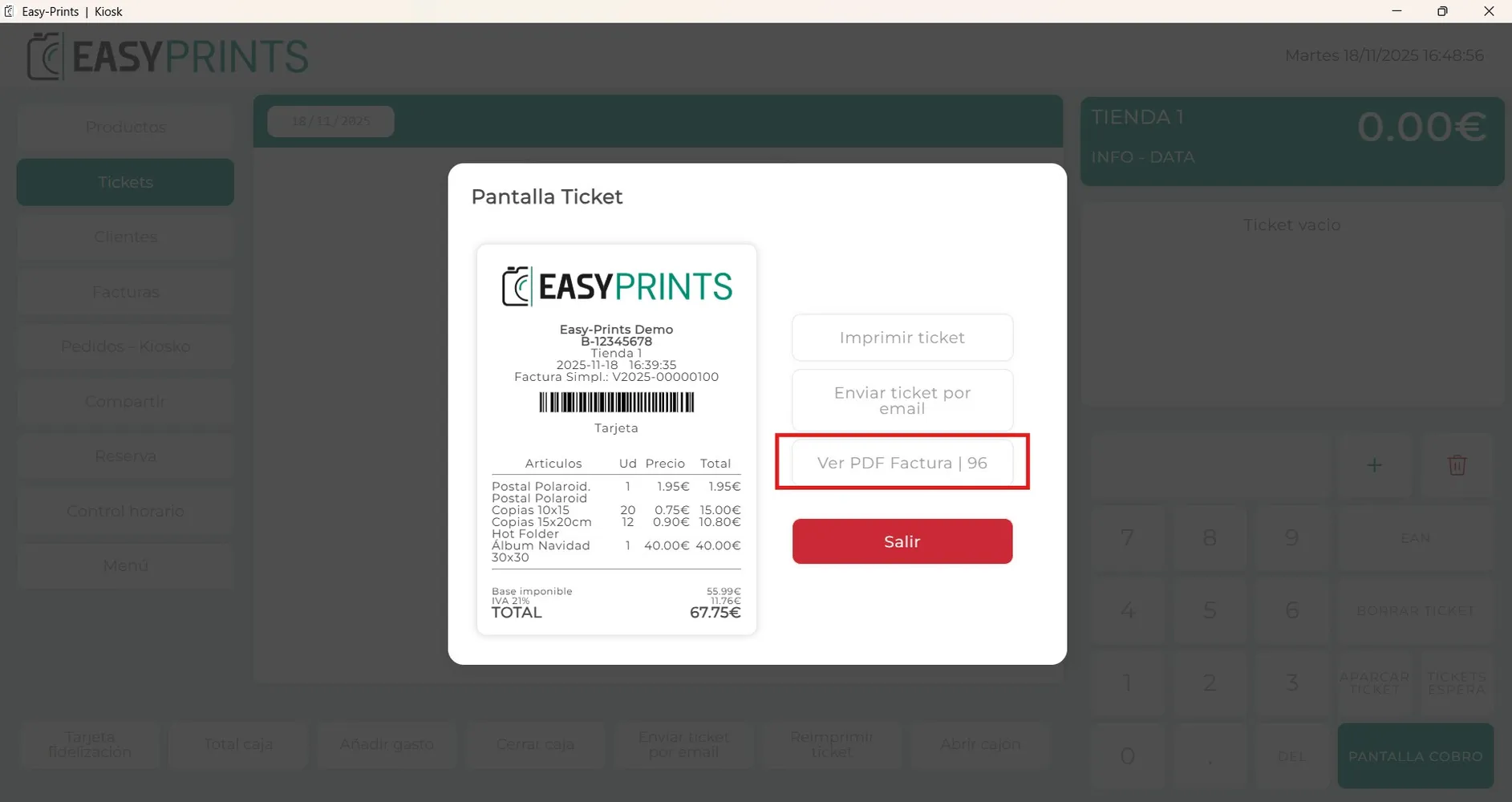
Wenn der Kunde die Rechnung in Papierform haben möchte, musst du zum Bereich Tickets auf der linken Seite gehen und das Ticket auswählen, für das du die Rechnung erstellt hast. Es öffnet sich ein Bildschirm, in dem du die PDF-Rechnung anzeigen, öffnen und drucken kannst.
Gehen Sie zurück zum Hilfezentrum oder kontaktieren Sie Easy-Prints.
← Zurück zum Hilfezentrum