
Cómo generar la factura de una venta
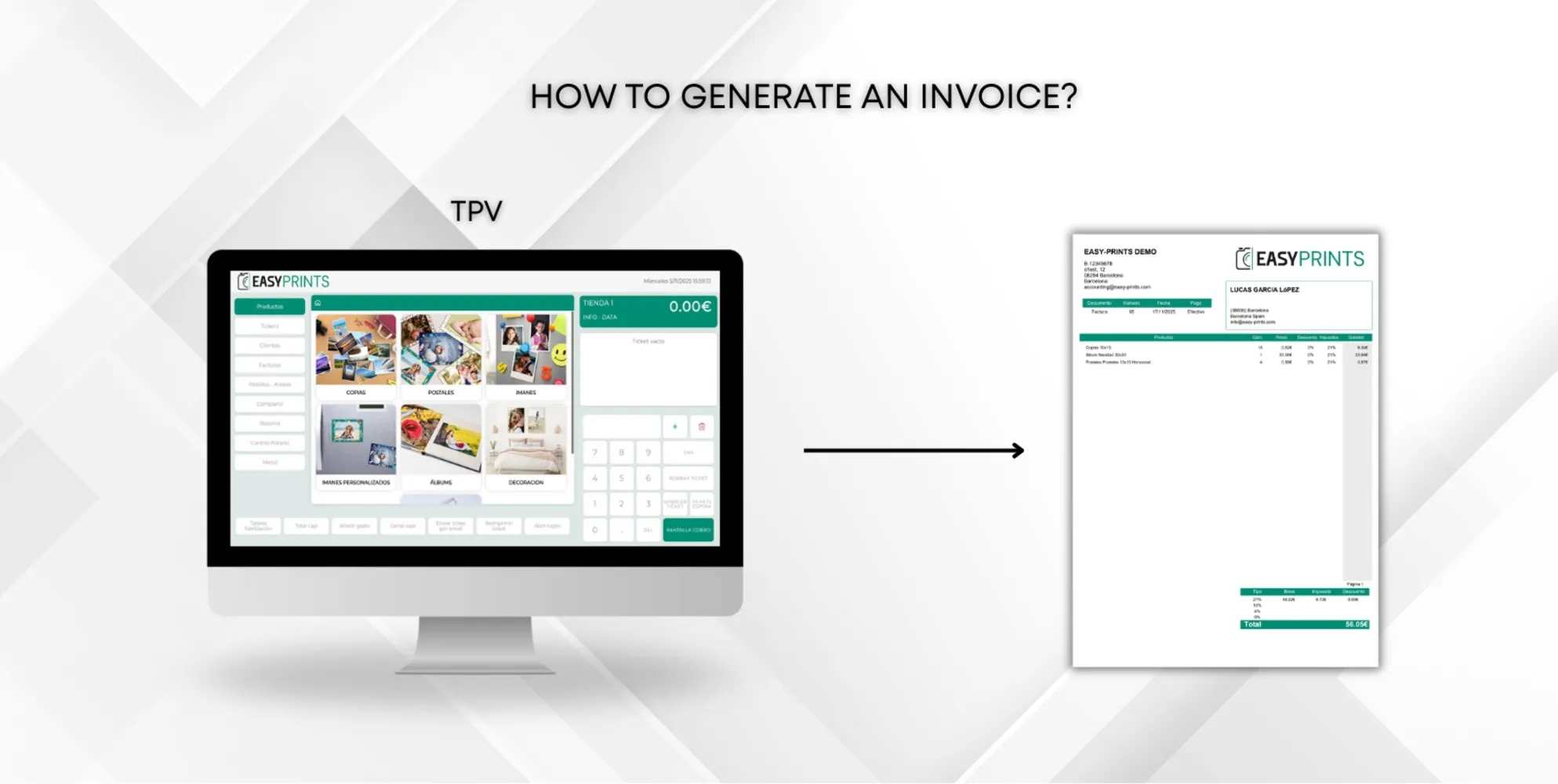
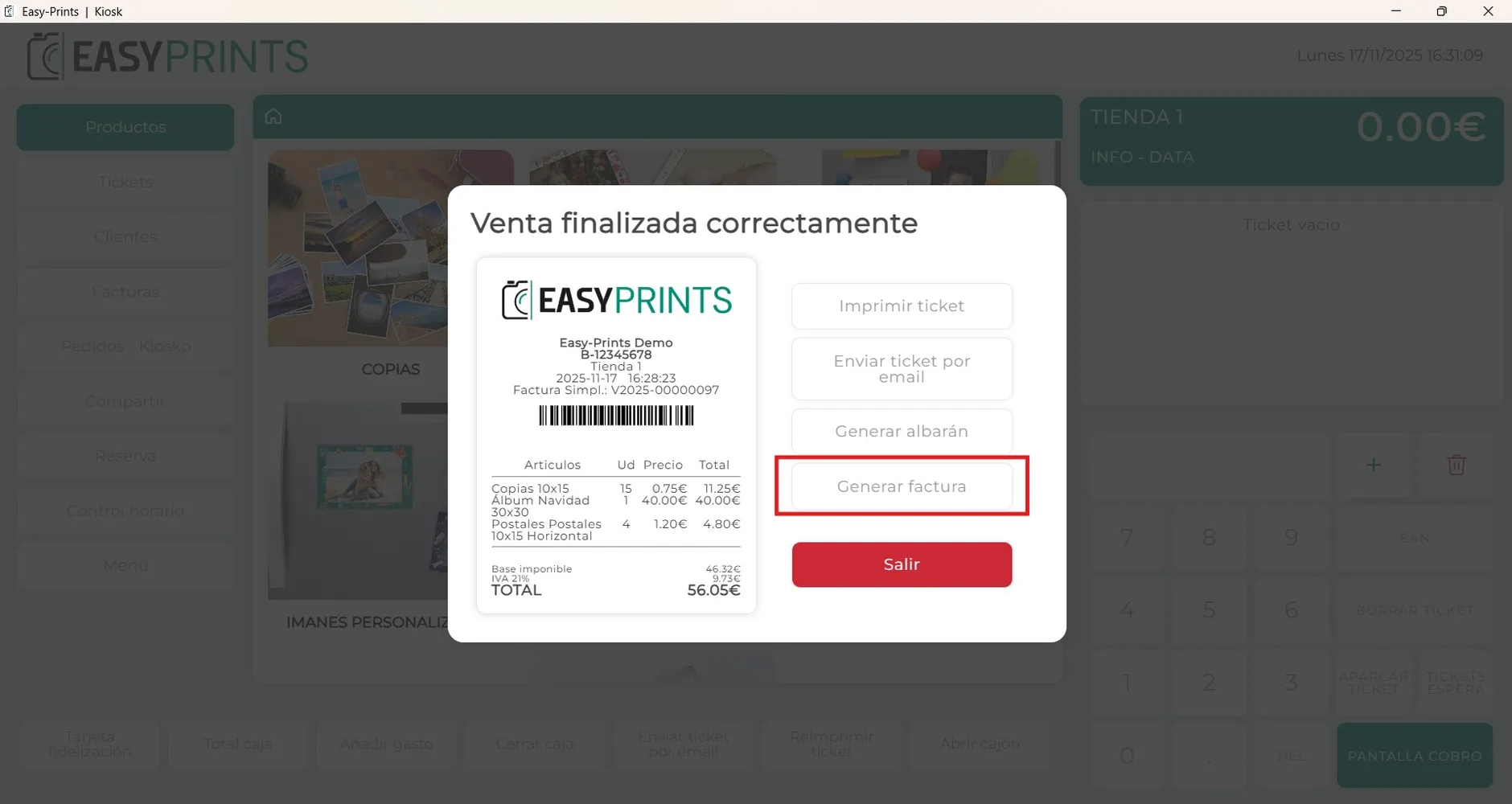
Para poder crear una factura, al finalizar una venta verás las siguientes opciones: imprimir ticket, enviar ticket por email, generar albarán y generar fac…
Paso 1
Para poder crear una factura, al finalizar una venta verás las siguientes opciones: imprimir ticket, enviar ticket por email, generar albarán y generar factura. Debes hacer clic en “Generar factura”.
Paso 2
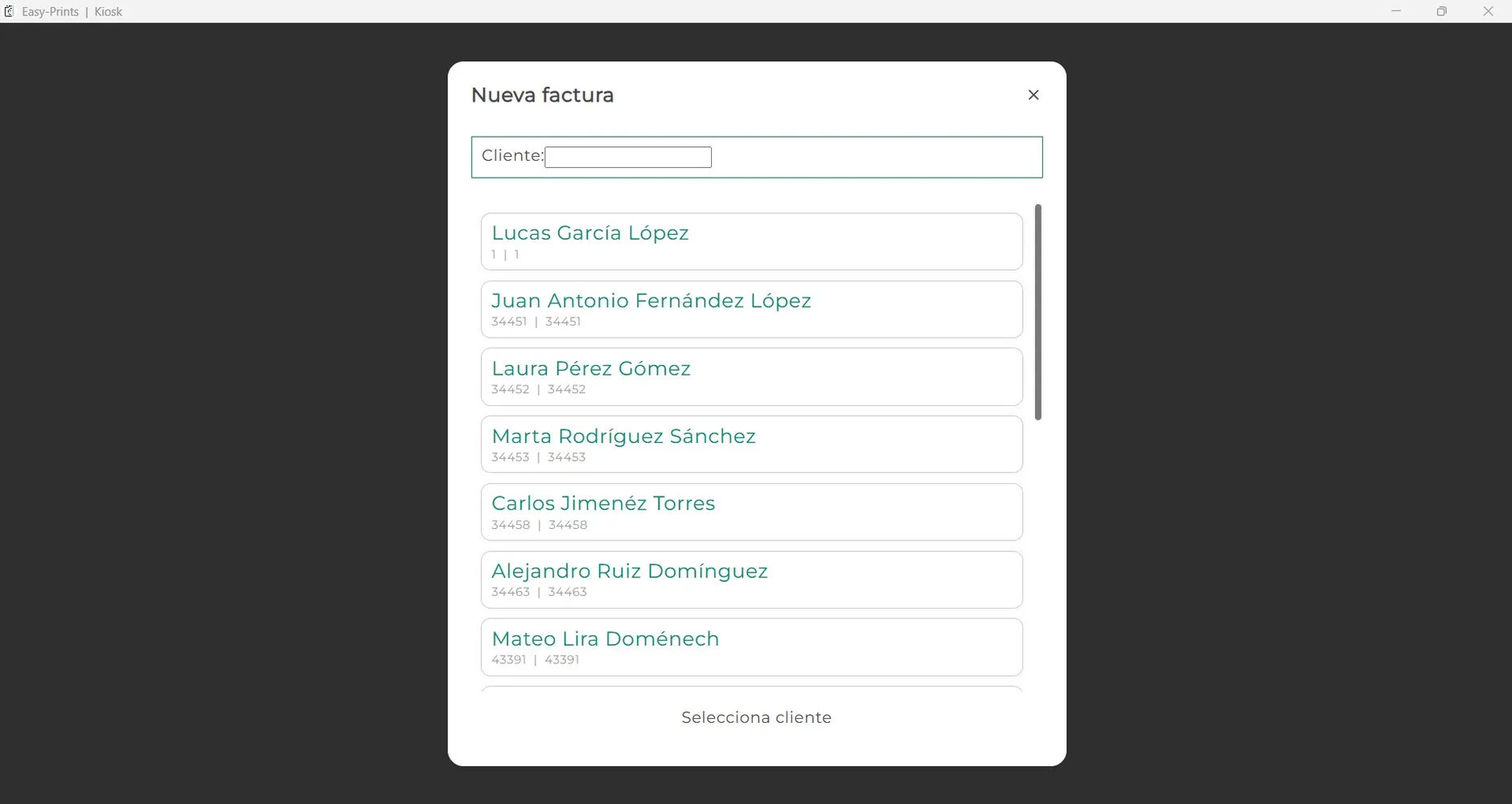
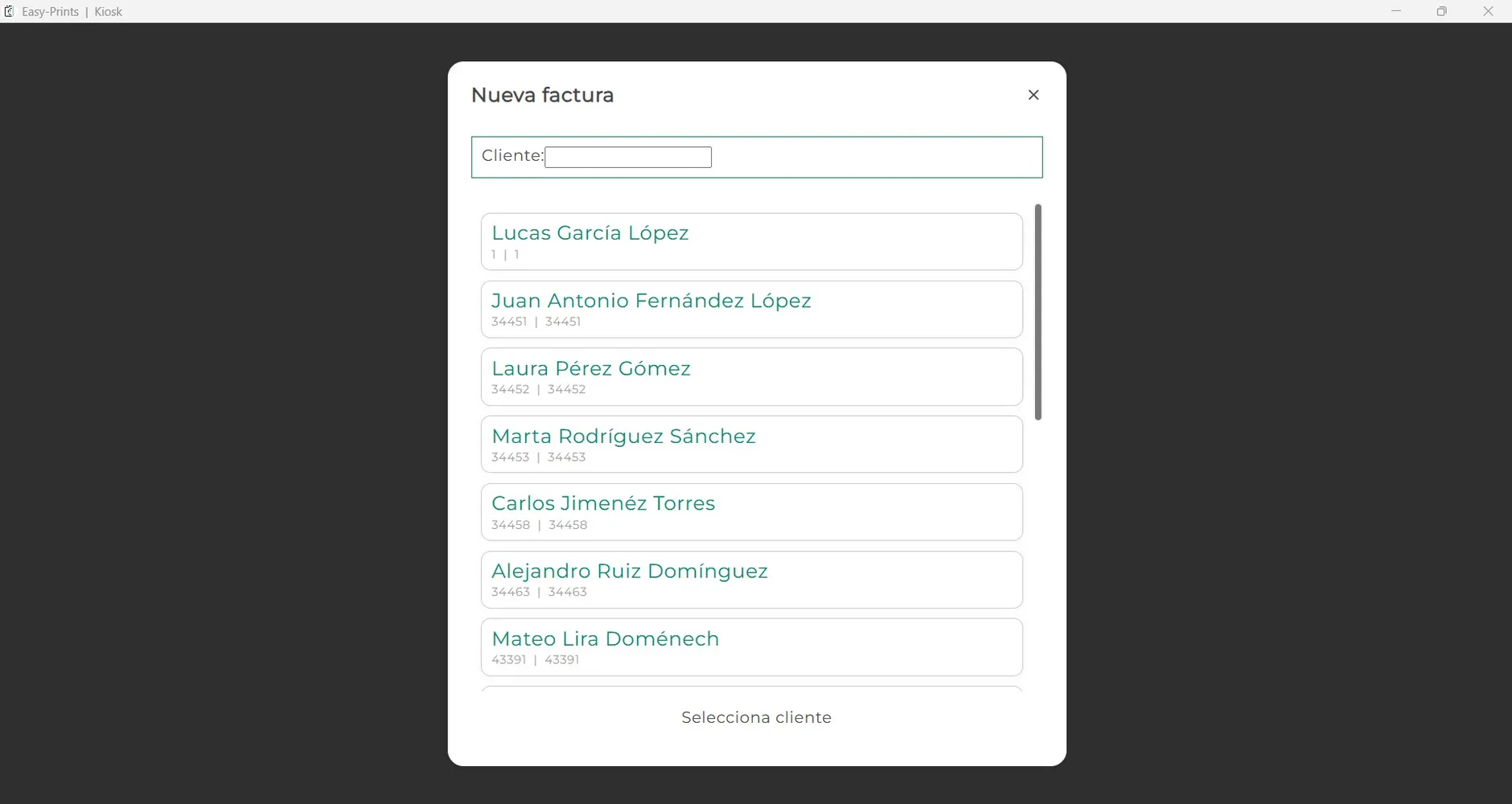
Se abrirá una nueva ventana donde tendrás que elegir entre tus clientes guardados. Haz clic en el cliente deseado. En el caso de no tener una ficha del cliente, dirígete al punto 4.
Paso 3
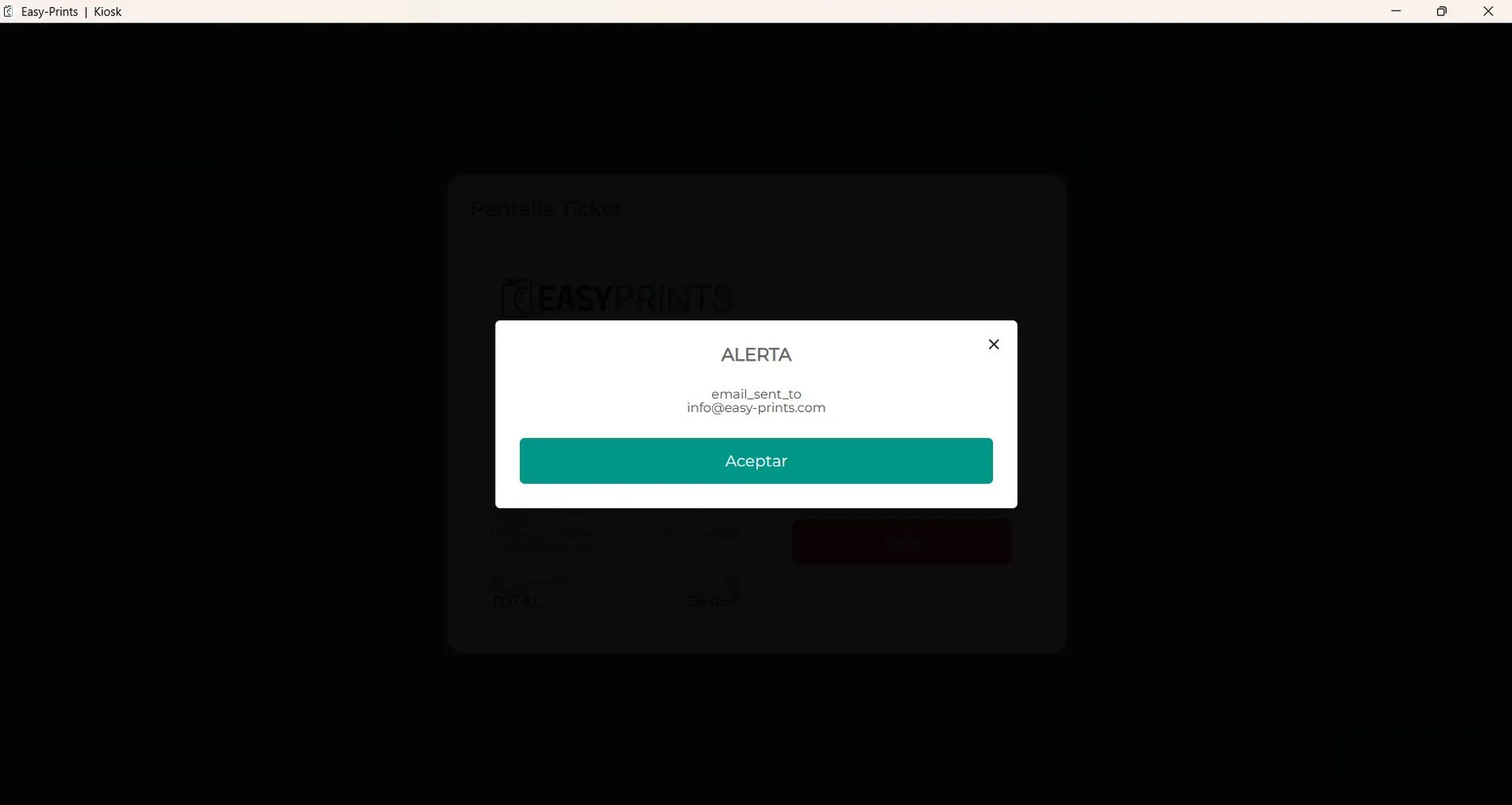
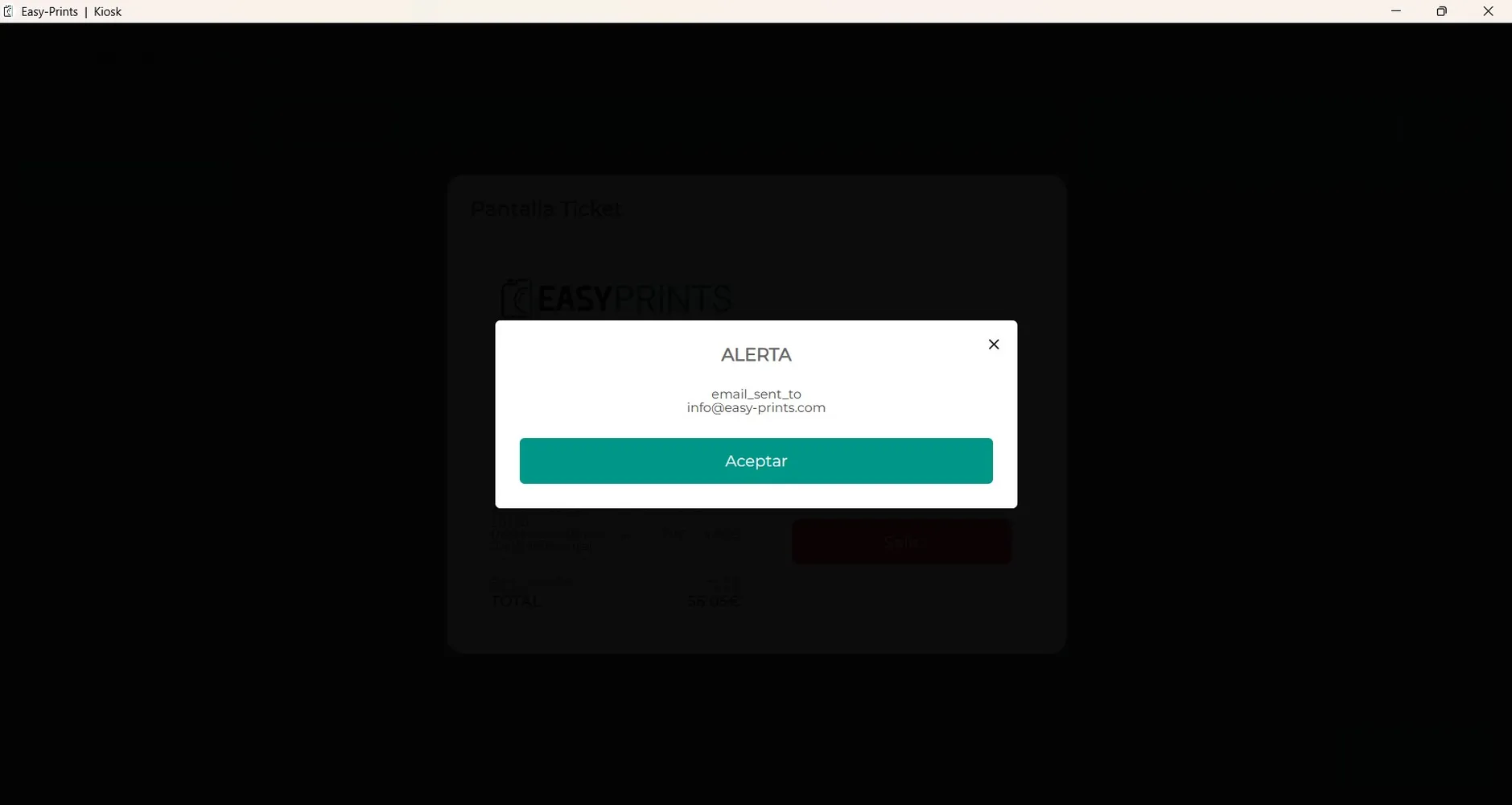
Se enviará de forma automática un correo con la factura al email del cliente.
Paso 4
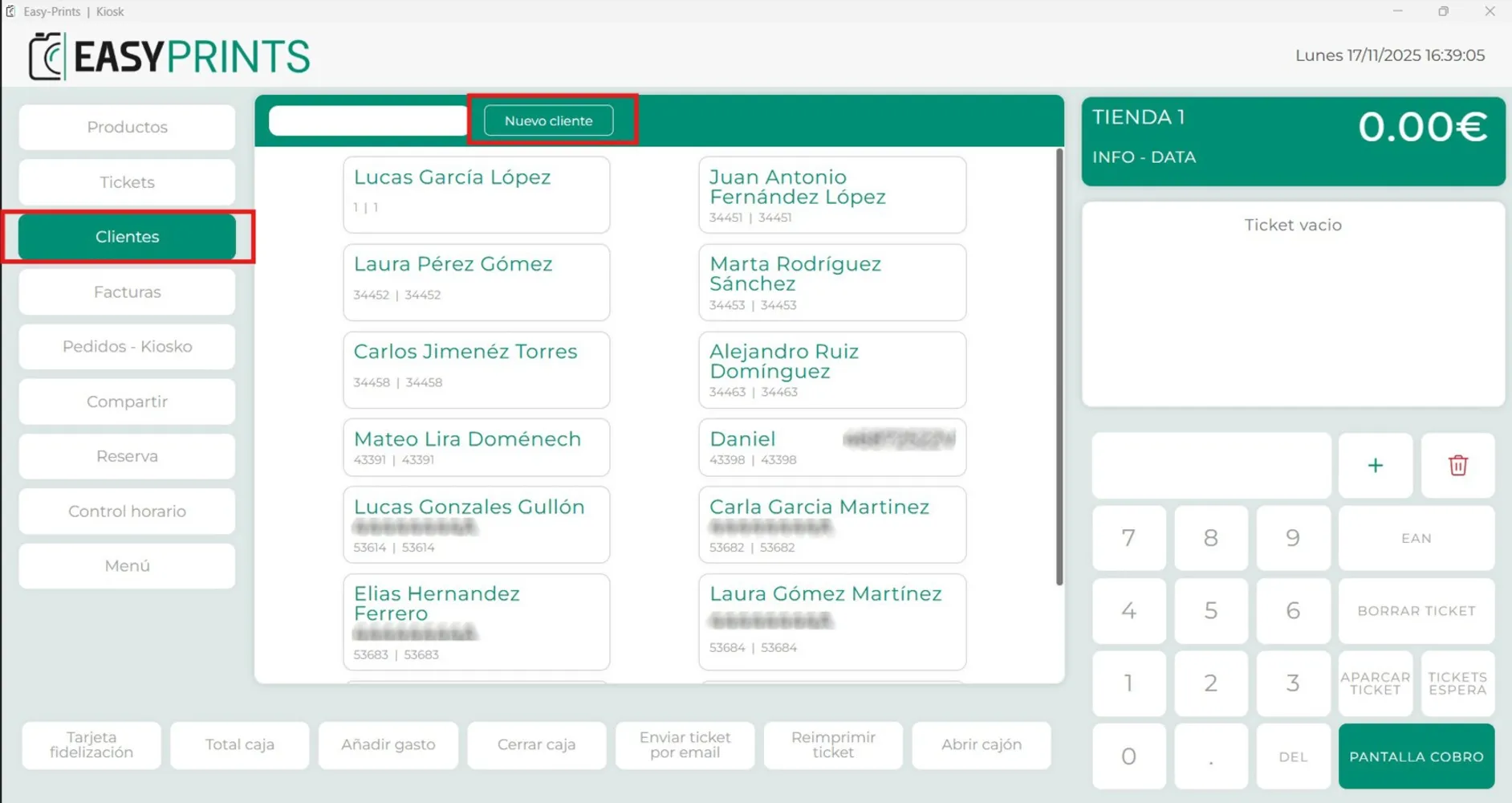
Si la factura es para un nuevo cliente, iremos al apartado de Clientes, situado en el panel de la izquierda. En la parte superior encontraremos un recuadro donde se indica “Nuevo cliente” (como se muestra en la imagen).
Paso 5
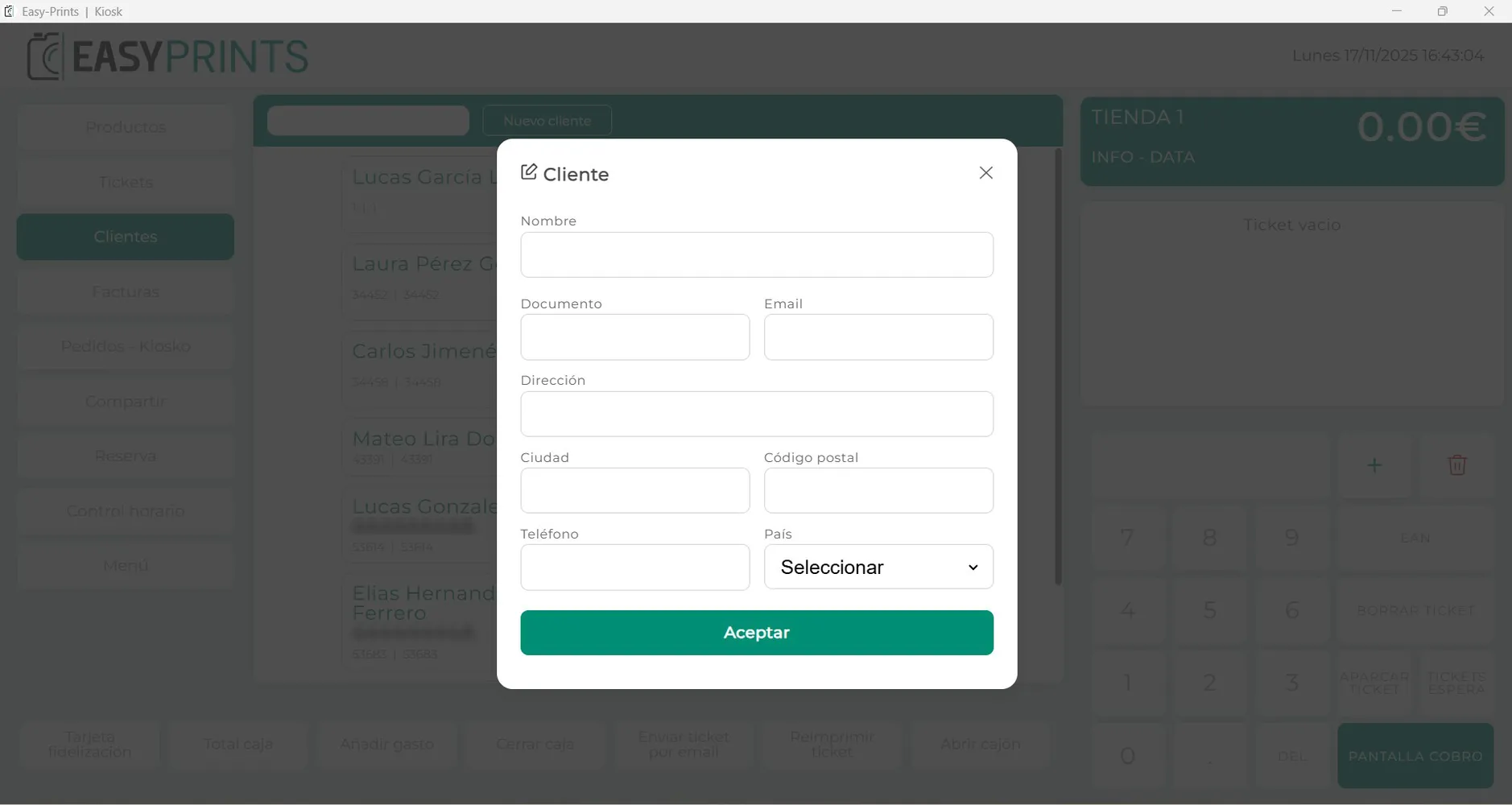
Se abrirá una nueva ventana donde tendremos que introducir los datos del nuevo cliente. Una vez completados todos los campos, asegúrate de pulsar el botón verde de guardar.
Paso 6
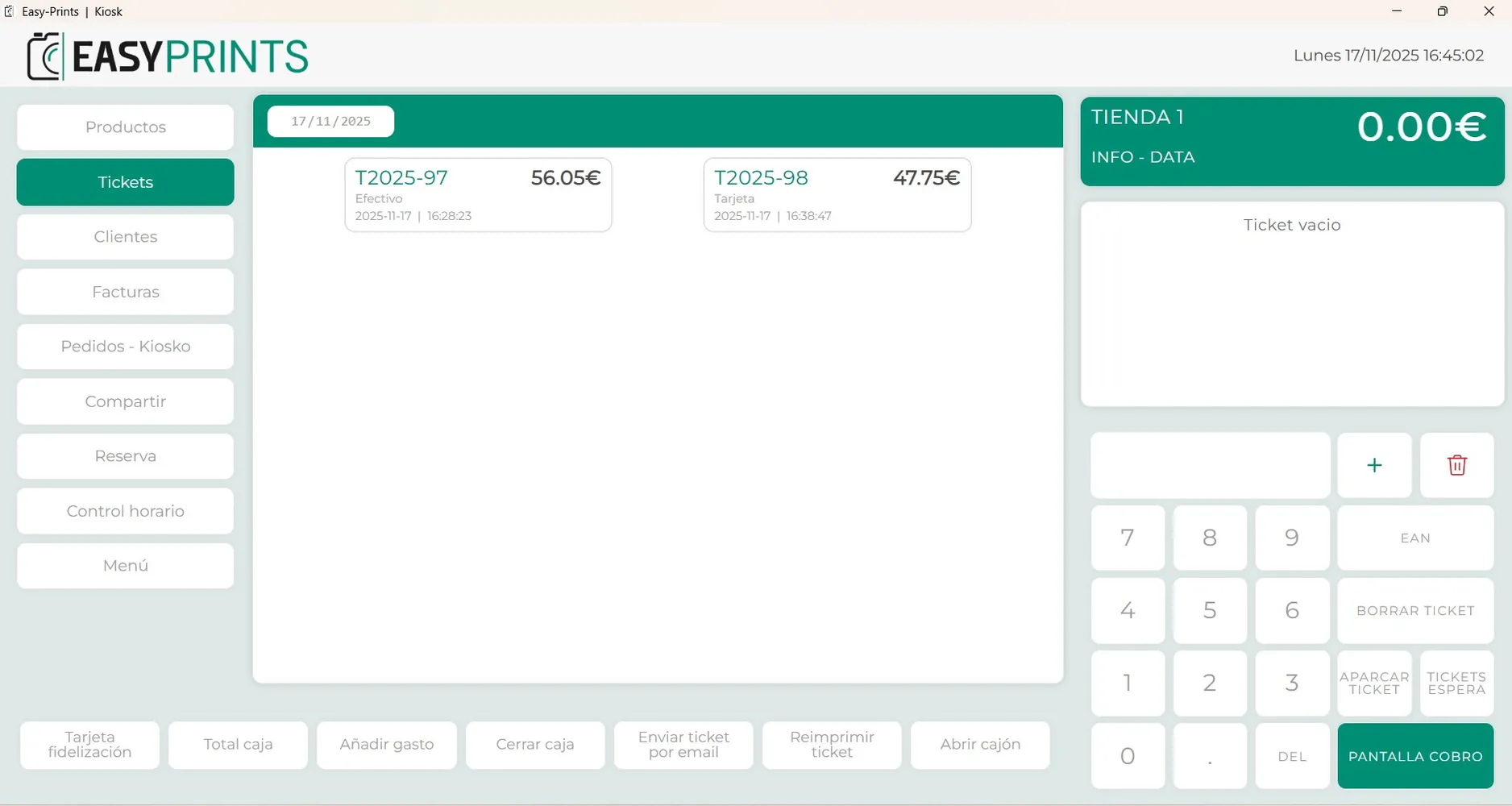
Una vez generado el nuevo cliente, tendrás que dirigirte a la categoría de Tickets, situada en el panel de la izquierda. En el panel central aparecerán todos los tickets generados durante el día. Tendrás que seleccionar el ticket al que quieras generar la factura.
Paso 7
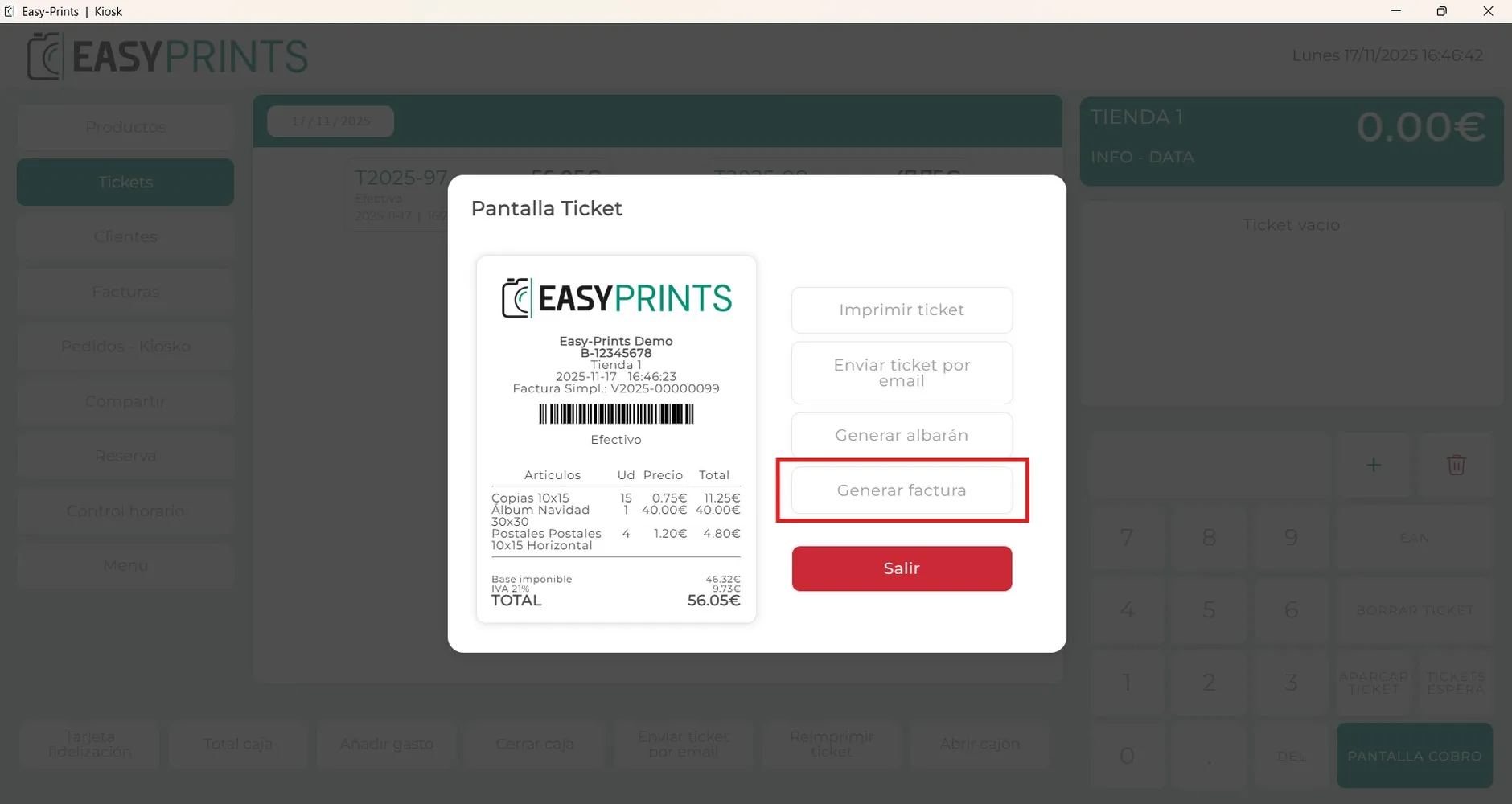
Se te abrirá una nueva ventana donde volverán a aparecer las cuatro opciones mencionadas anteriormente. Tendrás que hacer clic en “Imprimir factura”.
Paso 8
Se abrirá una nueva ventana donde tendremos que seleccionar el cliente que hemos creado.
Paso 9
Se enviará automáticamente un email con la factura al correo del cliente.
Paso 10
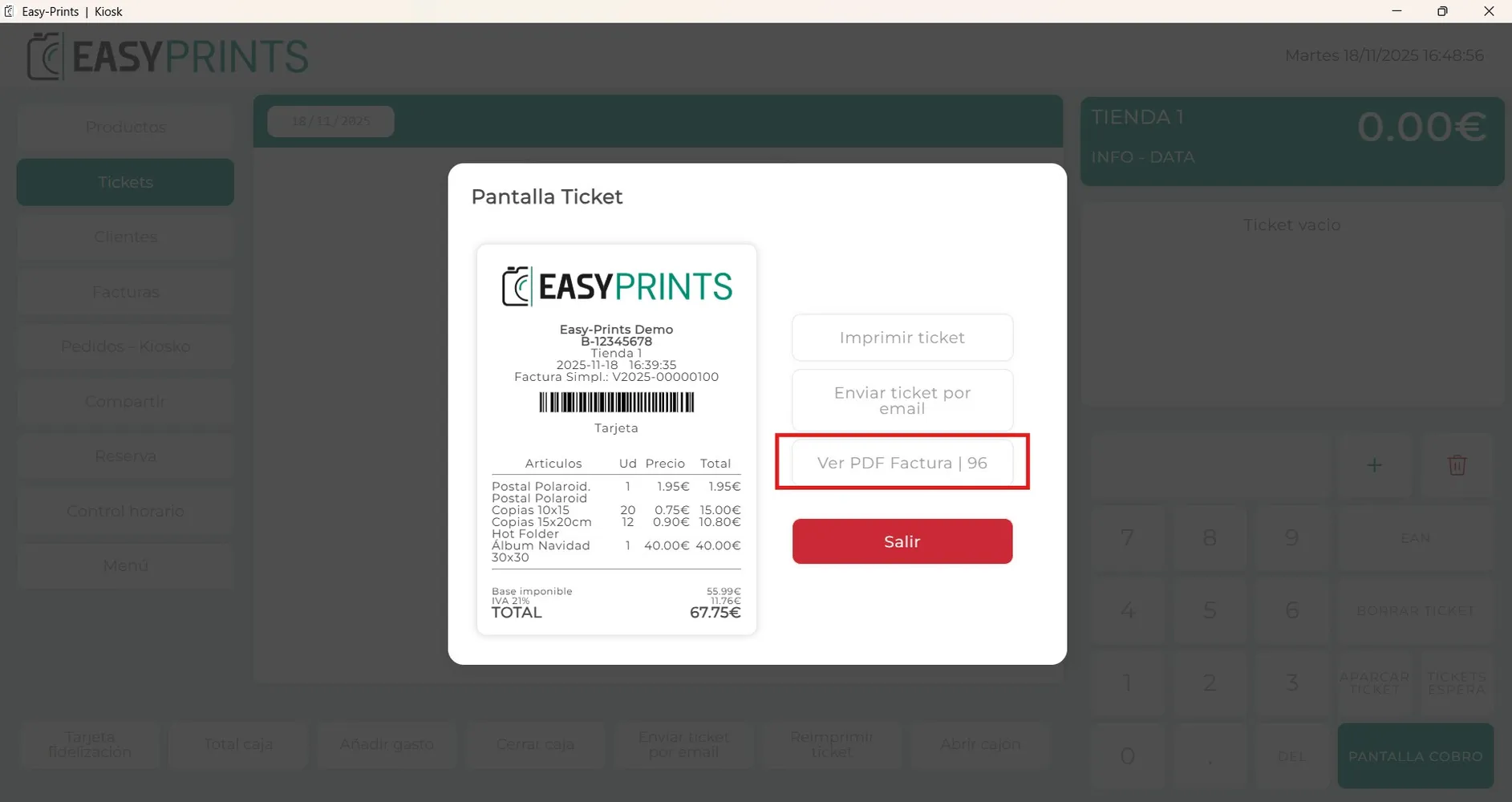
En el caso de que el cliente quiera tener la factura en papel, tendrás que ir al apartado de Tickets, situado en la parte izquierda, y seleccionar el ticket al que has generado la factura. Se abrirá una pantalla donde tendrás la opción de ver el PDF de la factura, que podrás abrir e imprimir.
Puedes volver al centro de ayuda o contactar con Easy-Prints.
← Volver al centro de ayuda