
Comment générer la facture d’une vente
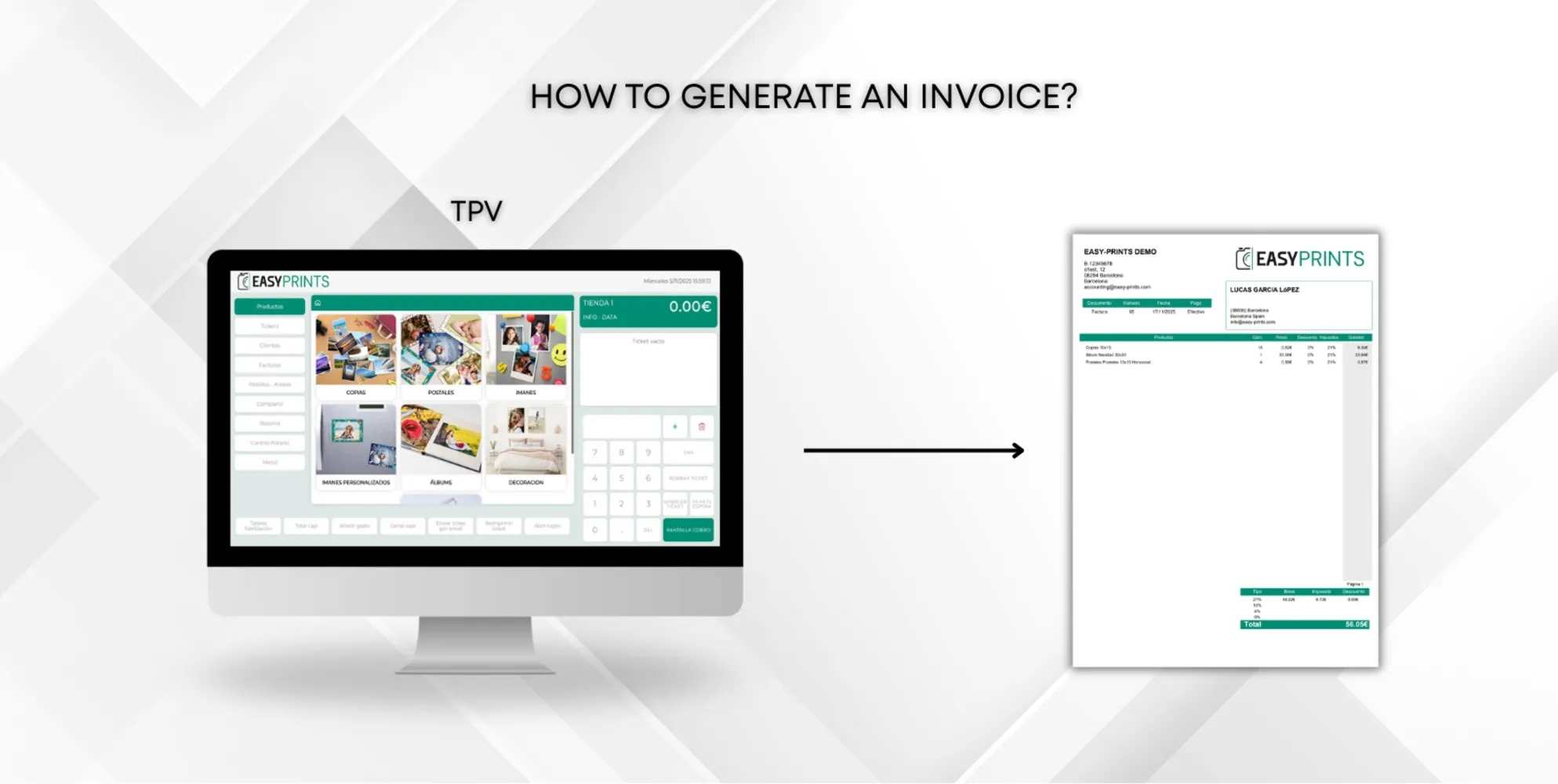
Pour créer une facture, à la fin d’une vente vous verrez les options suivantes : imprimer le ticket, envoyer le ticket par email, générer un bon de livrais…
Étape 1
Pour créer une facture, à la fin d’une vente vous verrez les options suivantes : imprimer le ticket, envoyer le ticket par email, générer un bon de livraison et générer une facture. Vous devez cliquer sur « Générer facture ».
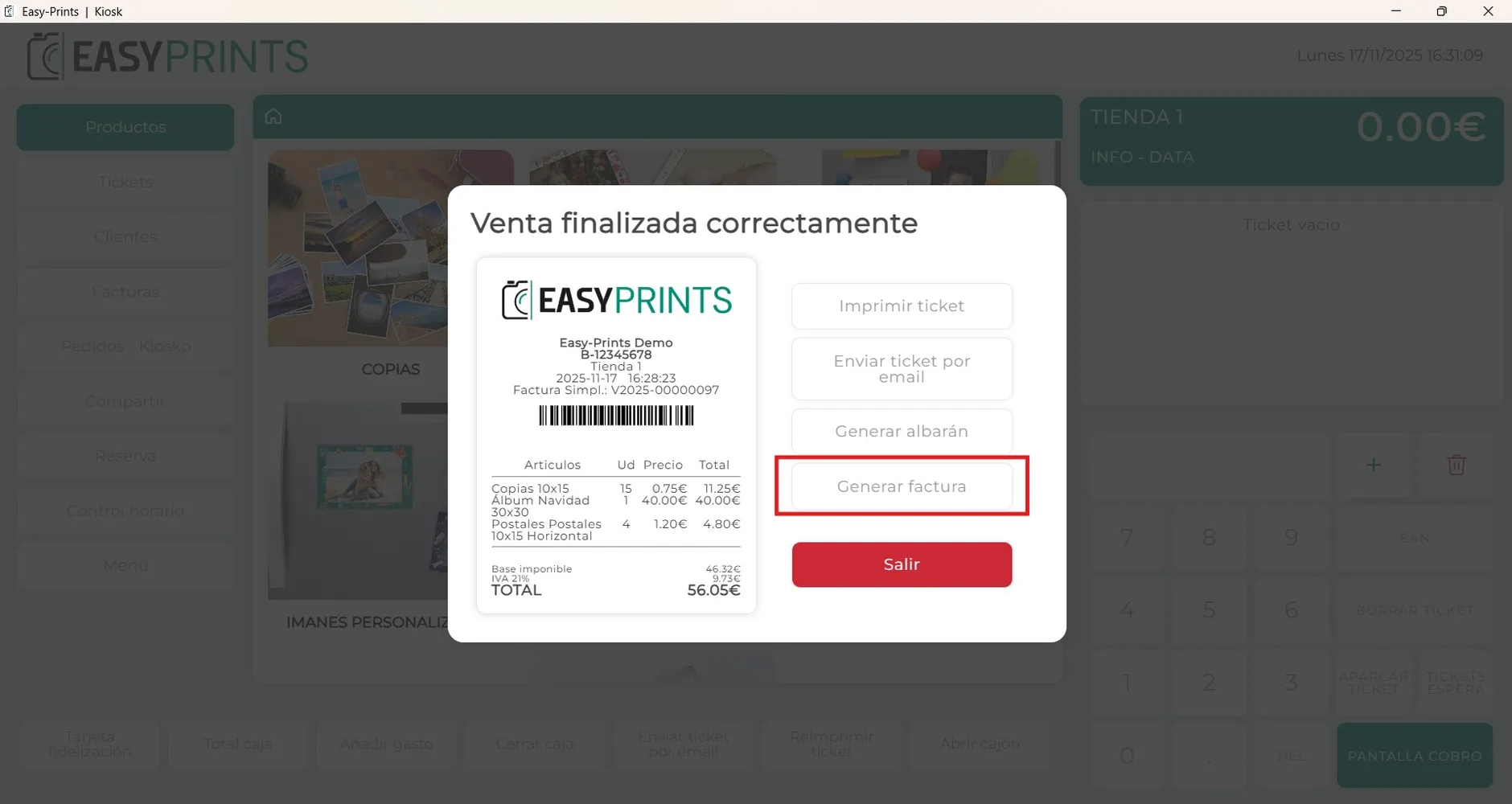
Étape 2
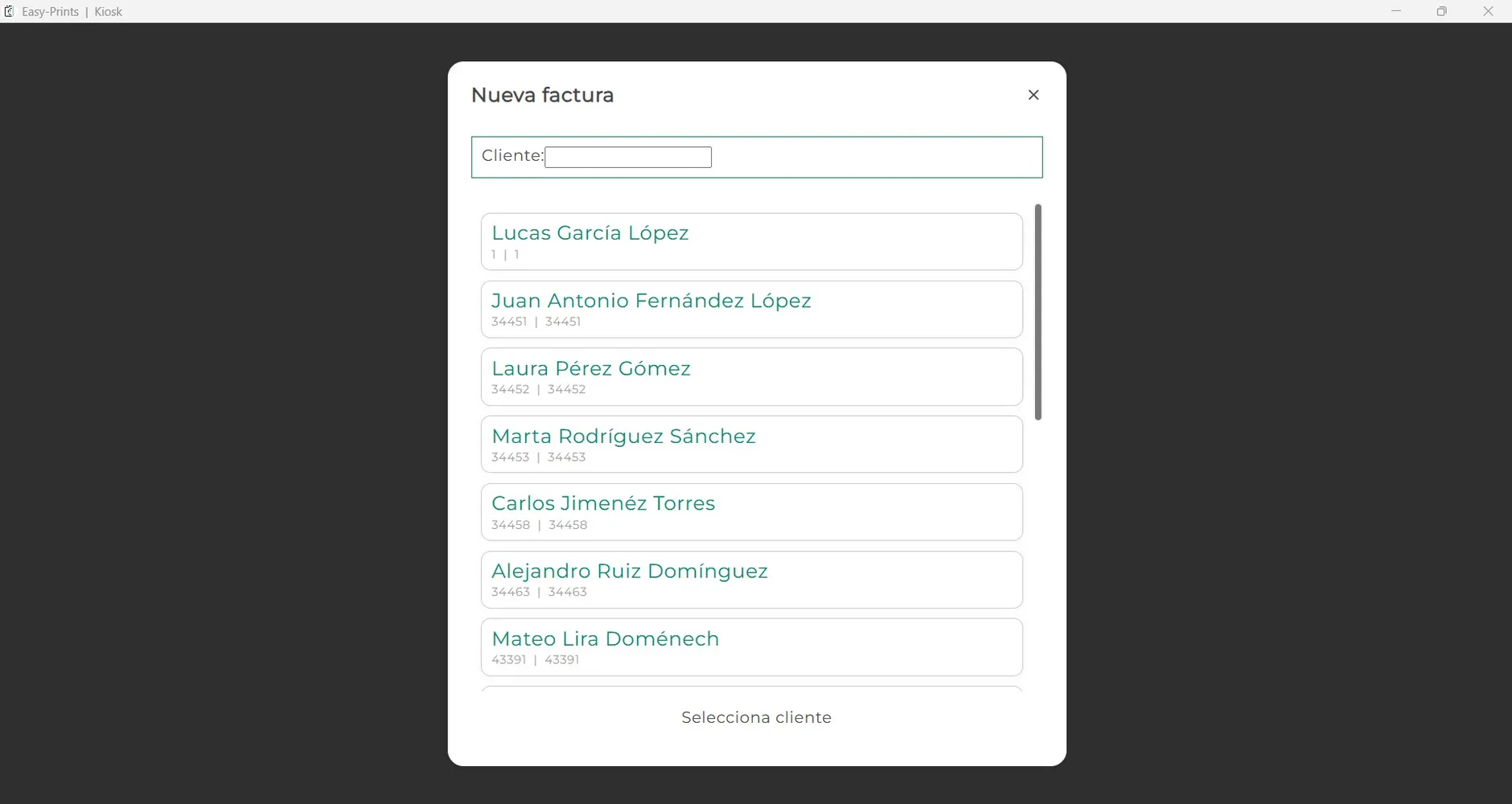
Une nouvelle fenêtre s’ouvrira où vous devrez choisir parmi vos clients enregistrés. Cliquez sur le client souhaité. Si vous n’avez pas de fiche client, rendez-vous au point 4.
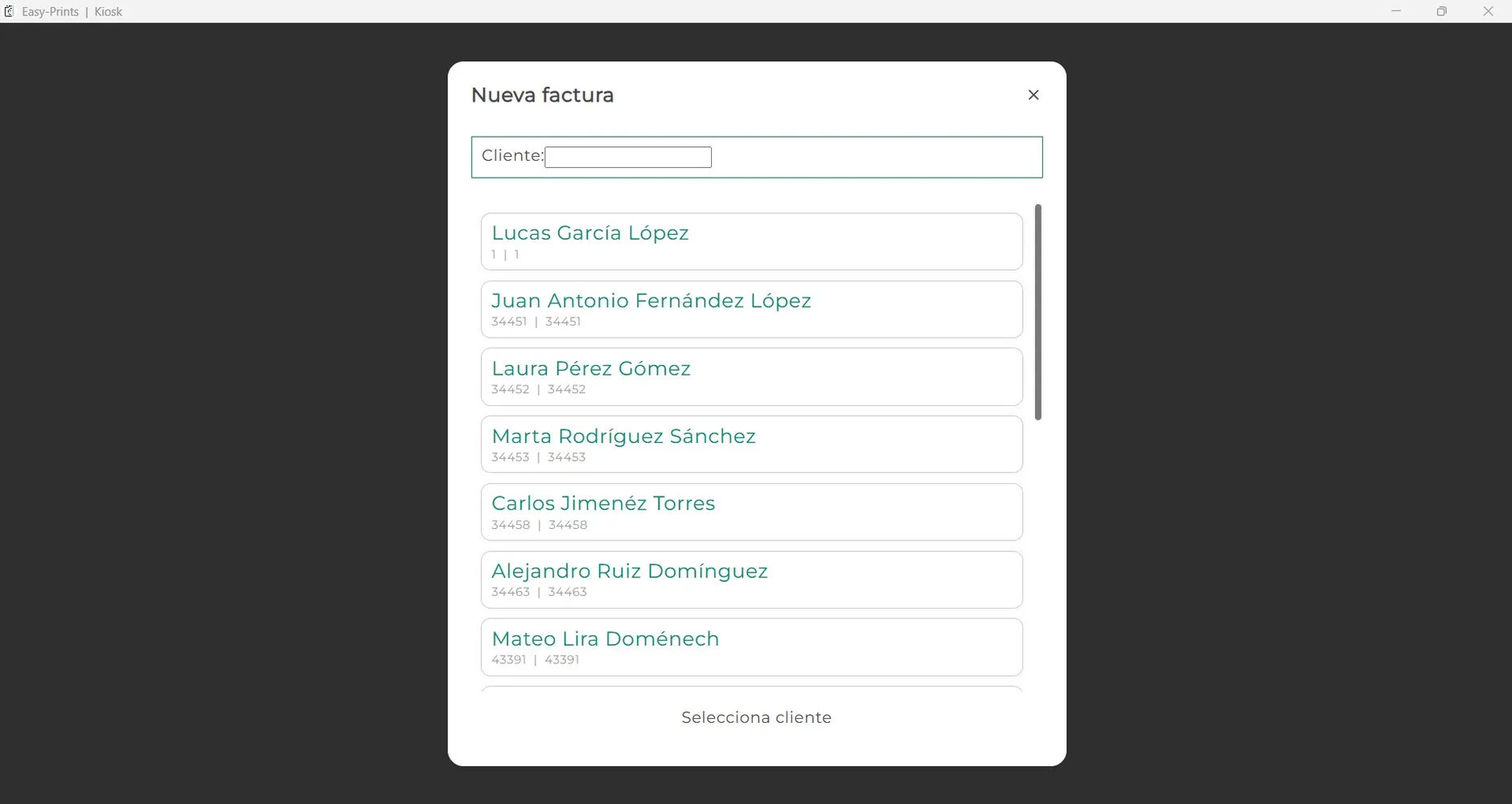
Étape 3
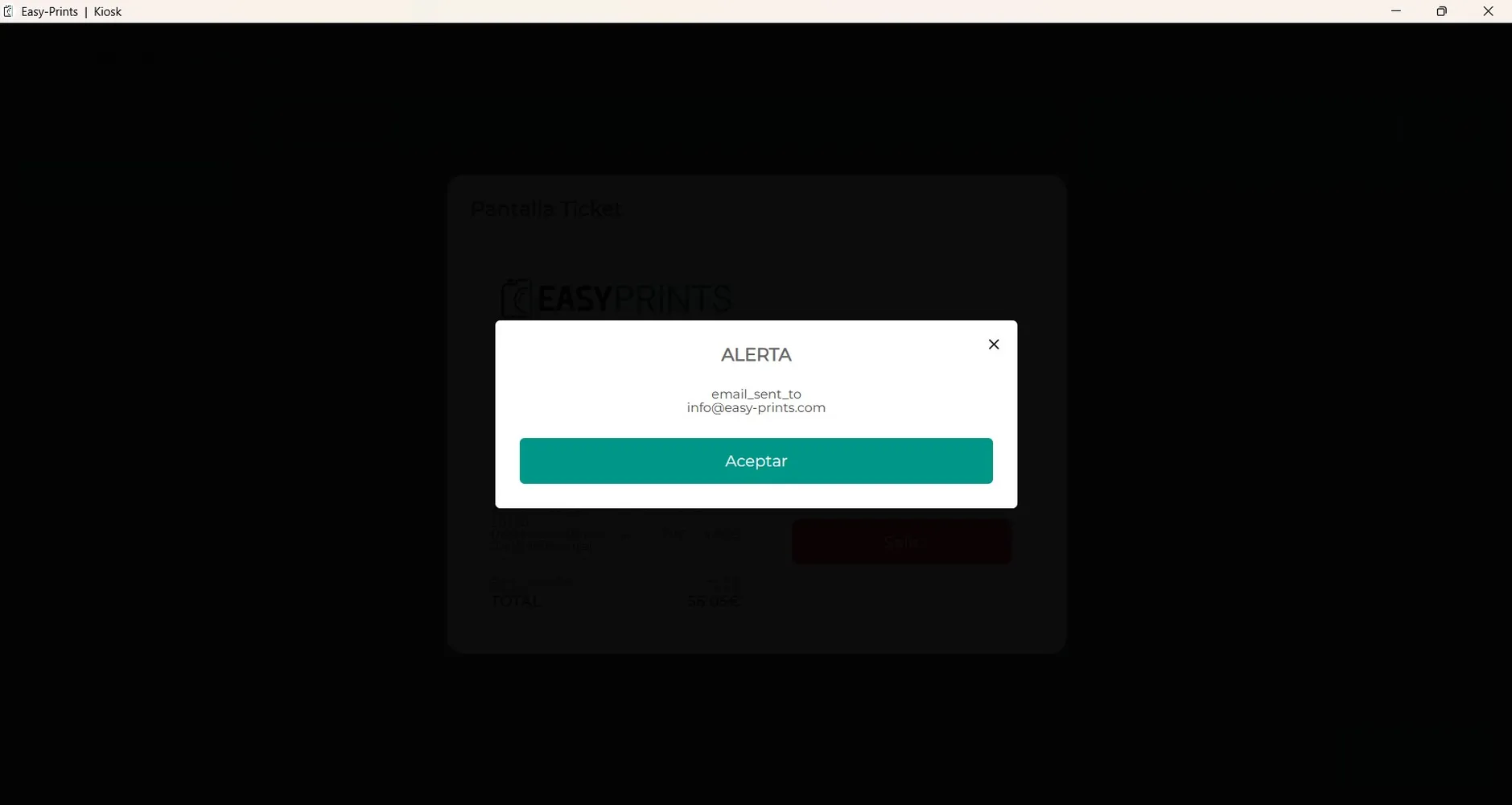
Un email contenant la facture sera envoyé automatiquement à l’adresse du client.
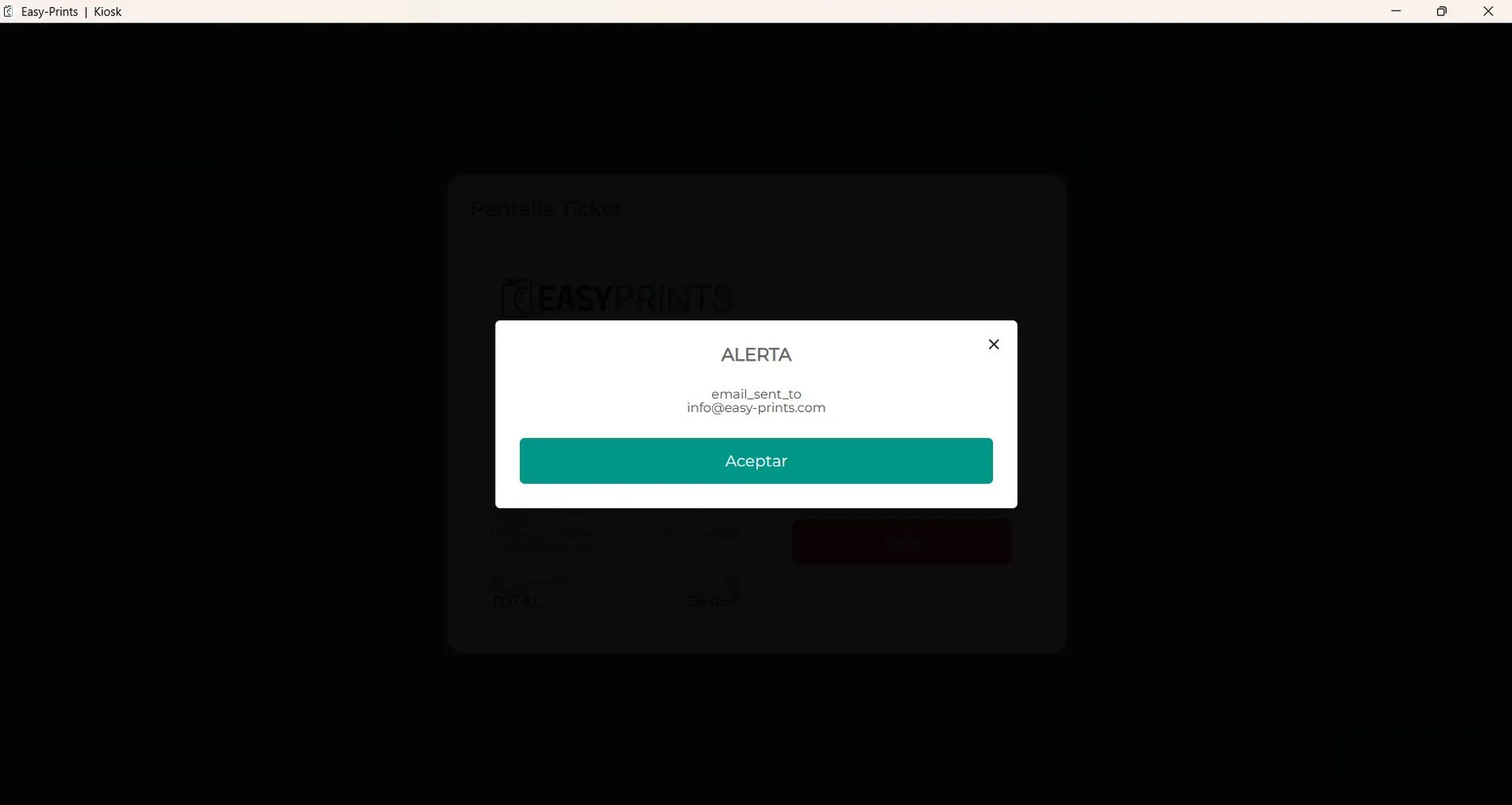
Étape 4
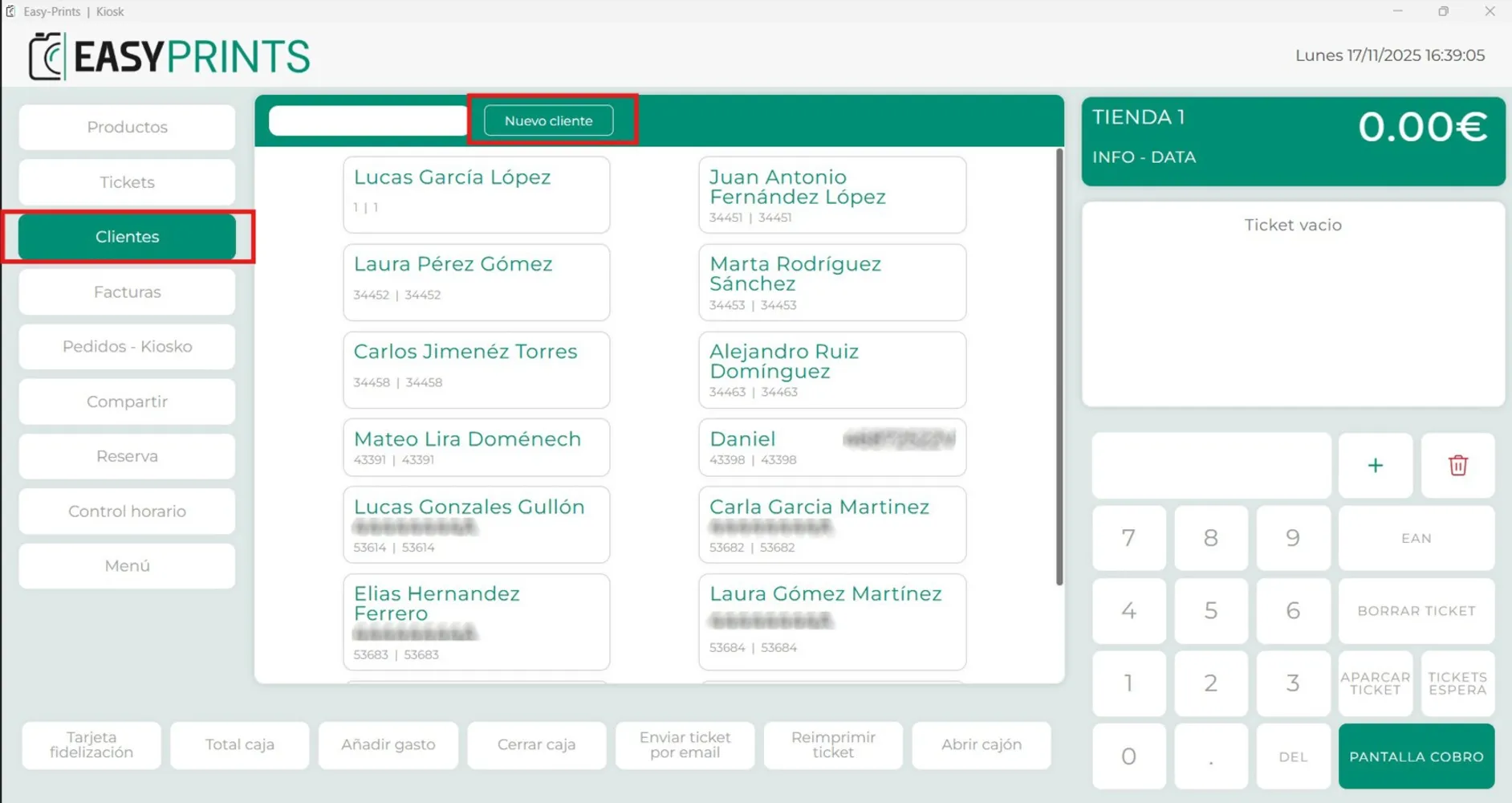
Si la facture est destinée à un nouveau client, allez à la section Clients située dans le panneau de gauche. En haut, vous trouverez un encadré indiquant “Nouveau client” (comme montré sur l’image).
Étape 5
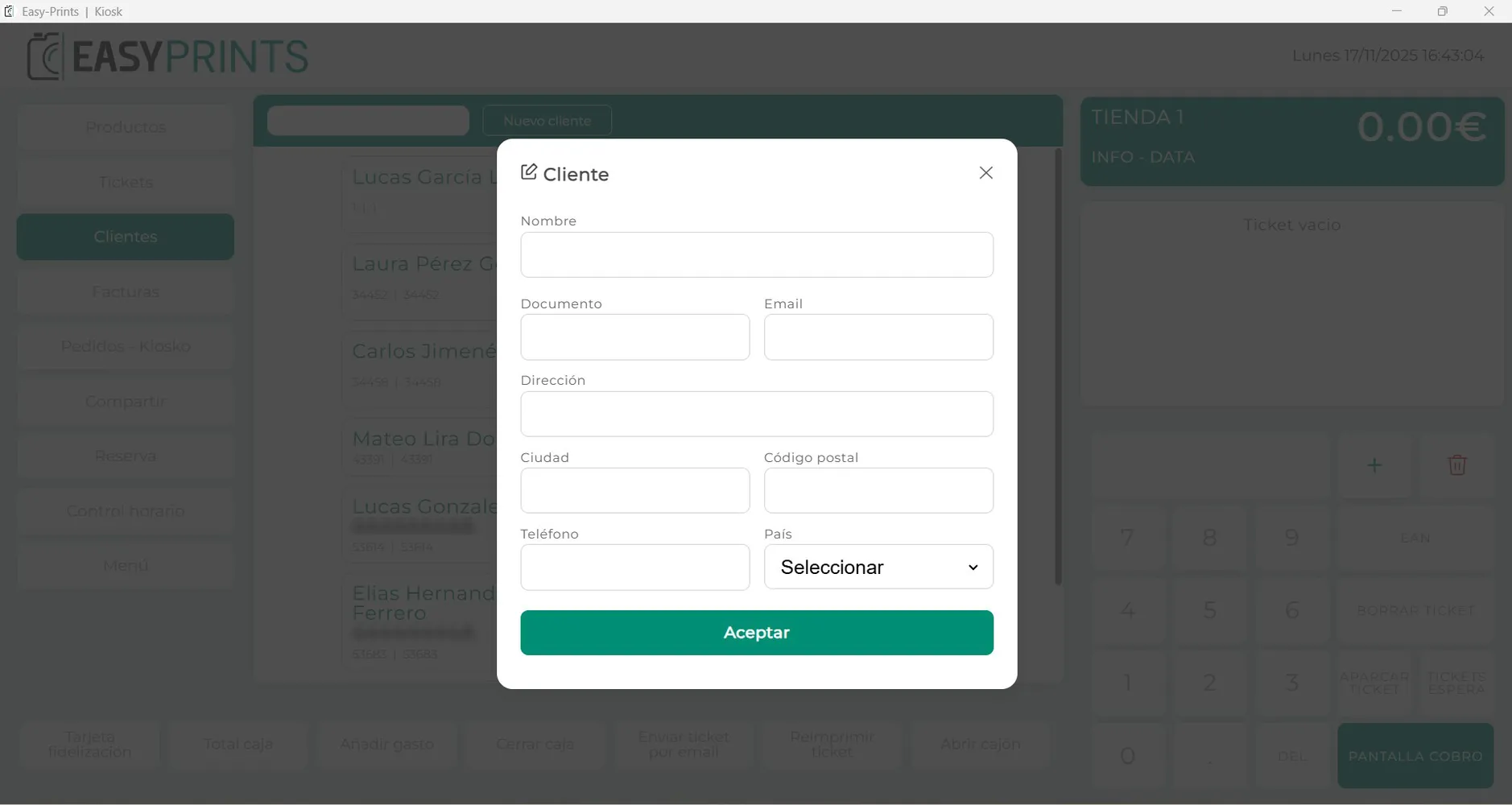
Une nouvelle fenêtre s’ouvrira où vous devrez saisir les informations du nouveau client. Une fois tous les champs remplis, assurez-vous de cliquer sur le bouton vert pour enregistrer.
Étape 6
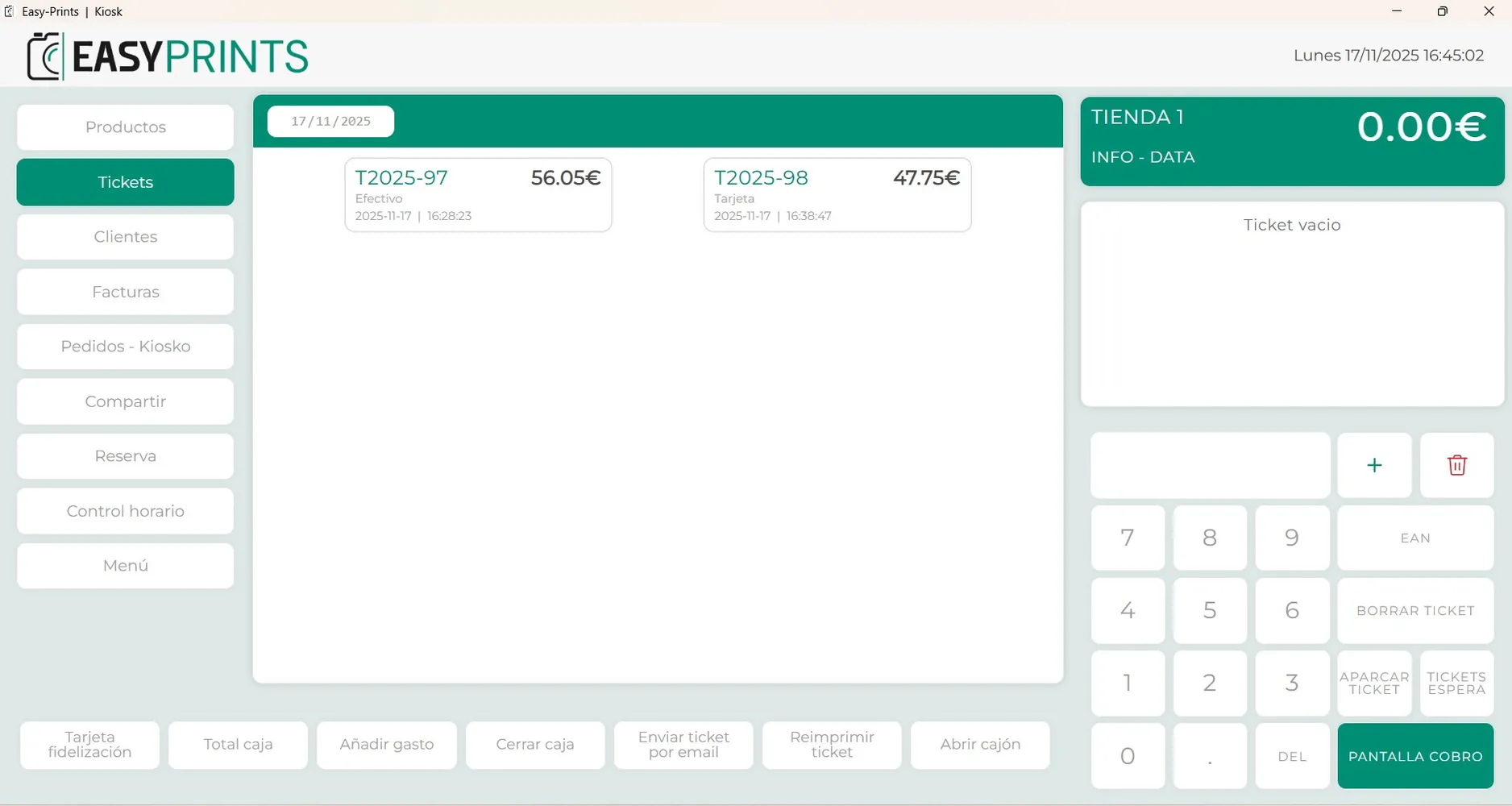
Une fois le nouveau client créé, vous devrez vous rendre dans la section Tickets, située dans le panneau de gauche. Dans le panneau central apparaîtront tous les tickets générés durant la journée. Vous devrez sélectionner le ticket pour lequel vous souhaitez générer la facture.
Étape 7
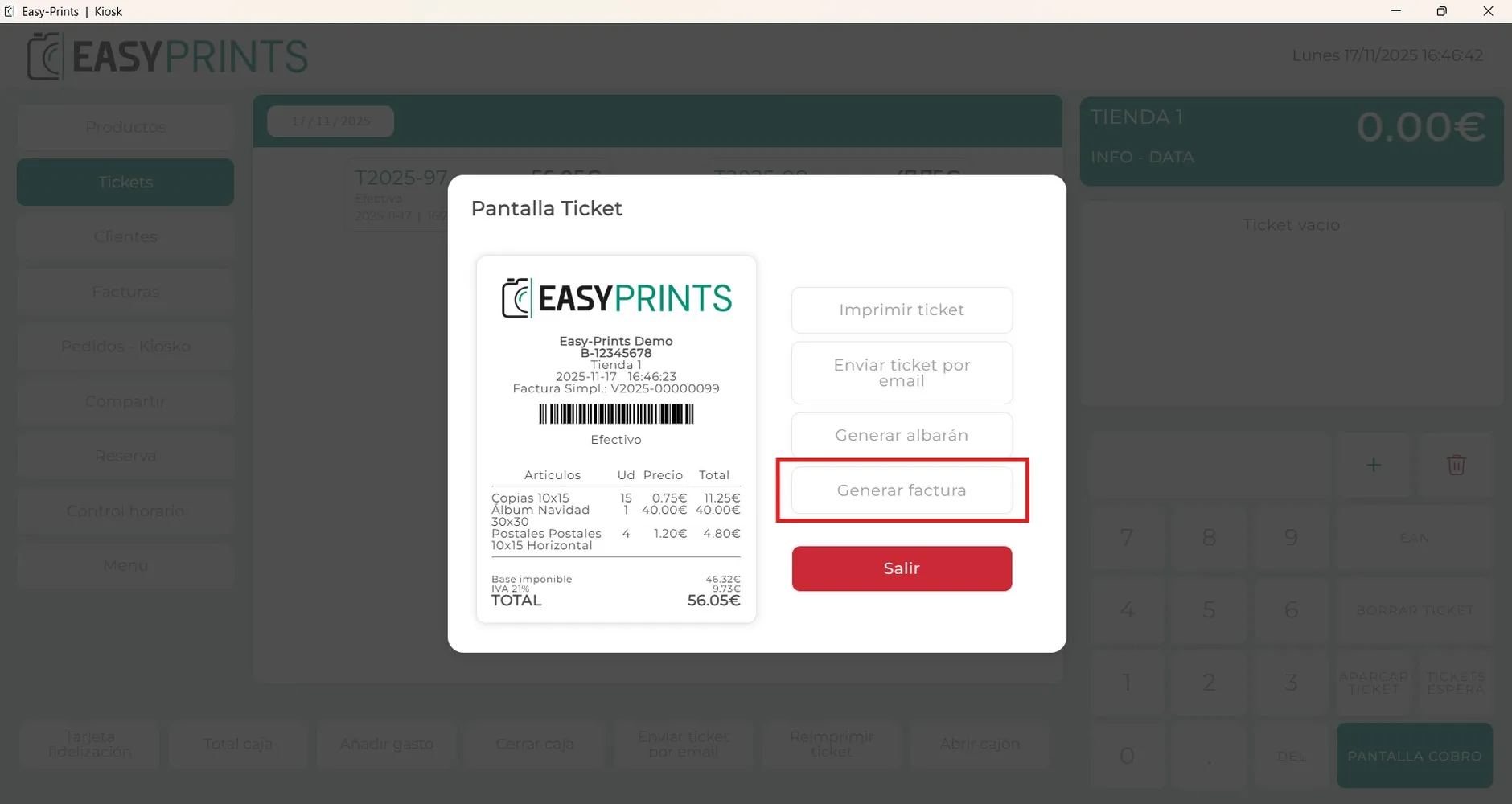
Une nouvelle fenêtre s’ouvrira où les quatre options mentionnées précédemment réapparaîtront. Vous devrez cliquer sur « Imprimer la facture ».
Étape 8
Une nouvelle fenêtre s’ouvrira où vous devrez sélectionner le client que vous avez créé.
Étape 9
Un email contenant la facture sera envoyé automatiquement à l’adresse du client.
Étape 10
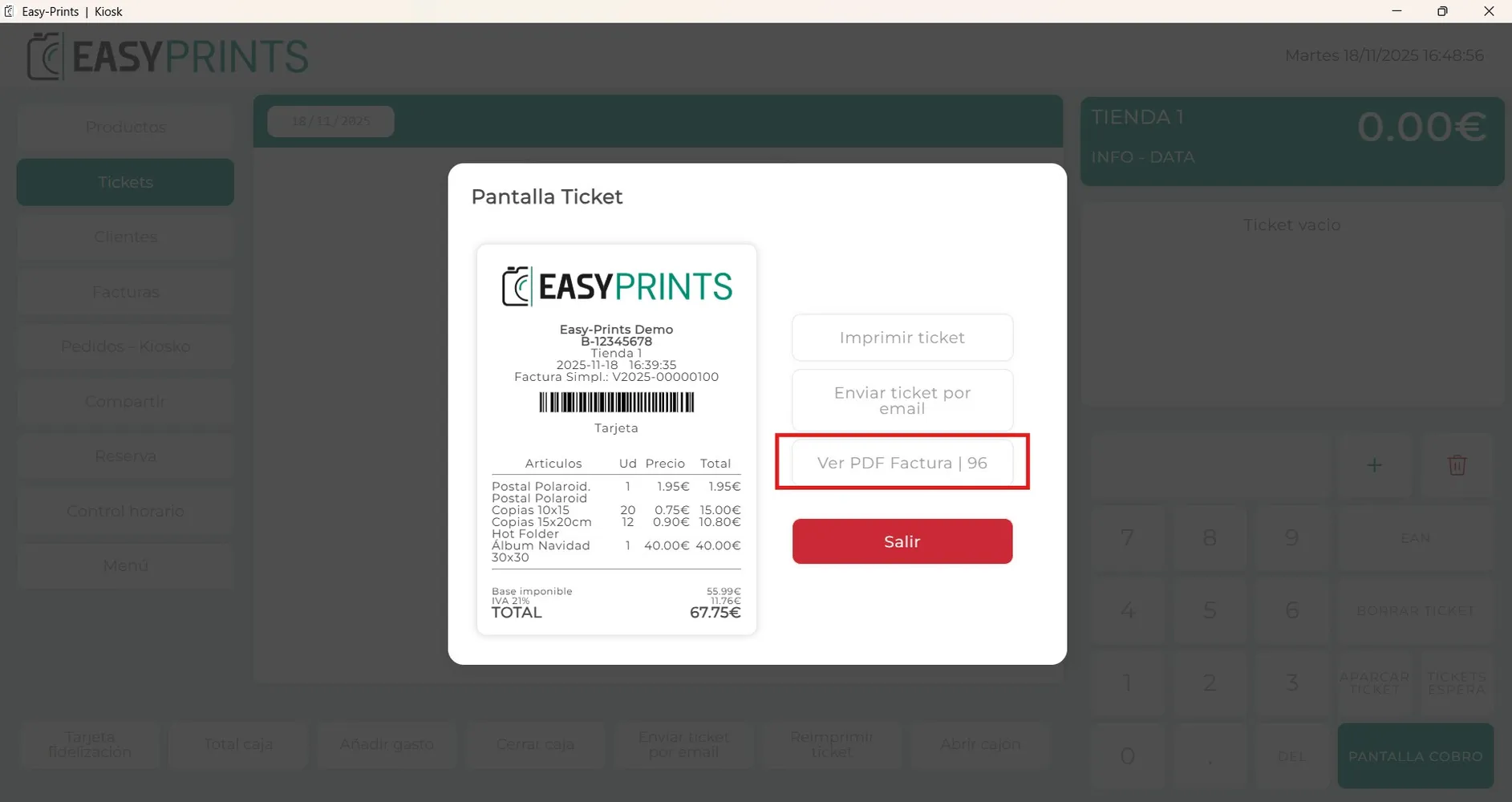
Si le client souhaite avoir la facture en version papier, vous devrez aller à la section Tickets située à gauche et sélectionner le ticket pour lequel vous avez généré la facture. Un écran s’ouvrira avec l’option de voir le PDF de la facture, que vous pourrez ouvrir et imprimer.
Revenez au centre d'aide ou contactez Easy-Prints.
← Retour au centre d'aide