
Comment encaisser une commande provenant d’un kiosque
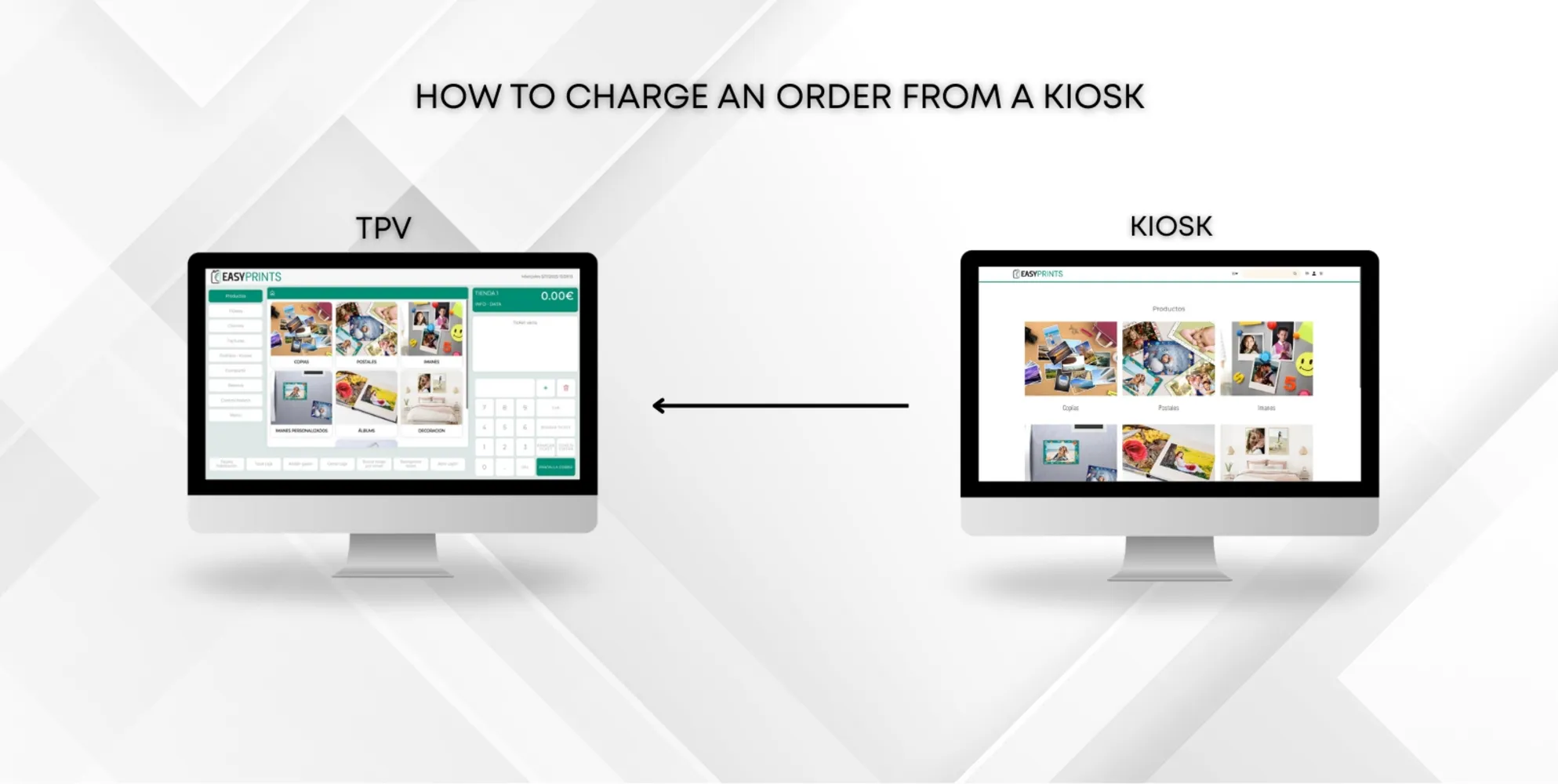
Pour encaisser une commande réalisée depuis le kiosque, vous devrez ouvrir le TPV et vous rendre dans la section Commandes–Kiosques. Vous la trouverez sur…
Étape 1
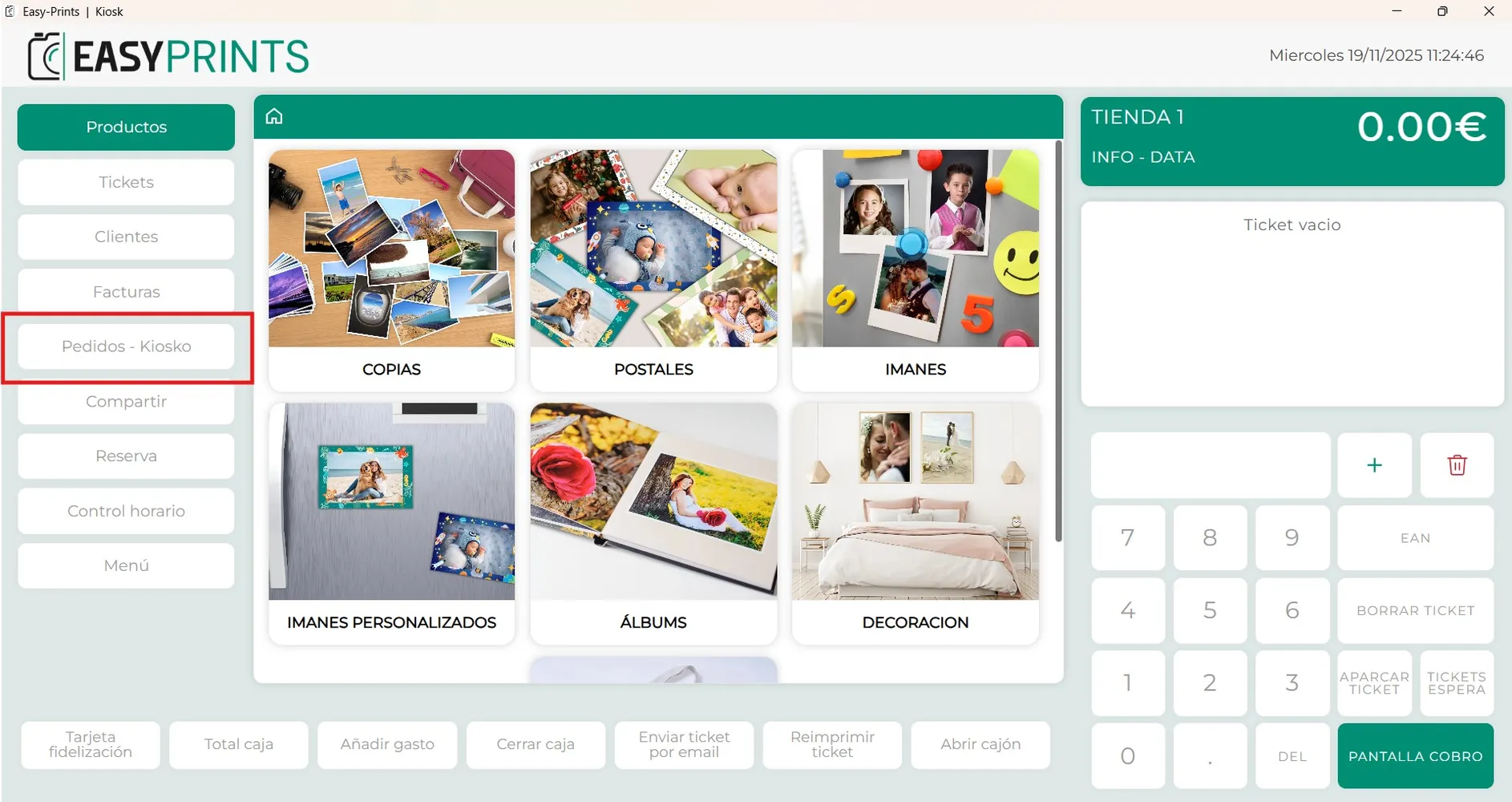
Pour encaisser une commande réalisée depuis le kiosque, vous devrez ouvrir le TPV et vous rendre dans la section Commandes–Kiosques. Vous la trouverez sur la partie gauche de l’écran, comme indiqué sur l’image.
Étape 2
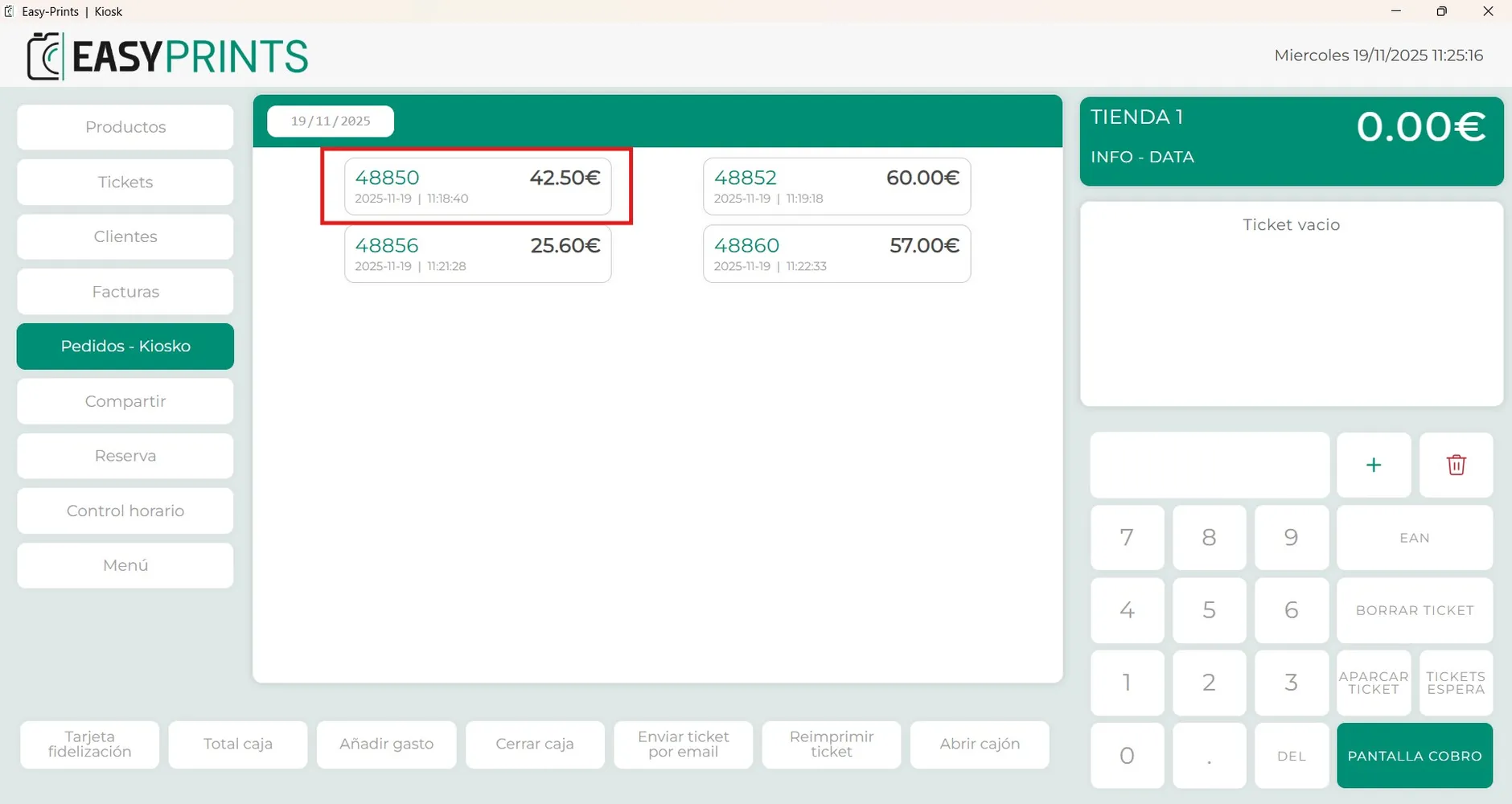
Sélectionner la commande que vous allez encaisser.
Étape 3
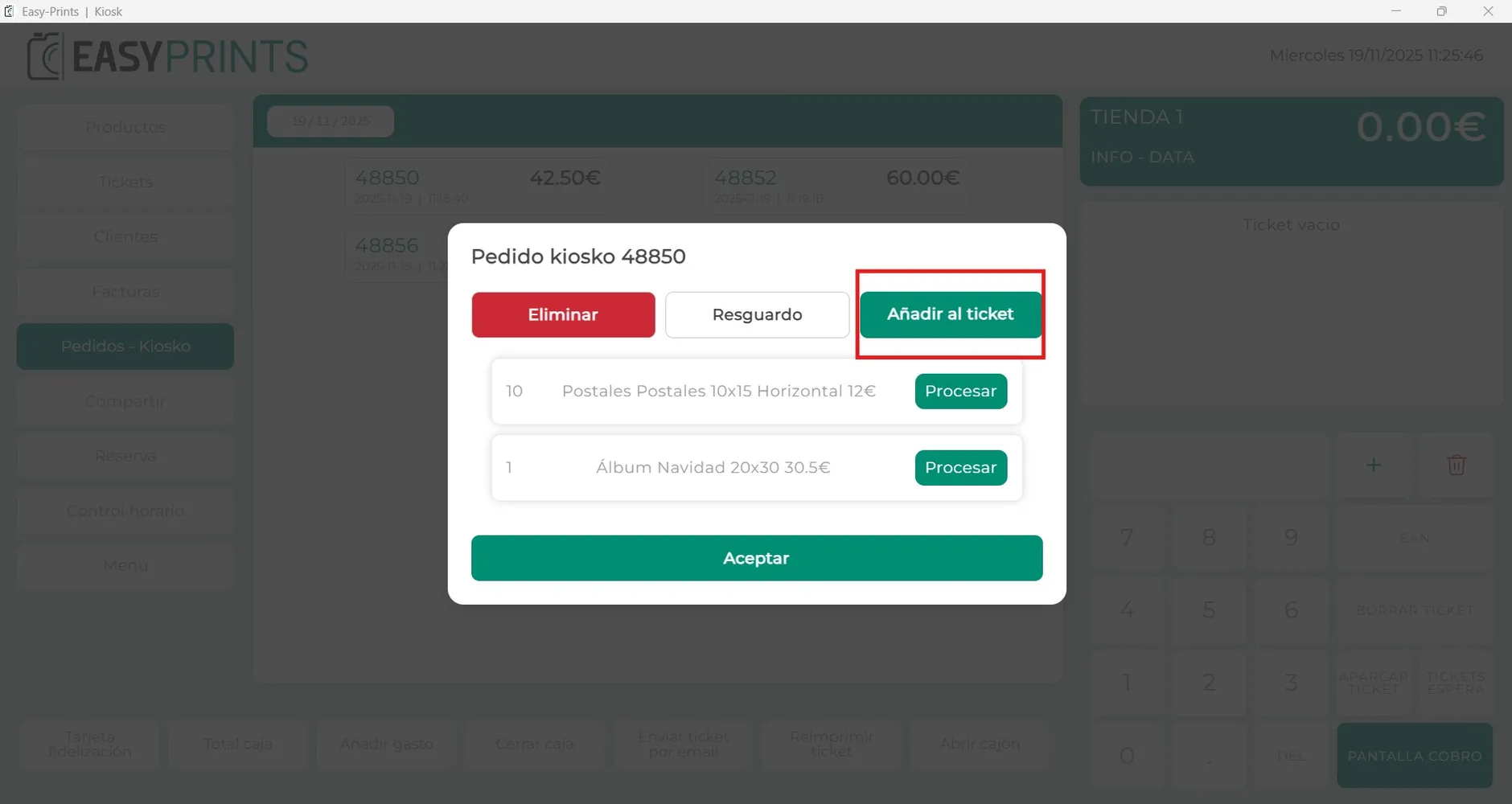
Une nouvelle fenêtre s’ouvrira où plusieurs options apparaîtront : Supprimer, Reçu et Ajouter un ticket. Vous devrez cliquer sur « Ajouter un ticket ».
Étape 4
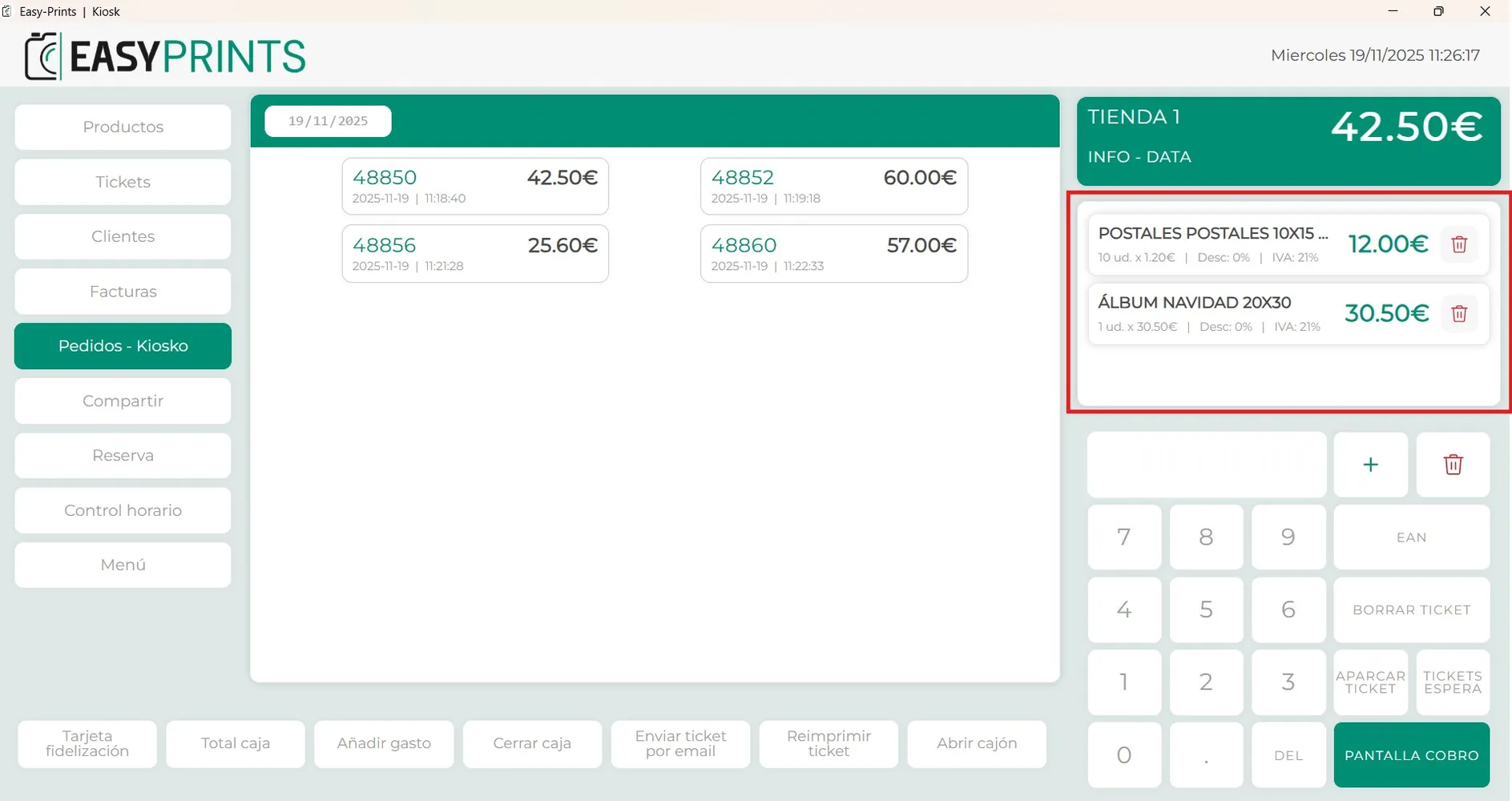
Les produits de la commande apparaîtront maintenant dans le cadre des tickets, comme indiqué sur l’image.
Étape 5
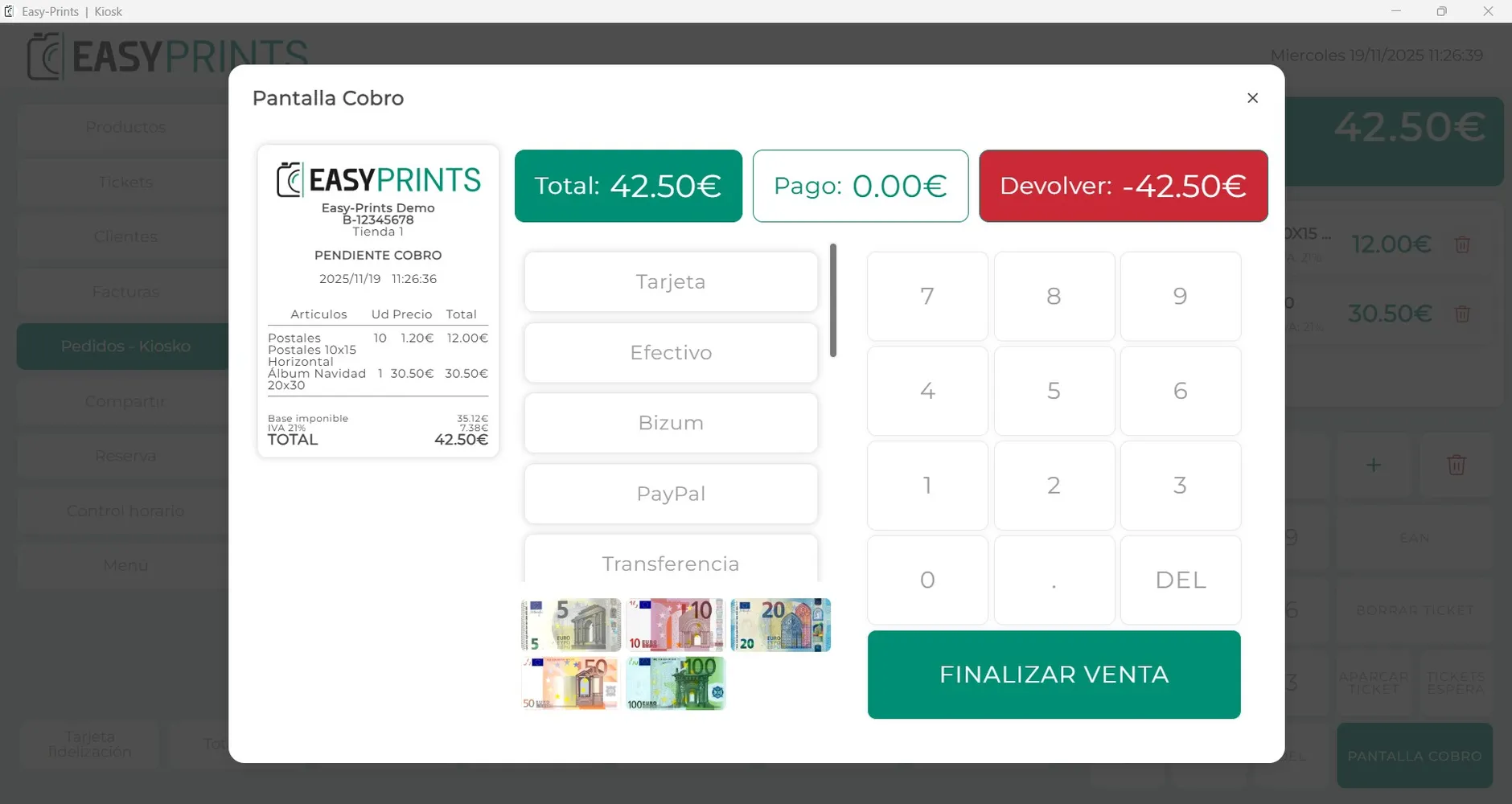
Pour encaisser cette commande, vous devrez cliquer sur le bouton Écran de paiement. Une nouvelle fenêtre s’ouvrira où vous devrez indiquer comment le paiement sera effectué.
Étape 6
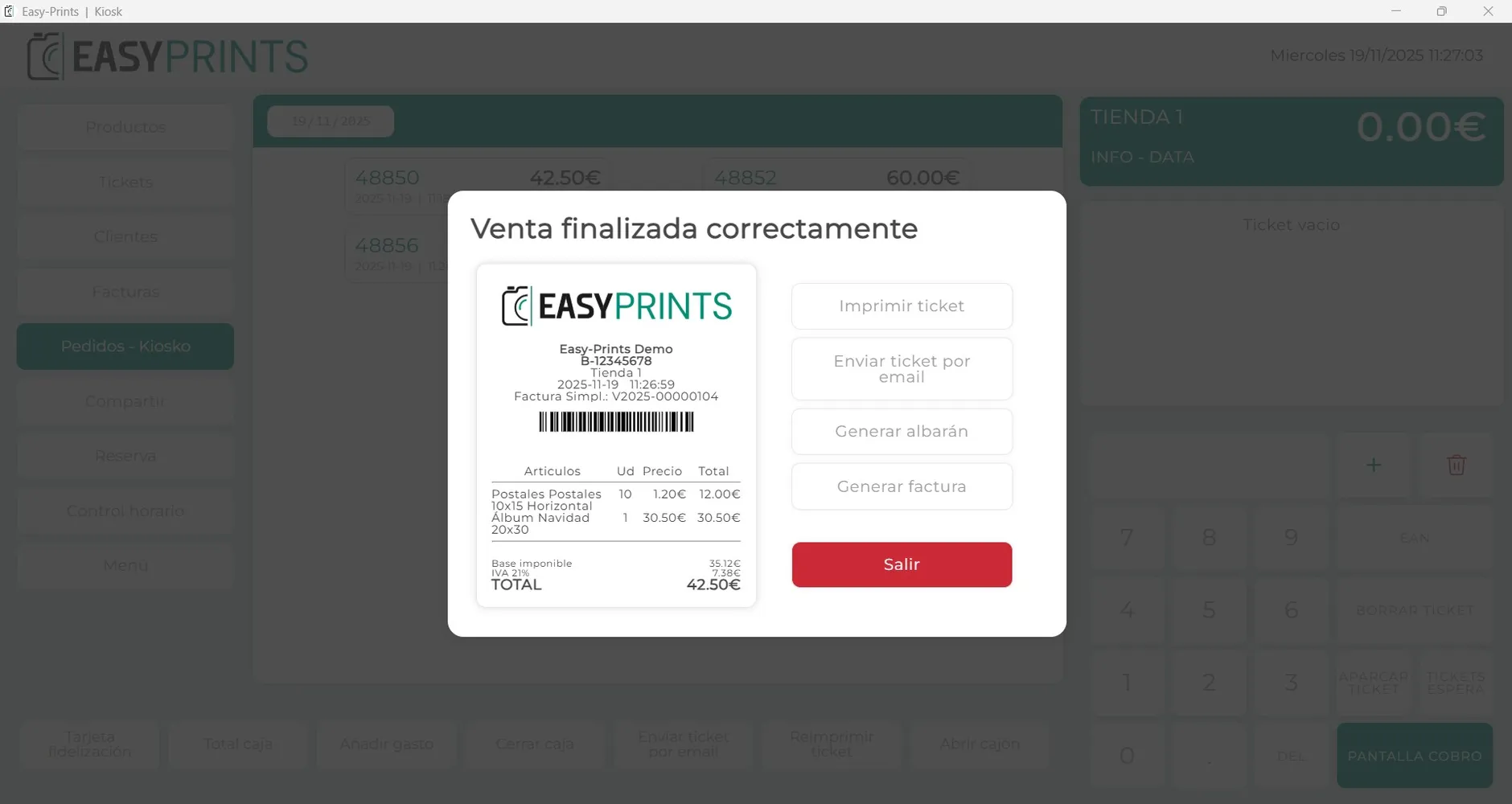
Une fois le paiement effectué, une nouvelle fenêtre s’affichera indiquant que la vente a été finalisée avec succès. Vous y trouverez des options telles qu’imprimer le ticket, créer une facture, entre autres.
Revenez au centre d'aide ou contactez Easy-Prints.
← Retour au centre d'aide