
Hoe de kiosk te installeren in eiland + cloud-modus.
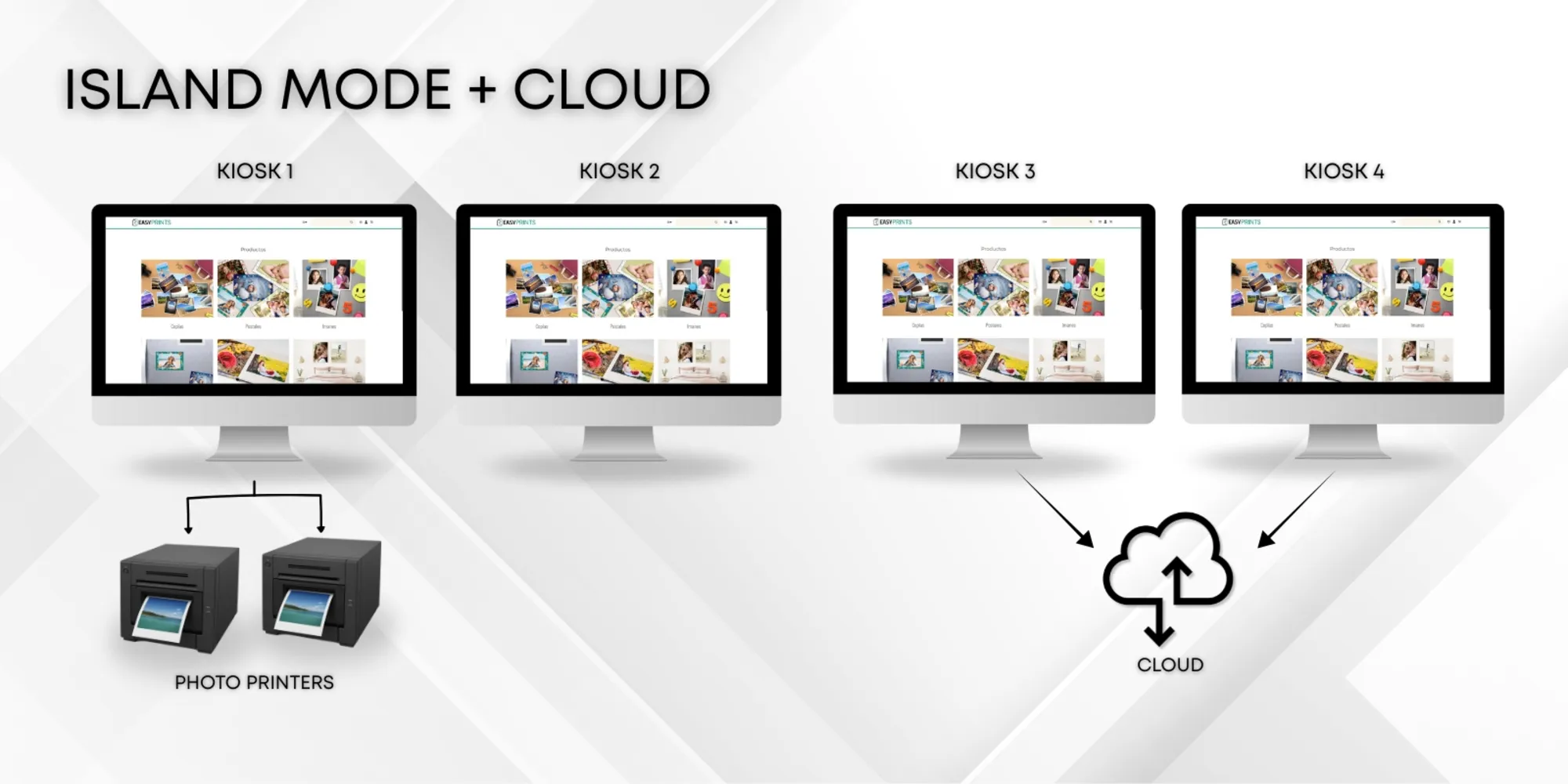
Je moet de Easy-Prints-app installeren op alle computers waarop je deze wilt gebruiken. In dit voorbeeld gaan we ervan uit dat je vier computers hebt: twee…
Stap 1
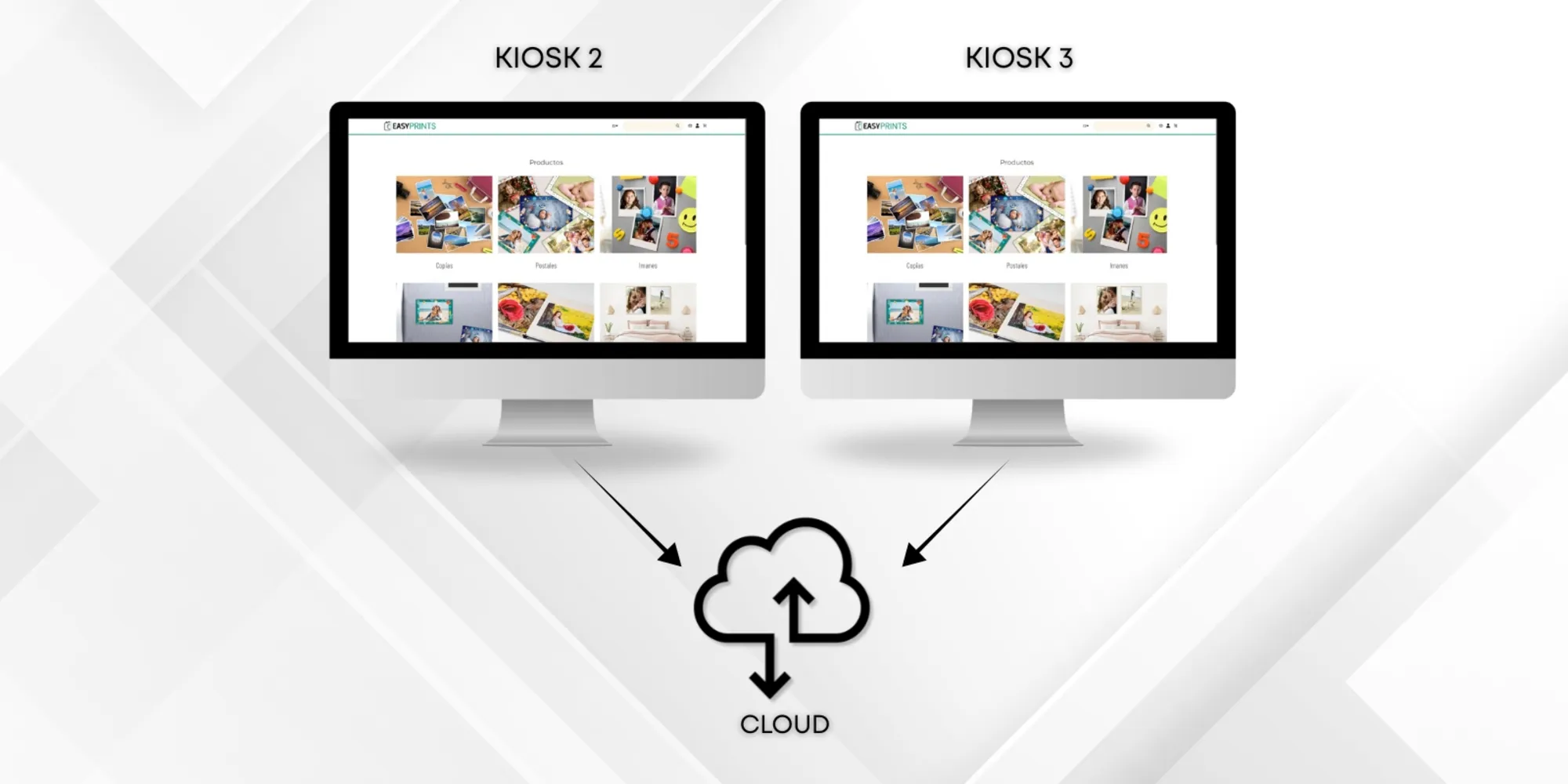
Je moet de Easy-Prints-app installeren op alle computers waarop je deze wilt gebruiken. In dit voorbeeld gaan we ervan uit dat je vier computers hebt: twee werken met de Easy-Prints-app en de andere twee gebruiken de webkiosk. Daarom installeren we de app op de computer waaraan de printers zijn aangesloten en op een extra apparaat.
Stap 2
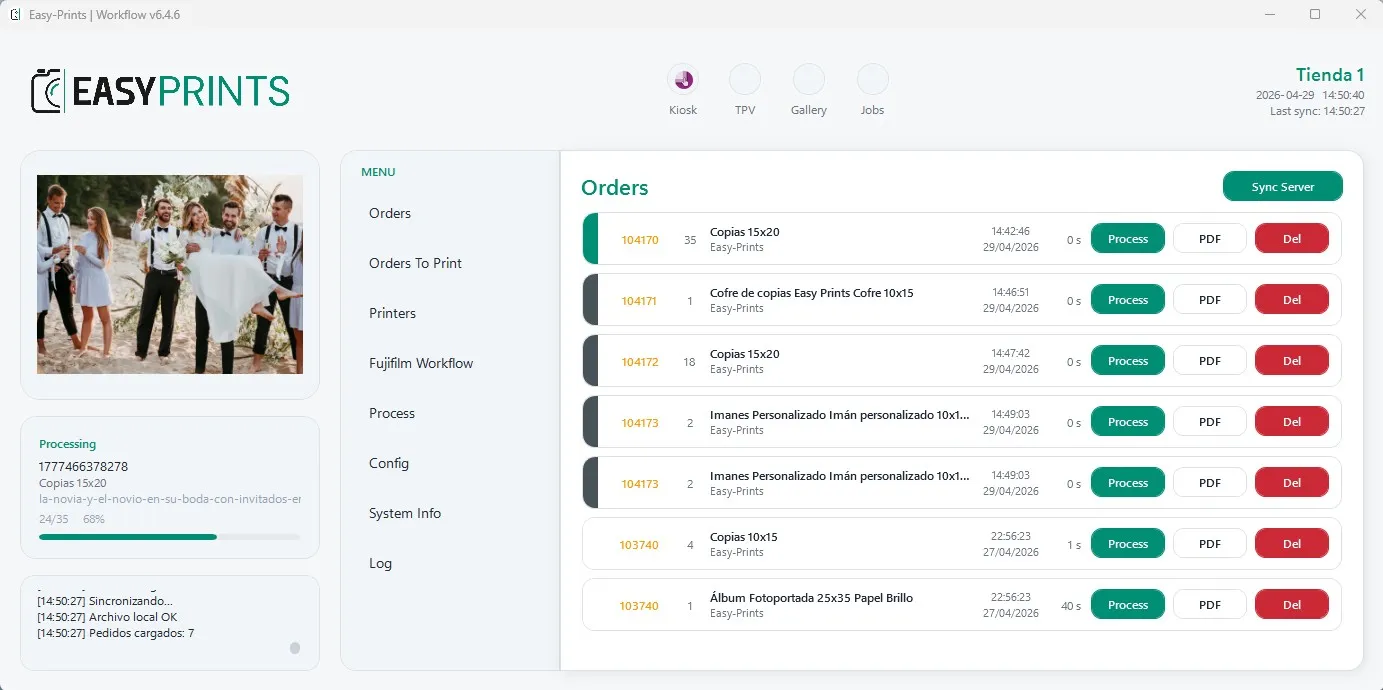
Het installatieproces van Kiosk 1 en Kiosk 2 is hetzelfde als dat van de eilandmodus type A. Raadpleeg die handleiding om de configuratie correct uit te voeren.
Stap 3
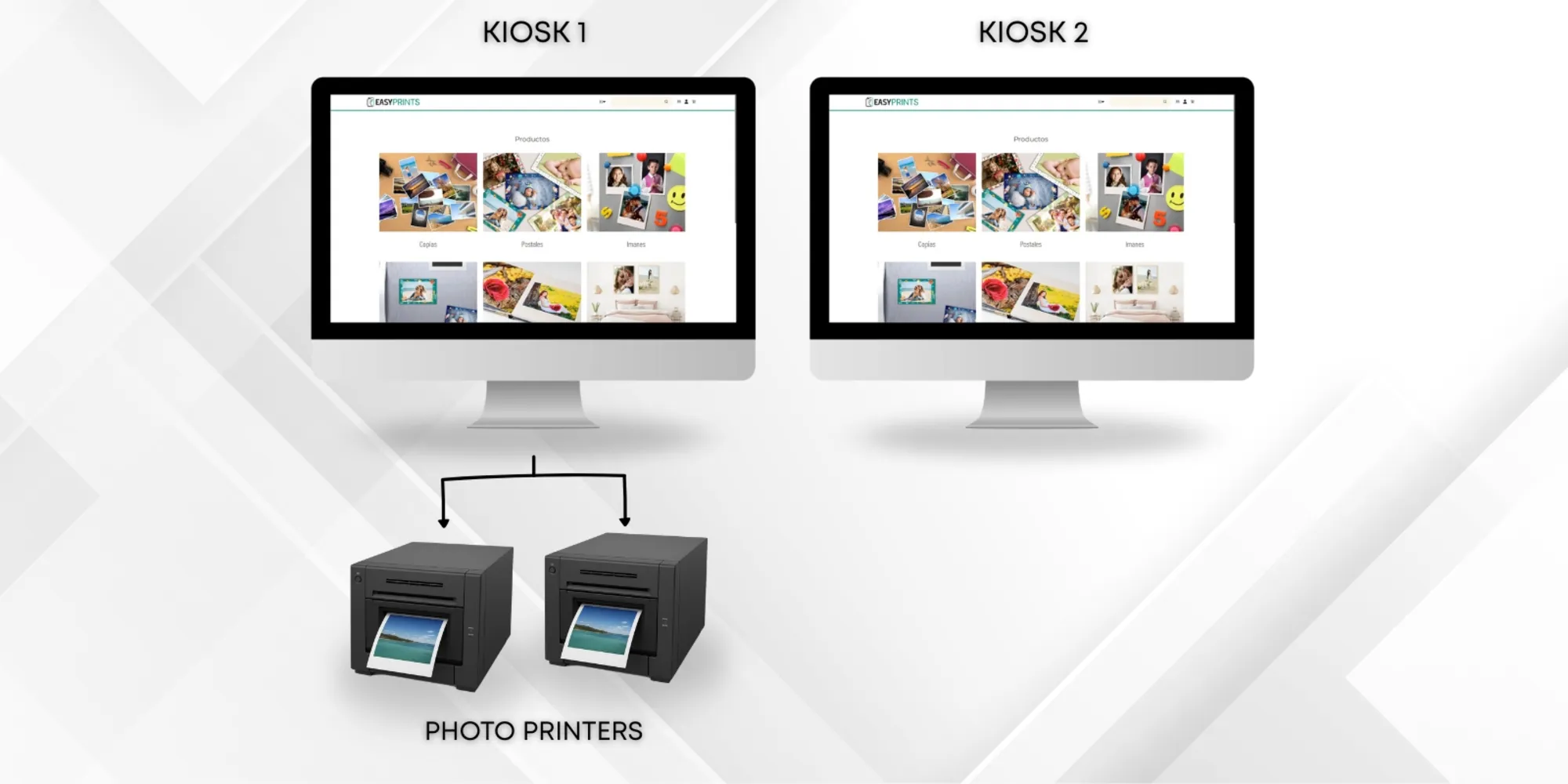
Zodra alles gereed is, kun je de Easy-Prints-app openen en Kiosk 1 en Kiosk 2 in werking stellen.
Stap 4
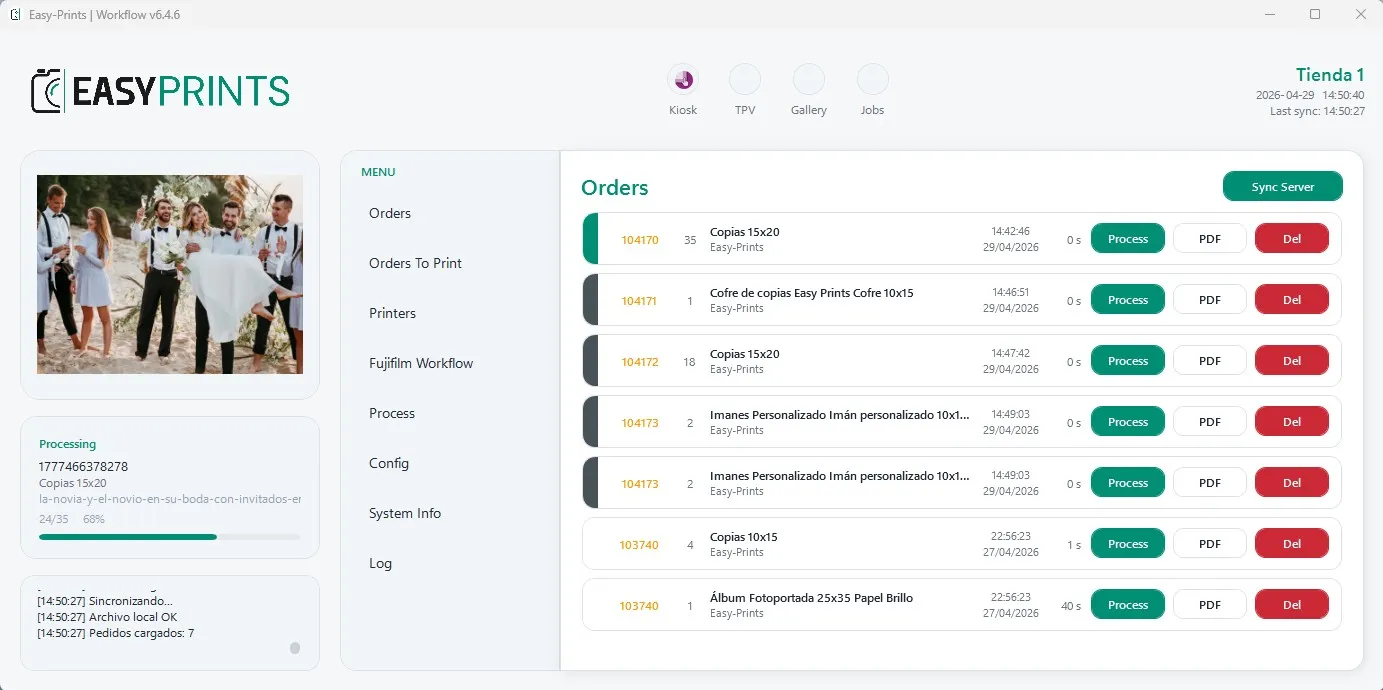
Op Kiosk 3 en Kiosk 4 moet je inloggen op je account via de website van Easy-Prints. Om de kiosk te openen, voer je in de browser het adres www.easy-prints.com/kiosk in. Via dit systeem komen de bestellingen binnen in de map Hot Folder.
Ga terug naar het helpcentrum of neem contact op met Easy-Prints.
← Terug naar het helpcentrum