
Come installare il chiosco in modalità isola + cloud.
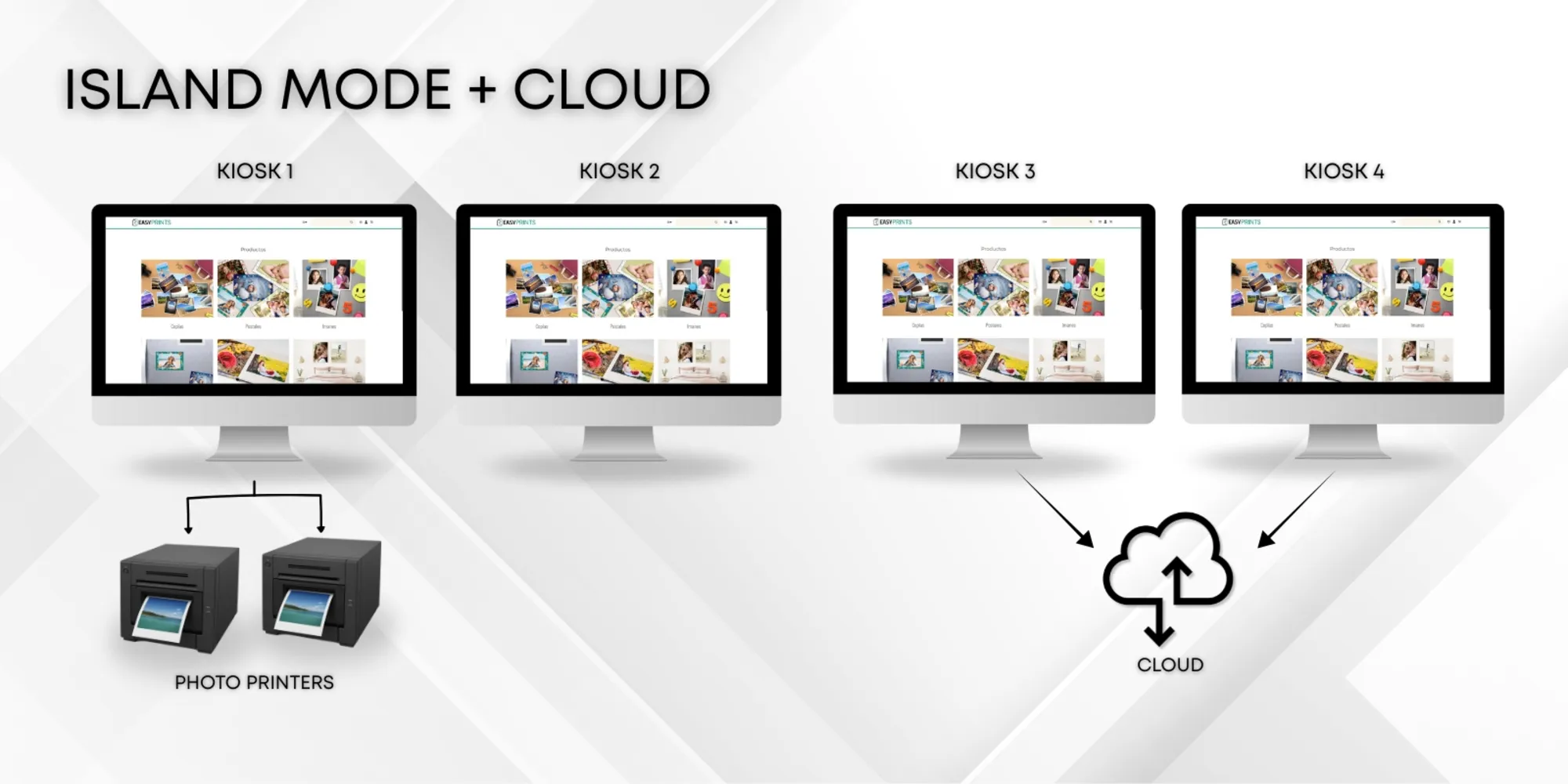
Dovrai installare l’applicazione Easy-Prints su tutti i computer sui quali desideri utilizzarla. In questo esempio, supponiamo che tu disponga di quattro c…
Passaggio 1
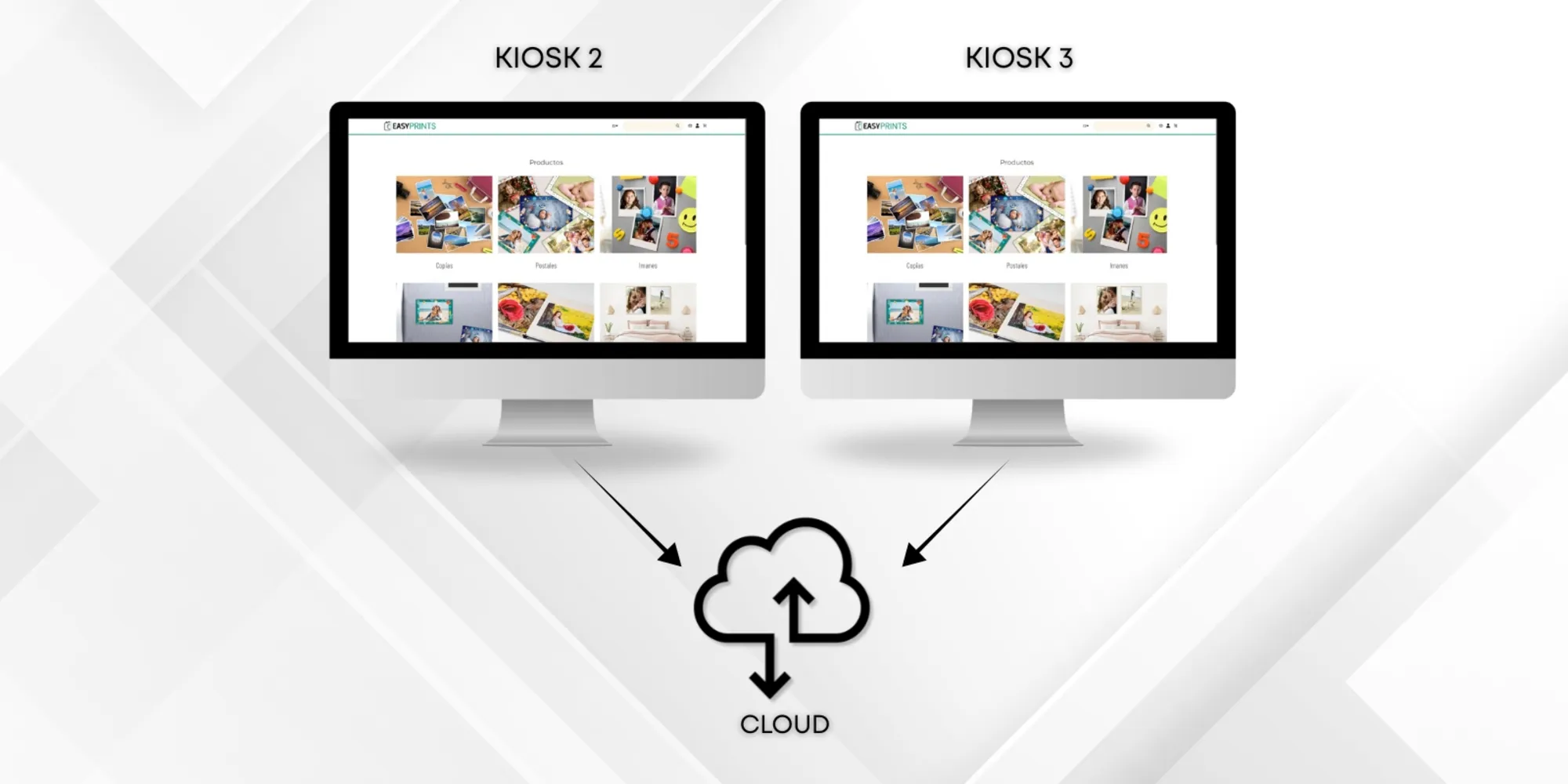
Dovrai installare l’applicazione Easy-Prints su tutti i computer sui quali desideri utilizzarla. In questo esempio, supponiamo che tu disponga di quattro computer: due funzioneranno tramite l’applicazione Easy-Prints e gli altri due utilizzeranno il chiosco web. Pertanto, installeremo l’applicazione sul computer a cui sono collegate le stampanti e su un altro dispositivo aggiuntivo.
Passaggio 2
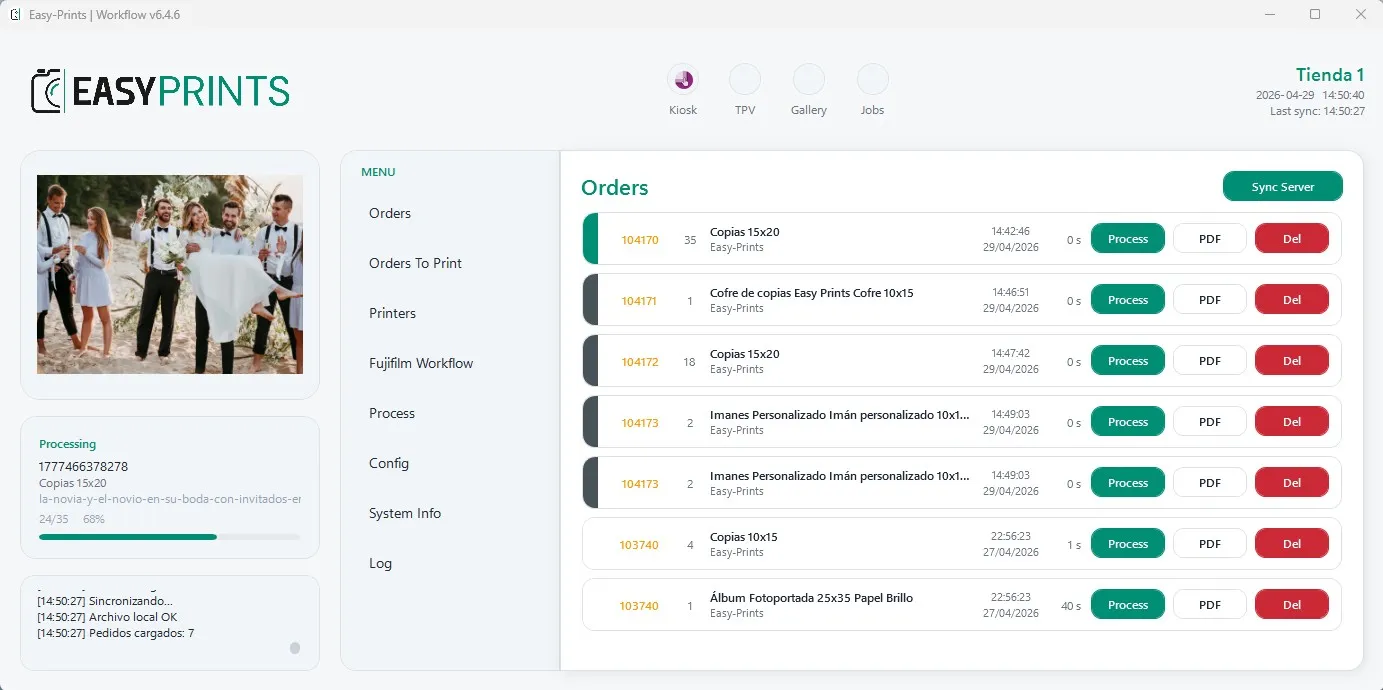
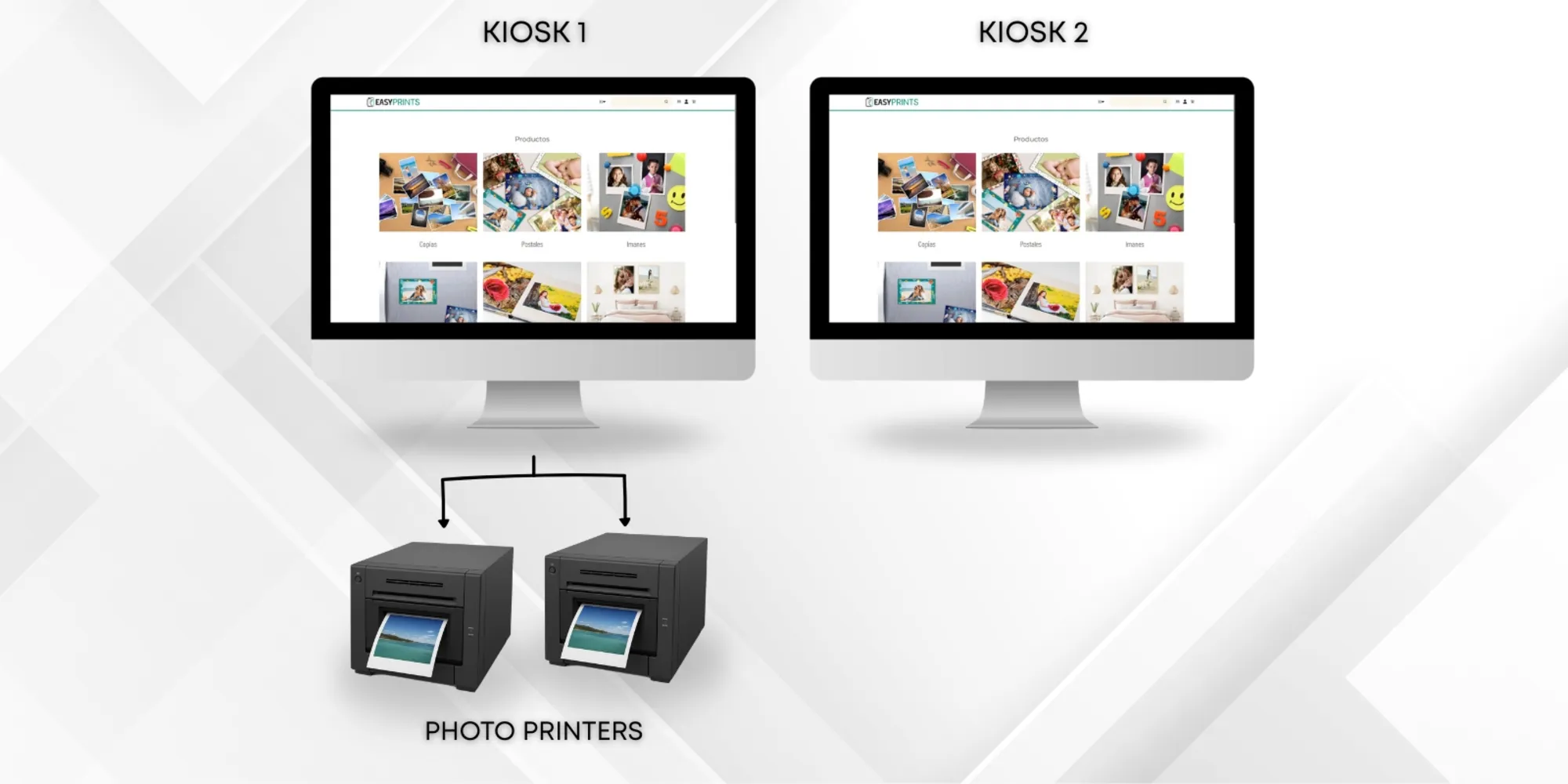
Il processo di installazione del Chiosco 1 e del Chiosco 2 è lo stesso utilizzato nella modalità isola tipo A. Consulta quel manuale per completare correttamente la configurazione.
Passaggio 3
Una volta che tutto è pronto, puoi aprire l’applicazione Easy-Prints e avviare il Chiosco 1 e il Chiosco 2.
Passaggio 4
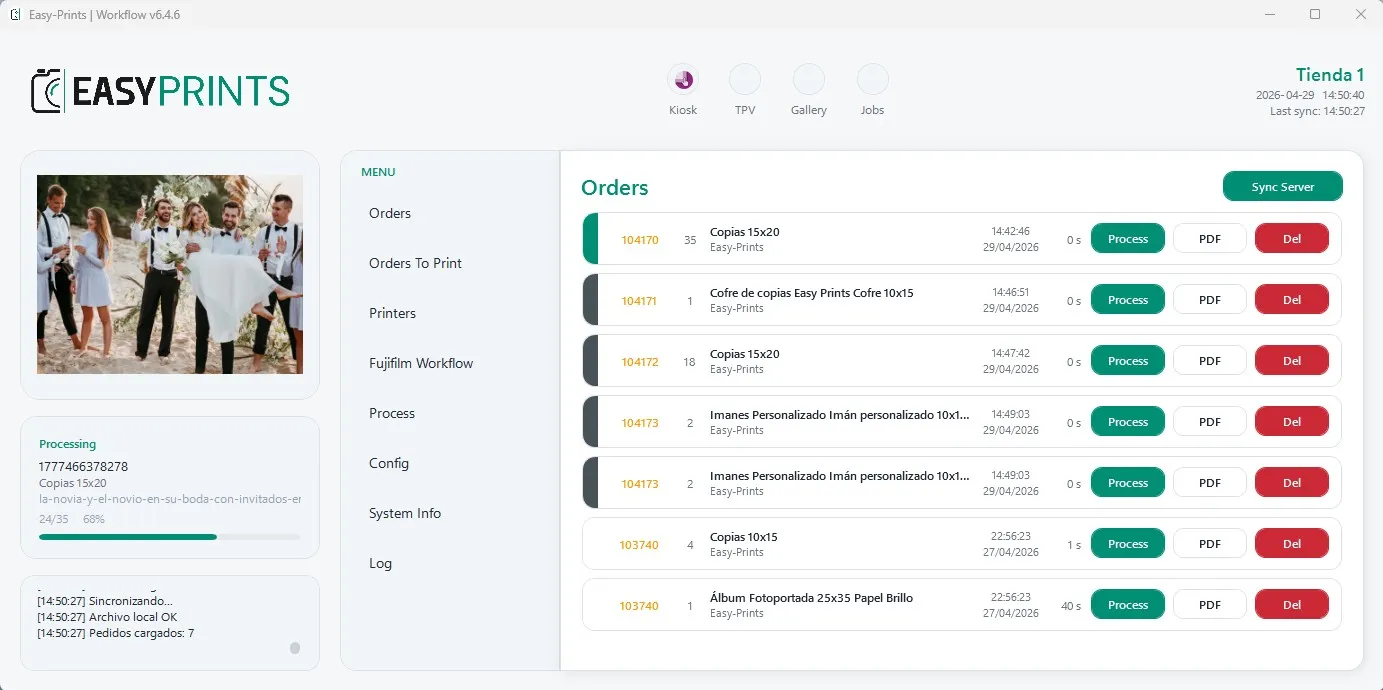
Nel Chiosco 3 e nel Chiosco 4, dovrai accedere al tuo account dal sito web di Easy-Prints. Per aprire il chiosco, inserisci nel browser l’indirizzo www.easy-prints.com/kiosk. Con questo sistema, gli ordini arriveranno tramite la cartella Hot Folder.
Torna al centro assistenza o contatta Easy-Prints.
← Torna al centro assistenza