
So installieren Sie den Kiosk im Insel- + Cloud-Modus.
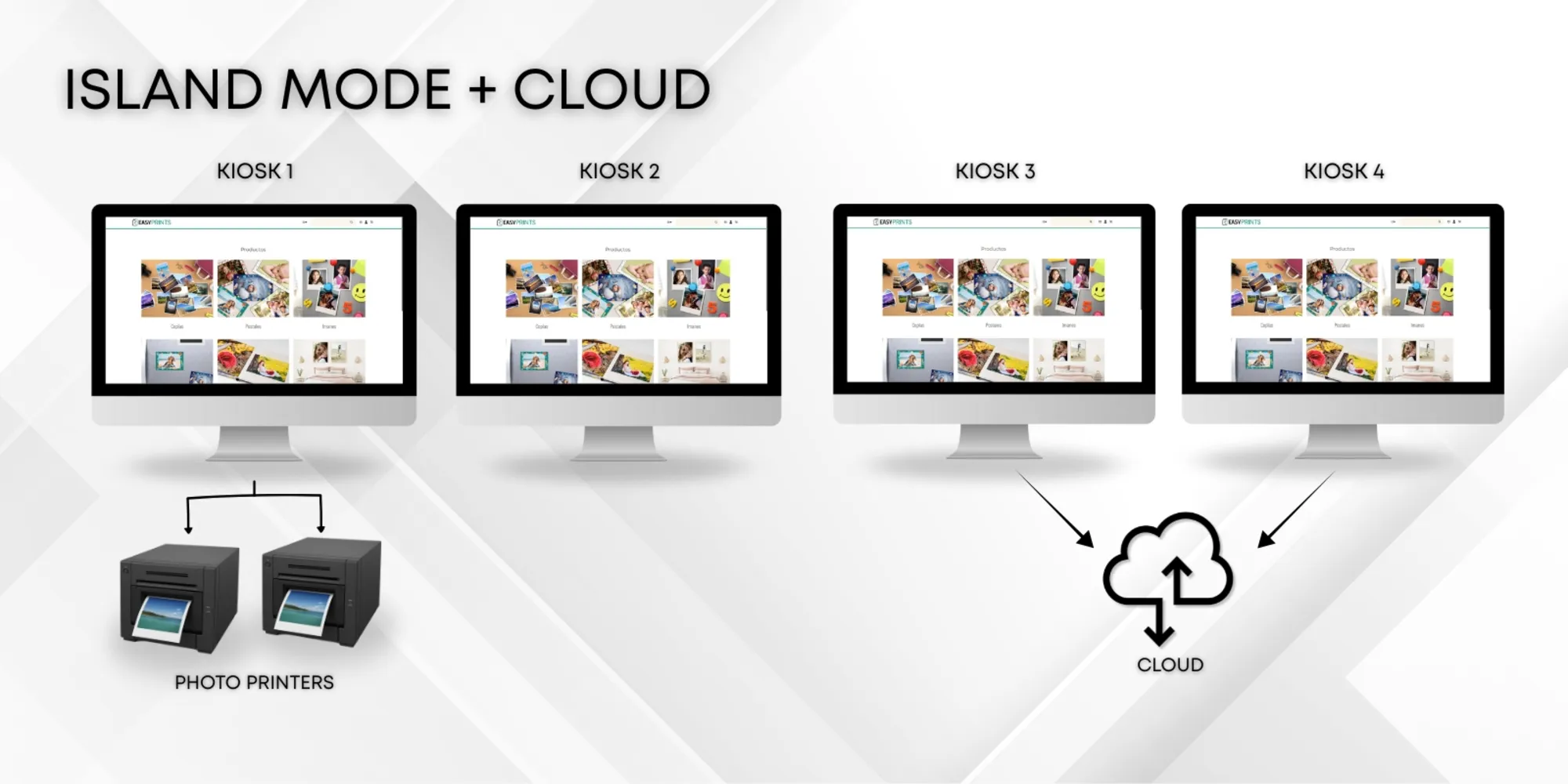
Sie müssen die Easy-Prints-Anwendung auf allen Computern installieren, auf denen Sie sie verwenden möchten. In diesem Beispiel nehmen wir an, dass Sie über…
Schritt 1
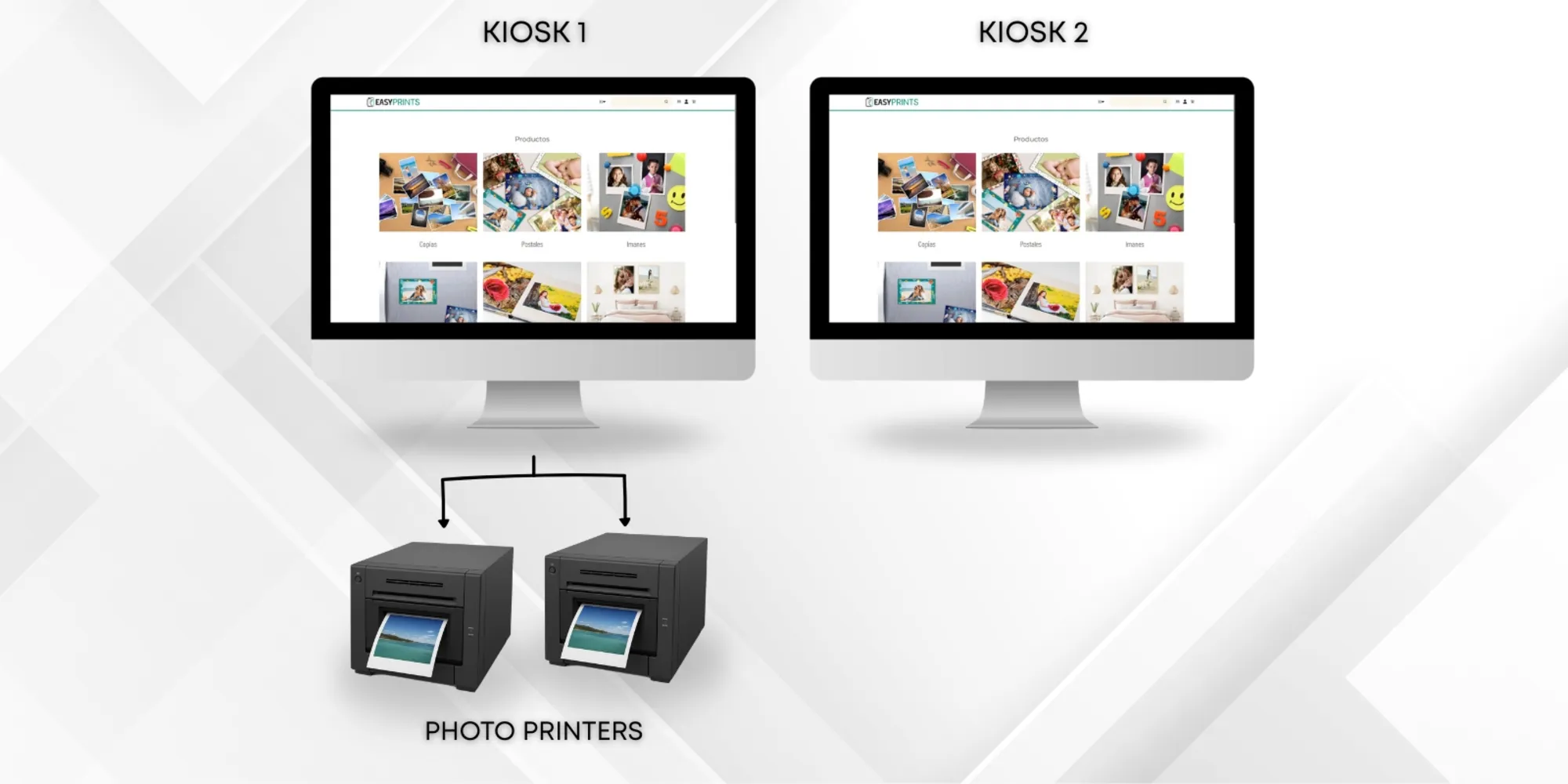
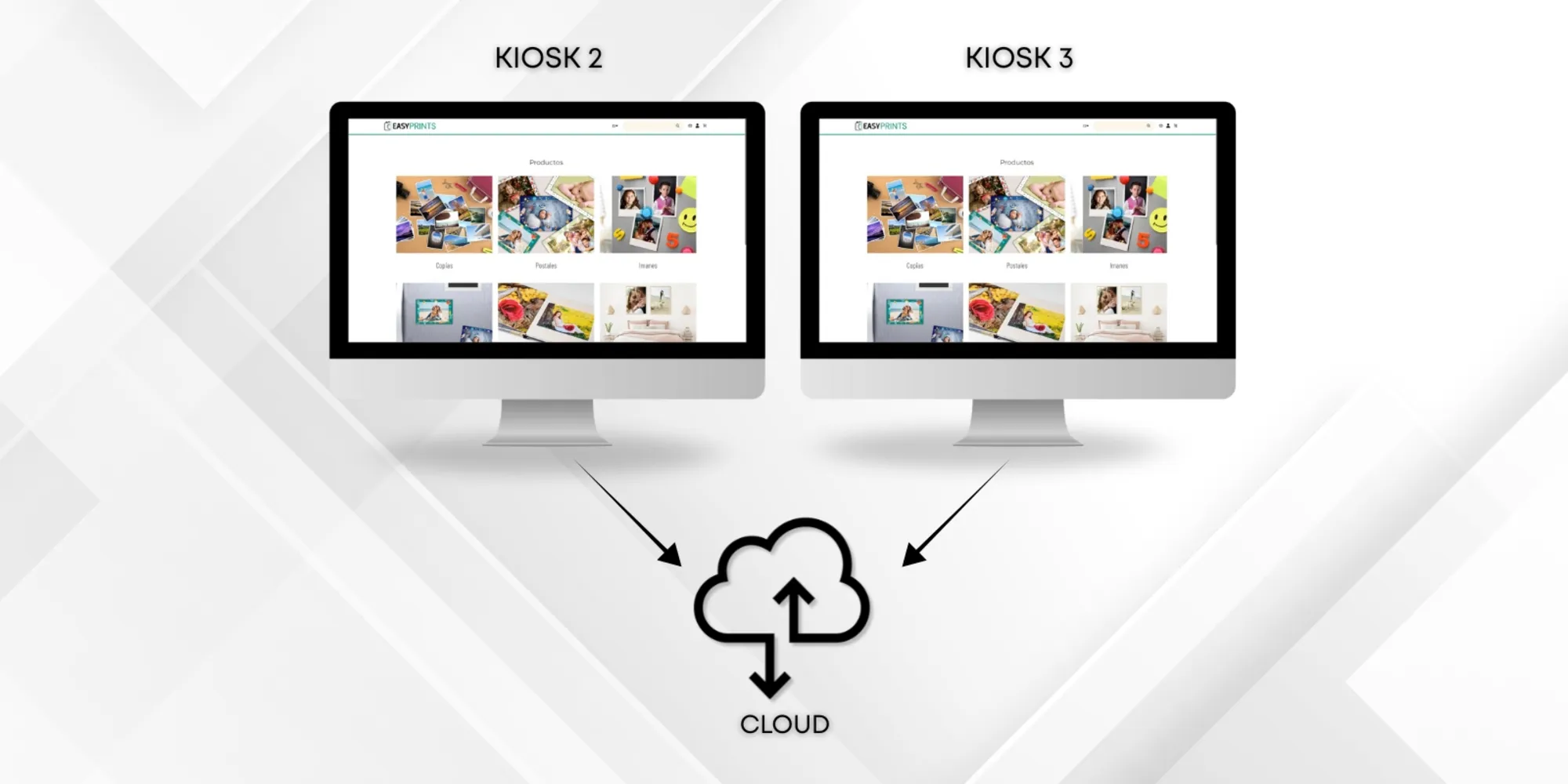
Sie müssen die Easy-Prints-Anwendung auf allen Computern installieren, auf denen Sie sie verwenden möchten. In diesem Beispiel nehmen wir an, dass Sie über vier Computer verfügen: Zwei werden mit der Easy-Prints-Anwendung arbeiten und die anderen beiden den Web-Kiosk verwenden. Daher installieren wir die Anwendung auf dem Computer, an dem die Drucker angeschlossen sind, und auf einem weiteren zusätzlichen Gerät.
Schritt 2
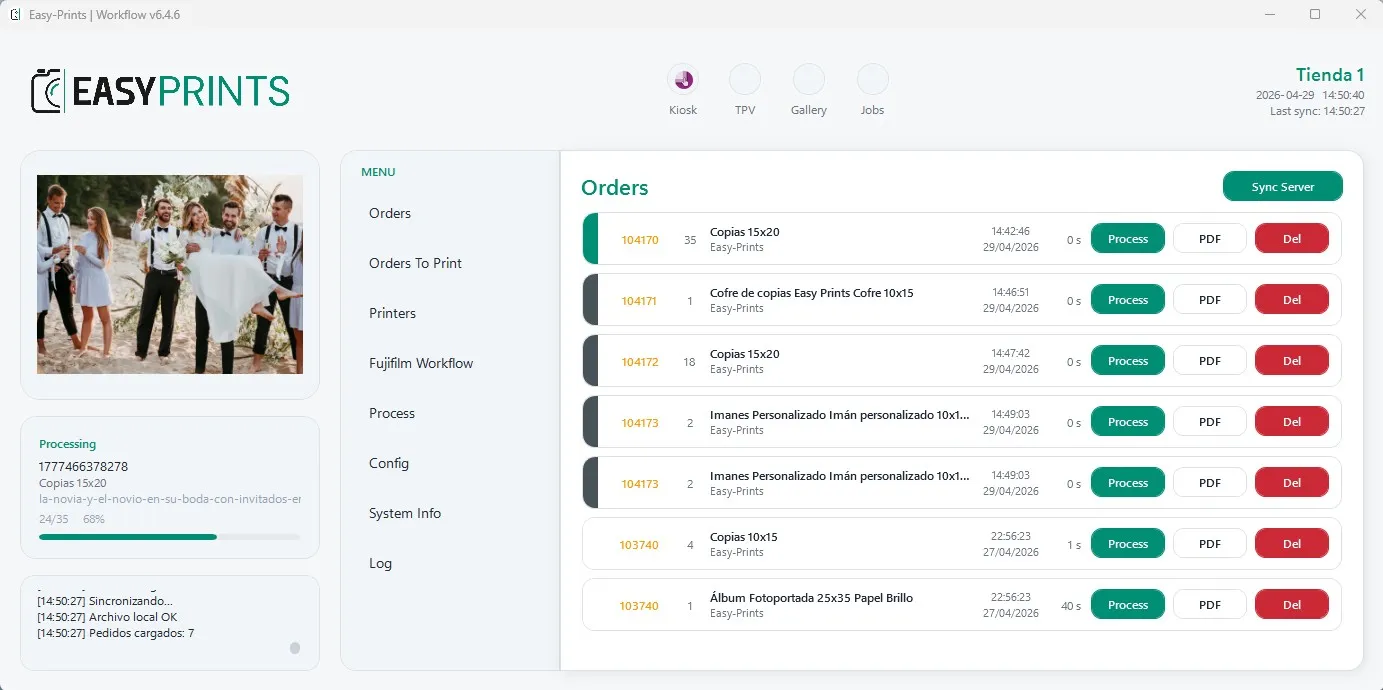
Der Installationsvorgang für Kiosk 1 und Kiosk 2 ist derselbe wie beim Inselmodus Typ A. Lesen Sie dieses Handbuch, um die Konfiguration korrekt durchzuführen.
Schritt 3
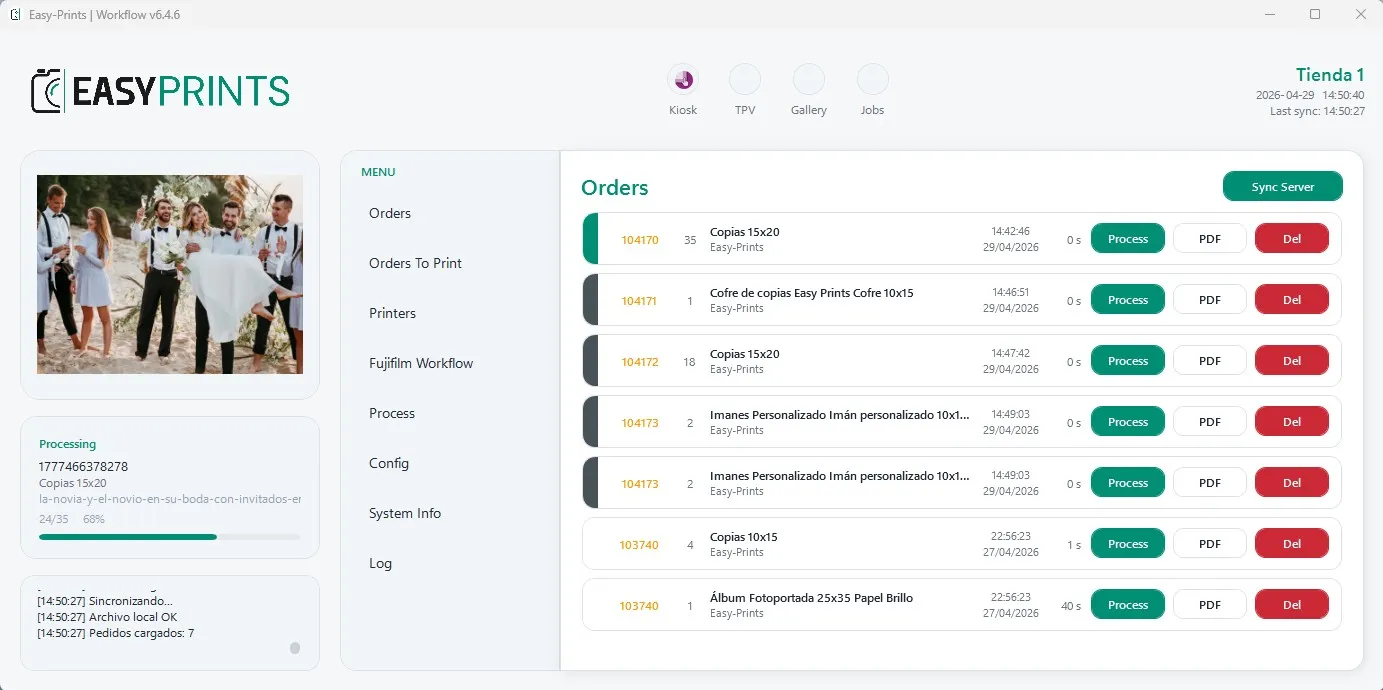
Sobald alles vorbereitet ist, können Sie die Easy-Prints-Anwendung öffnen und Kiosk 1 und Kiosk 2 in Betrieb nehmen.
Schritt 4
Am Kiosk 3 und Kiosk 4 müssen Sie über die Easy-Prints-Website auf Ihr Konto zugreifen. Um den Kiosk zu öffnen, geben Sie im Browser die Adresse www.easy-prints.com/kiosk ein. Bei diesem System werden die Bestellungen über den Ordner Hot Folder empfangen.
Gehen Sie zurück zum Hilfezentrum oder kontaktieren Sie Easy-Prints.
← Zurück zum Hilfezentrum