
Jak zainstalować kiosk w trybie wyspy + chmura.
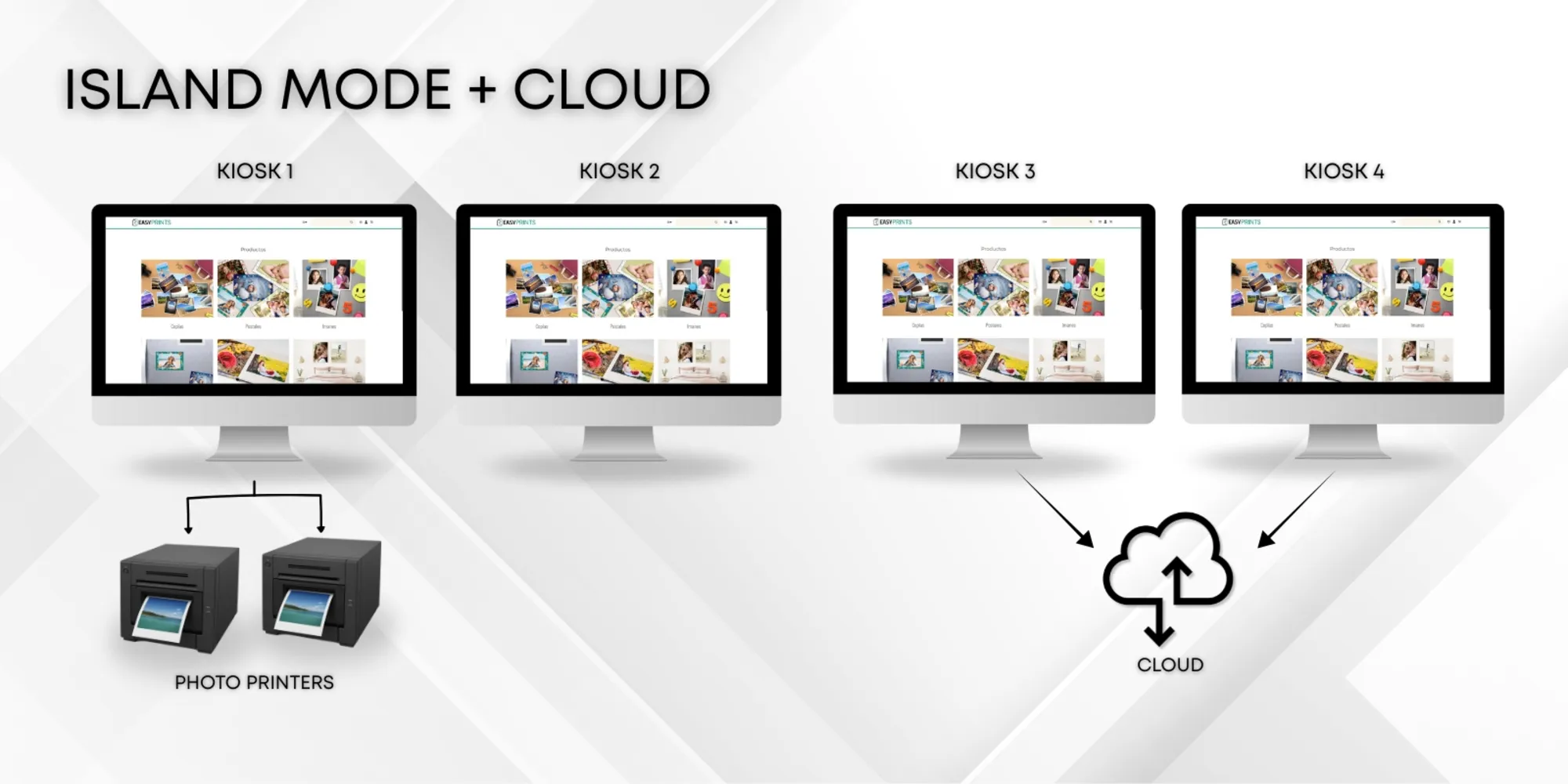
Należy zainstalować aplikację Easy-Prints na wszystkich komputerach, na których chcesz jej używać. W tym przykładzie załóżmy, że masz cztery komputery: dwa…
Krok 1
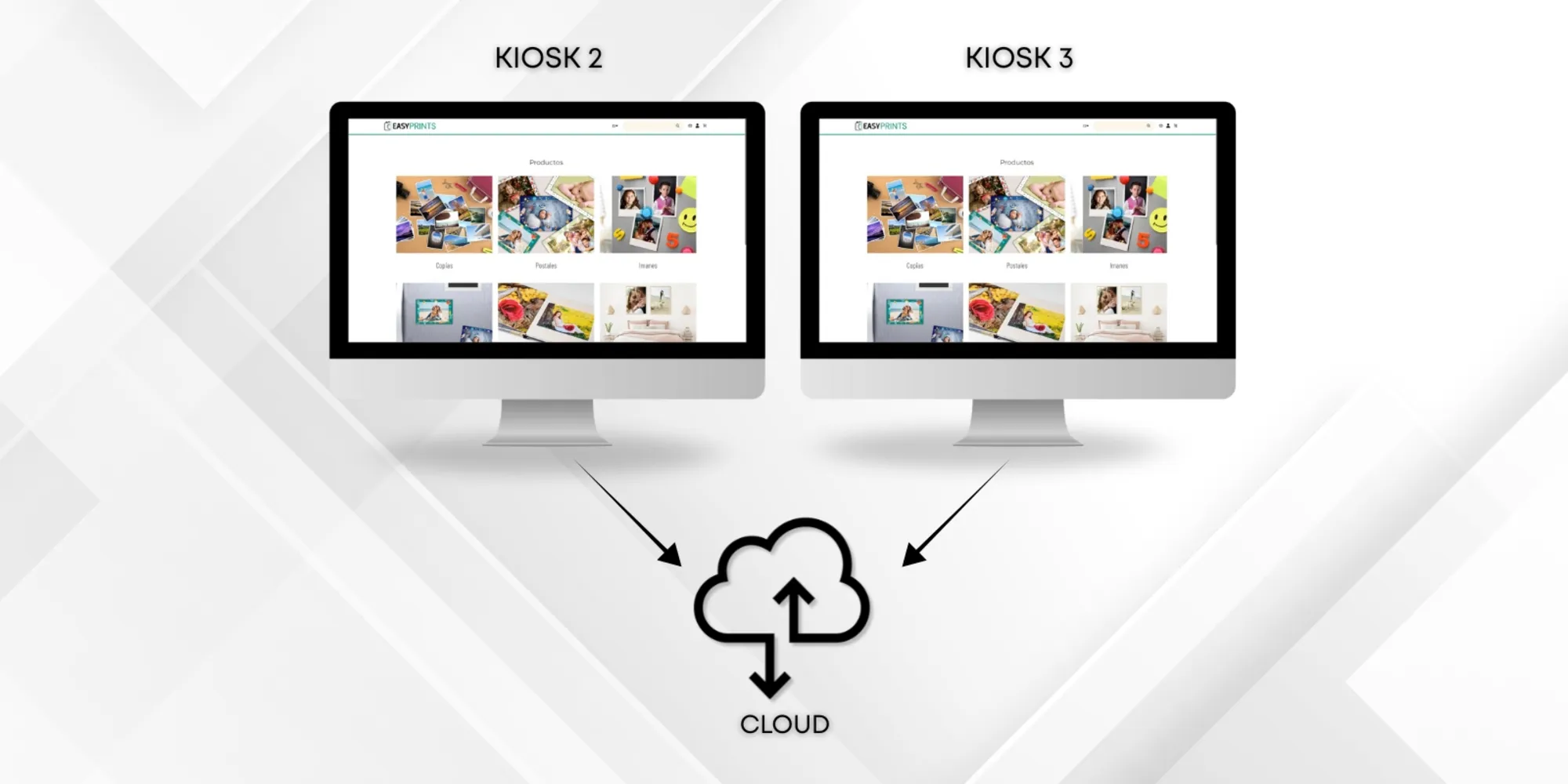
Należy zainstalować aplikację Easy-Prints na wszystkich komputerach, na których chcesz jej używać. W tym przykładzie załóżmy, że masz cztery komputery: dwa będą działać z aplikacją Easy-Prints, a pozostałe dwa będą korzystać z kiosku internetowego. Dlatego zainstalujemy aplikację na komputerze, do którego podłączone są drukarki, oraz na dodatkowym urządzeniu.
Krok 2
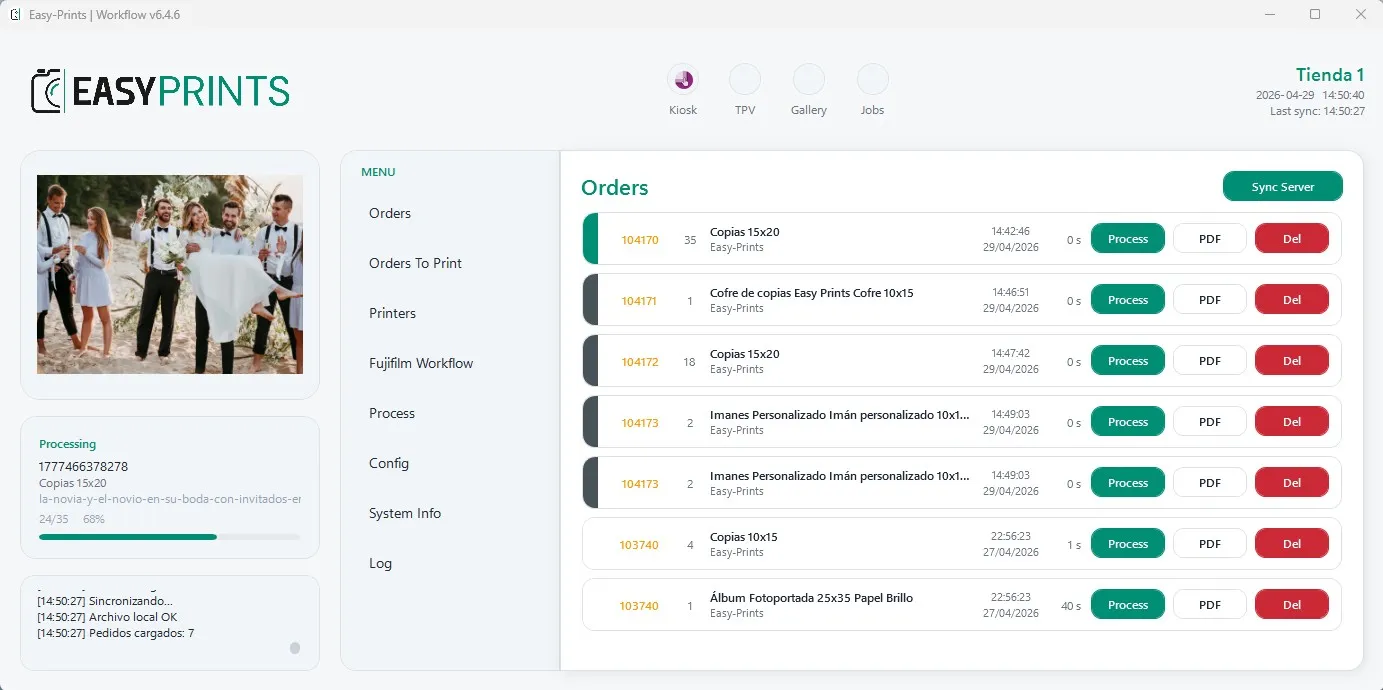
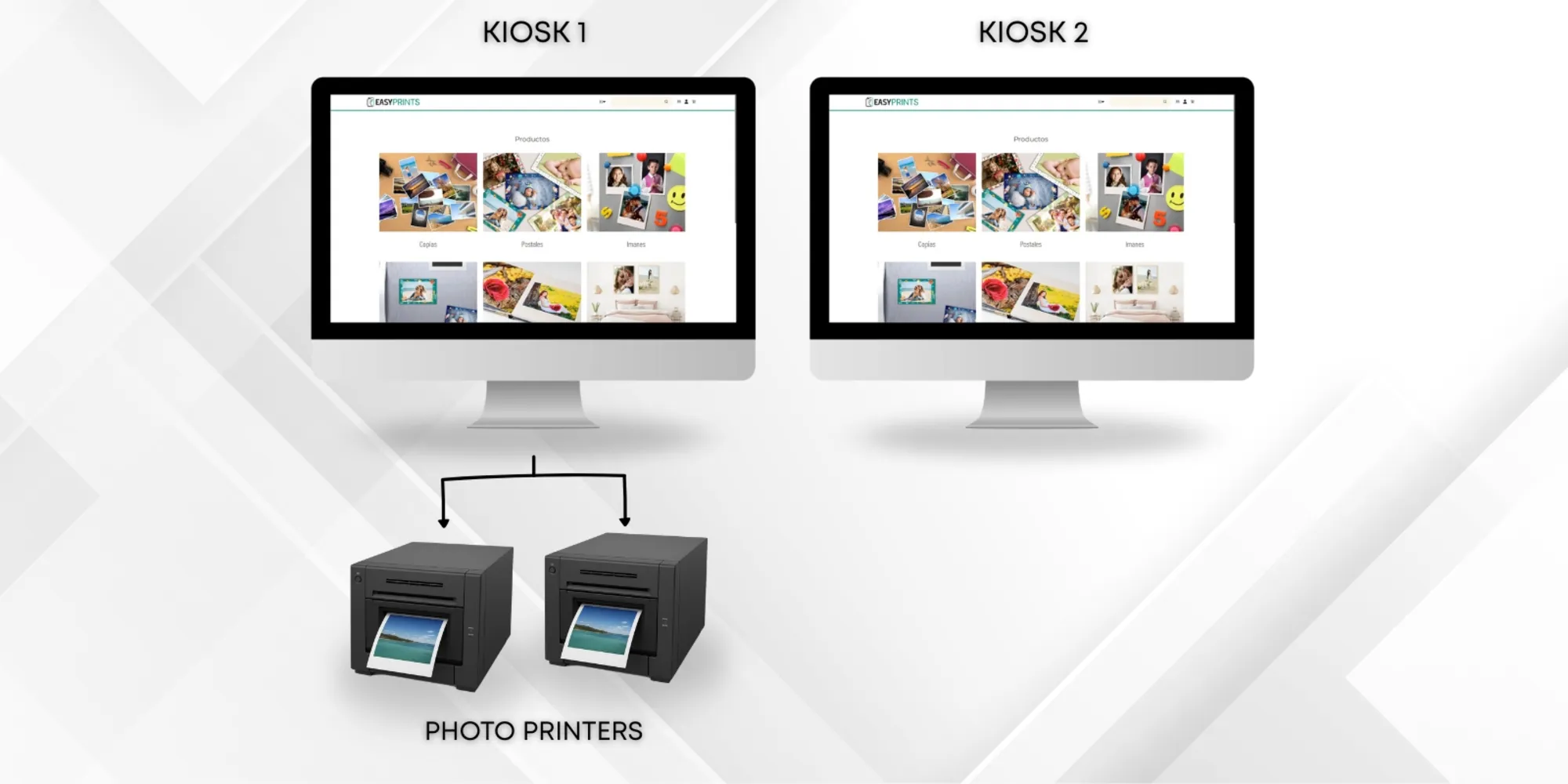
Proces instalacji Kiosku 1 i Kiosku 2 jest taki sam jak w trybie wyspy typu A. Zapoznaj się z tym podręcznikiem, aby prawidłowo przeprowadzić konfigurację.
Krok 3
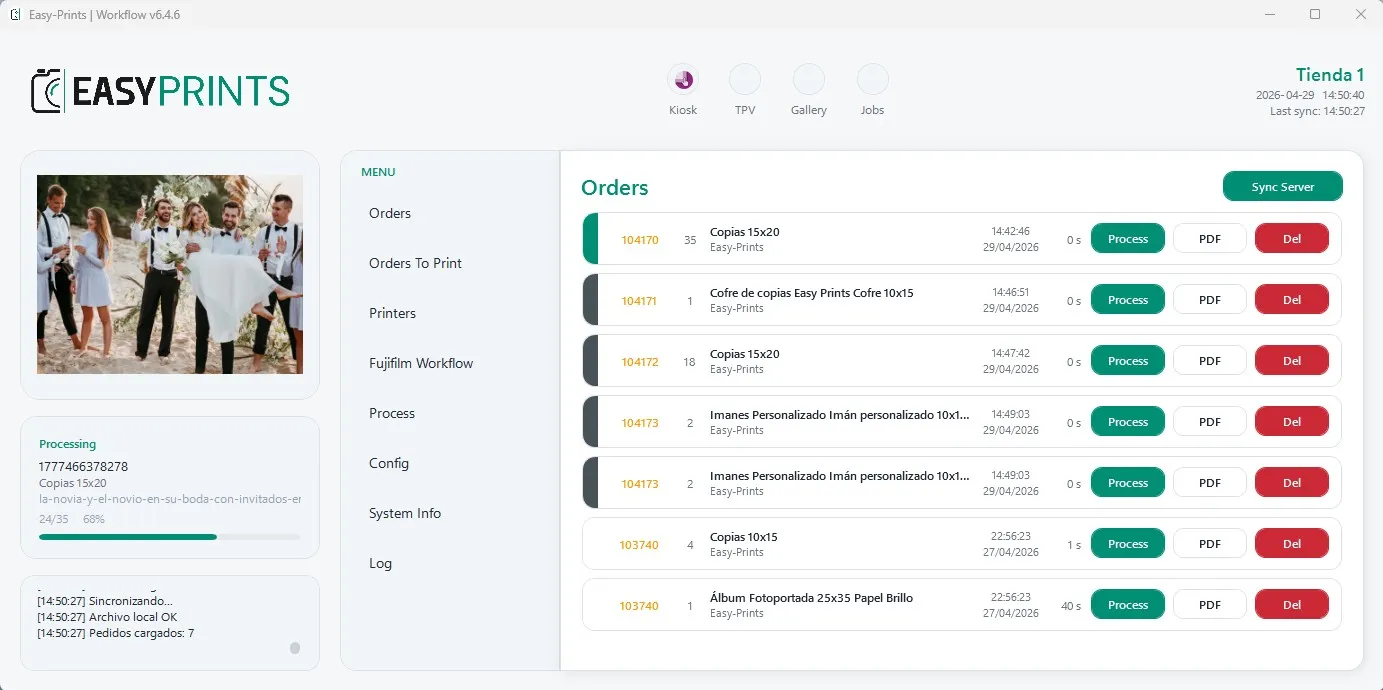
Gdy wszystko będzie gotowe, możesz otworzyć aplikację Easy-Prints i uruchomić Kiosk 1 oraz Kiosk 2.
Krok 4
Na Kiosku 3 i Kiosku 4 należy zalogować się na konto za pośrednictwem strony internetowej Easy-Prints. Aby otworzyć kiosk, wpisz w przeglądarce adres www.easy-prints.com/kiosk. W tym systemie zamówienia będą trafiać przez folder Hot Folder.
Wróć do centrum pomocy lub skontaktuj się z Easy-Prints.
← Wróć do centrum pomocy