
Comment créer des utilisateurs internes dans le compte
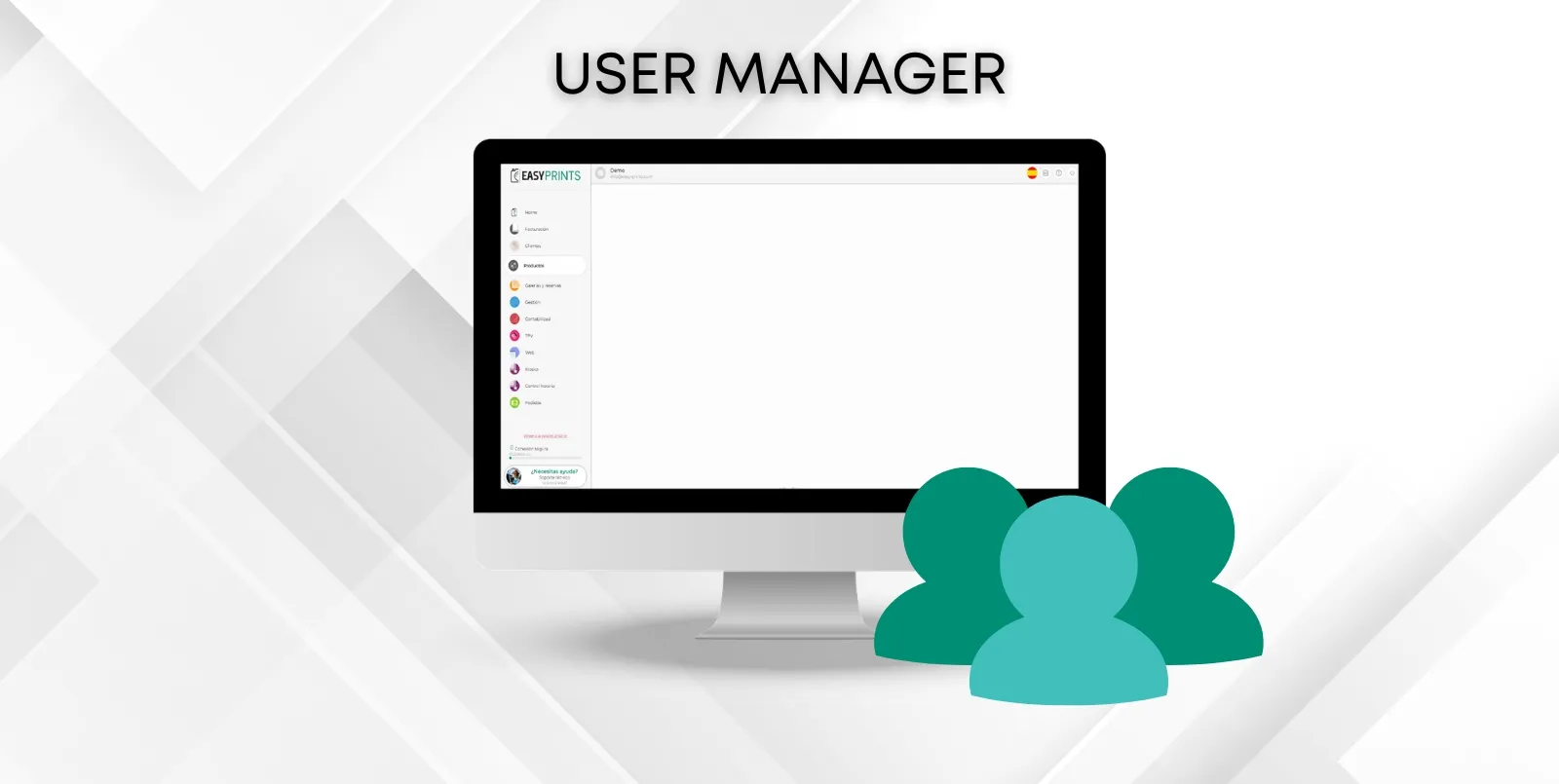
Pour créer plusieurs utilisateurs internes pouvant accéder à Easy-Prints, rendez-vous dans la section Gestion, située dans le menu de gauche. Une fois à l’…
Étape 1
Pour créer plusieurs utilisateurs internes pouvant accéder à Easy-Prints, rendez-vous dans la section Gestion, située dans le menu de gauche. Une fois à l’intérieur, accédez à la section Gestion des utilisateurs.
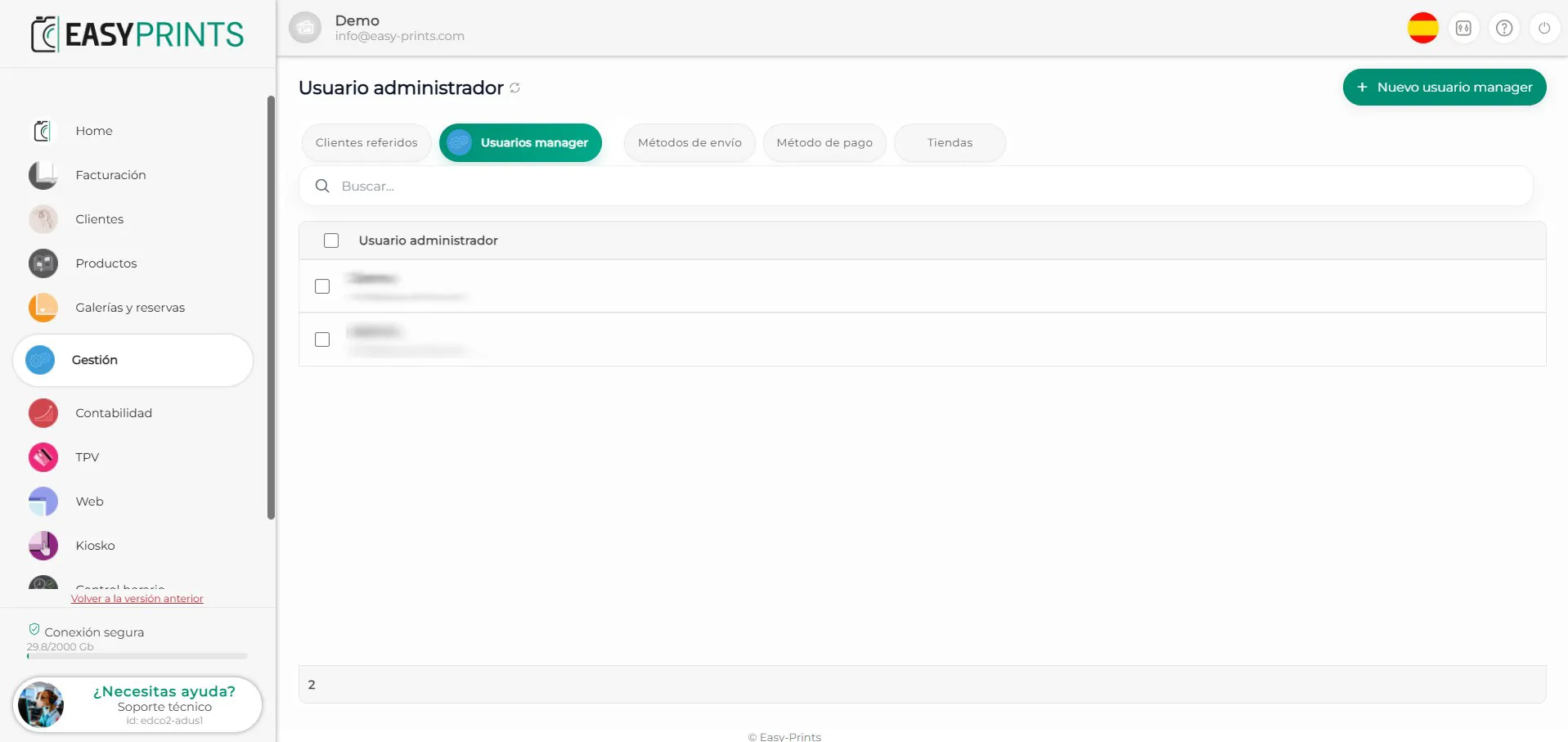
Étape 2
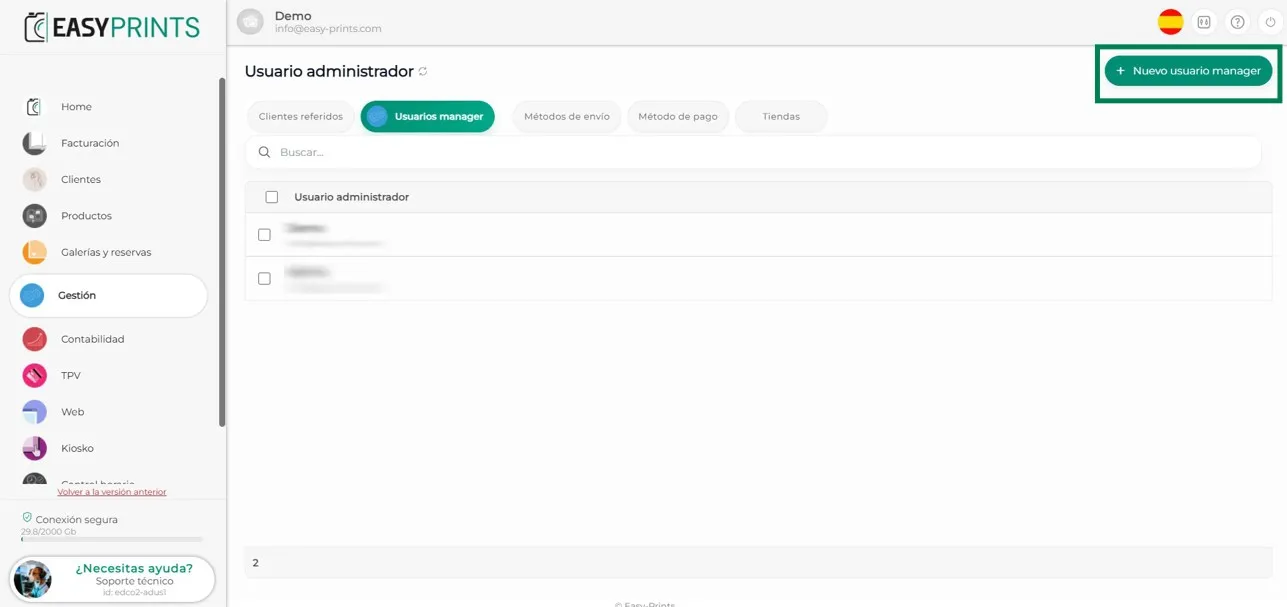
Cliquez sur le bouton vert + Nouvel utilisateur manager, situé en haut à droite.
Étape 3
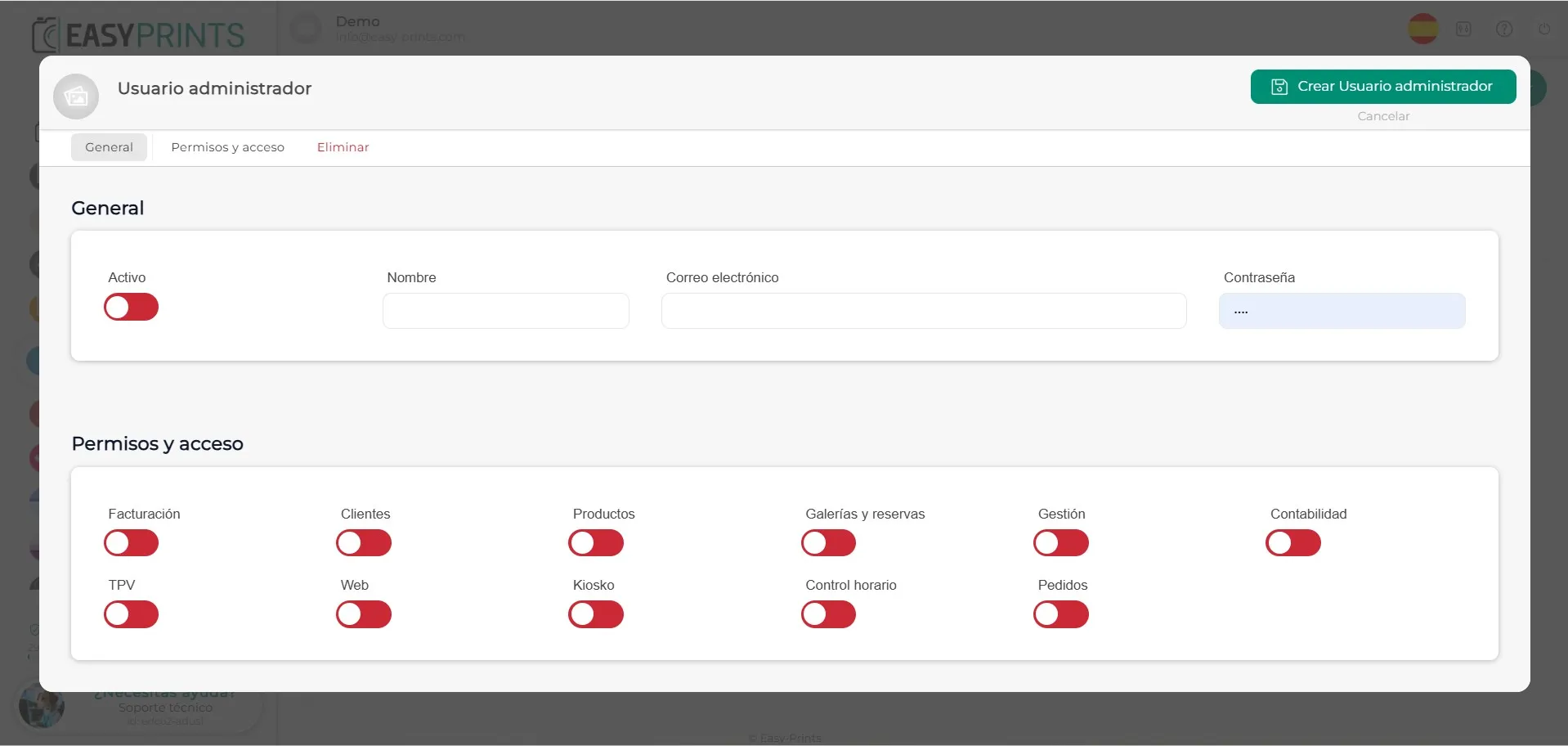
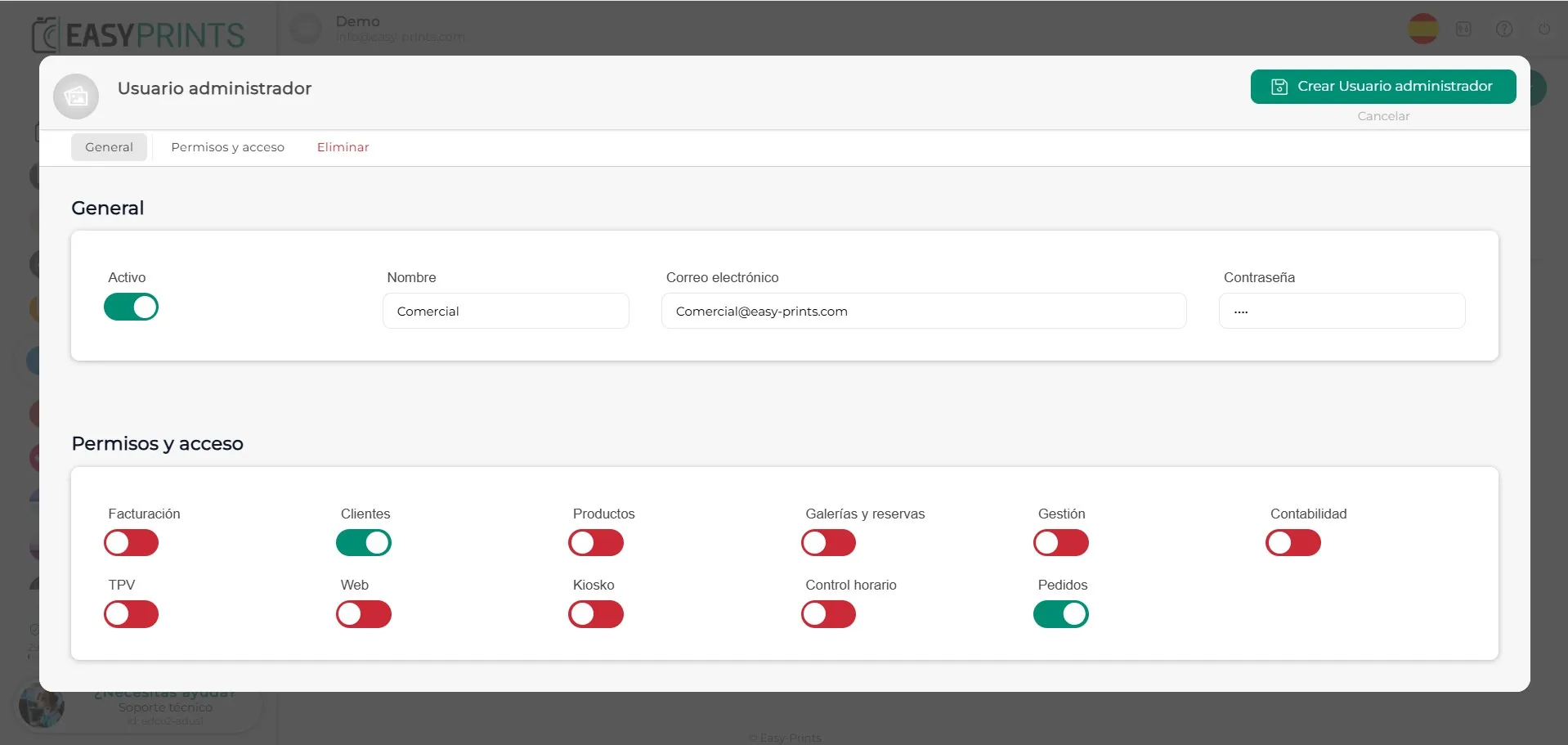
Dans la nouvelle fenêtre, vous devrez activer le nouvel utilisateur et saisir son adresse e-mail ainsi que son mot de passe. Dans la section Autorisations et accès, vous pourrez indiquer les sections auxquelles cet utilisateur aura accès et restreindre celles auxquelles vous ne souhaitez pas lui accorder d’autorisation.
Étape 4
Une fois les données saisies et les autorisations configurées, assurez-vous d’enregistrer les modifications en cliquant sur le bouton Enregistrer, situé en haut à droite.
Revenez au centre d'aide ou contactez Easy-Prints.
← Retour au centre d'aide