
Cómo crear usuarios internos dentro de la cuenta
Para crear varios usuarios internos que puedan acceder a Easy-Prints, deberás ir al apartado Gestión, ubicado en el menú de la izquierda. Una vez dentro, a…
ステップ 1
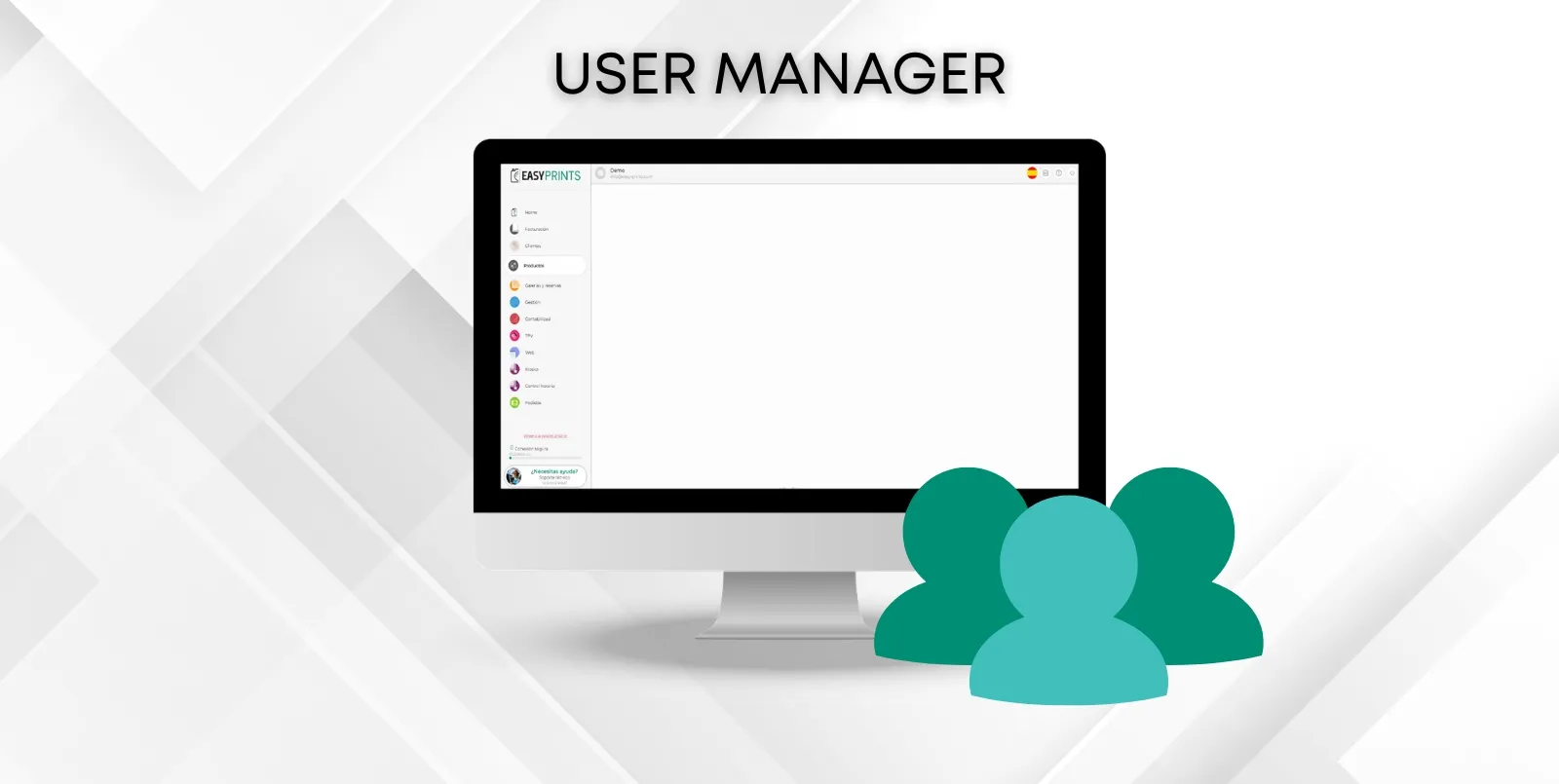
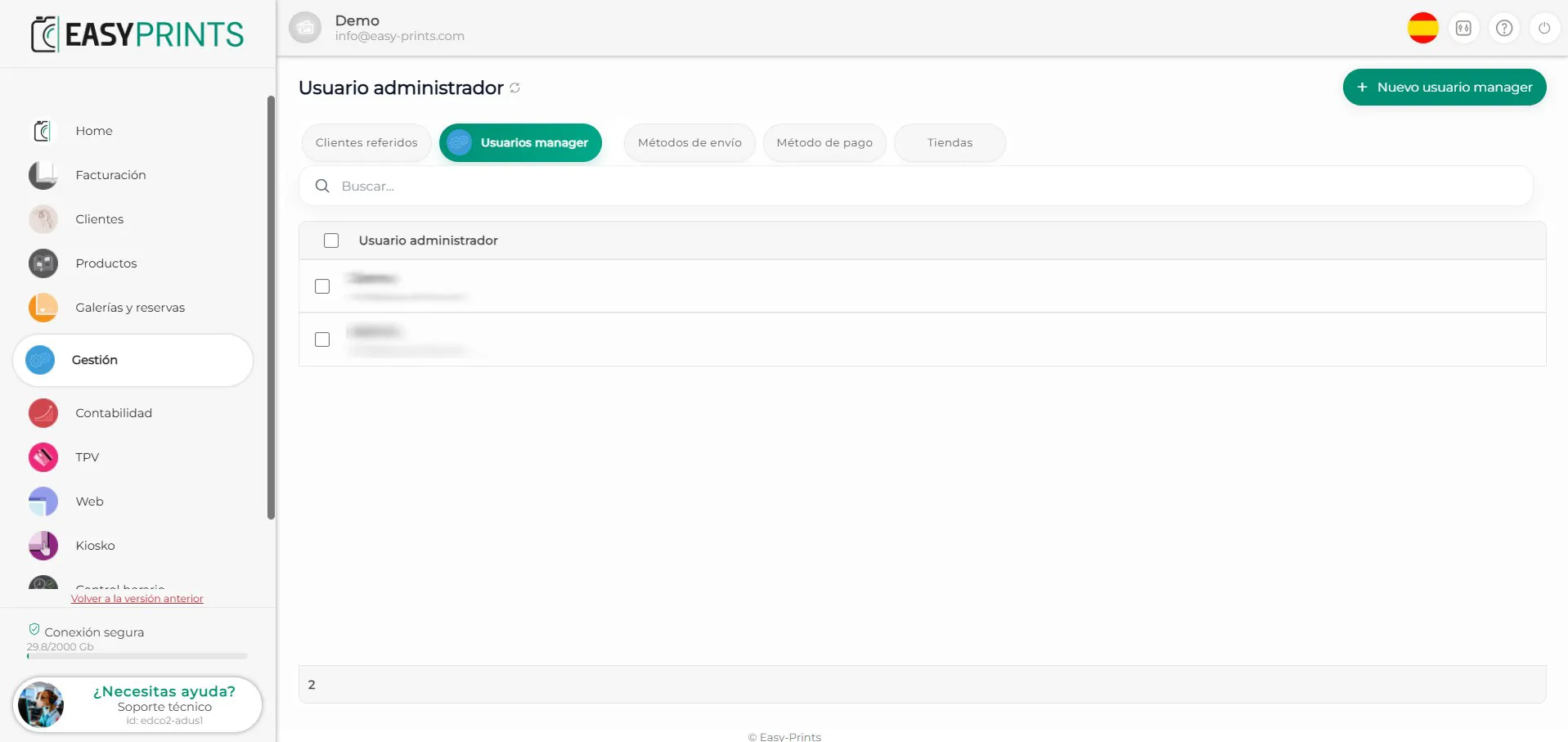
Para crear varios usuarios internos que puedan acceder a Easy-Prints, deberás ir al apartado Gestión, ubicado en el menú de la izquierda. Una vez dentro, accede al apartado Gestión de usuarios.
ステップ 2
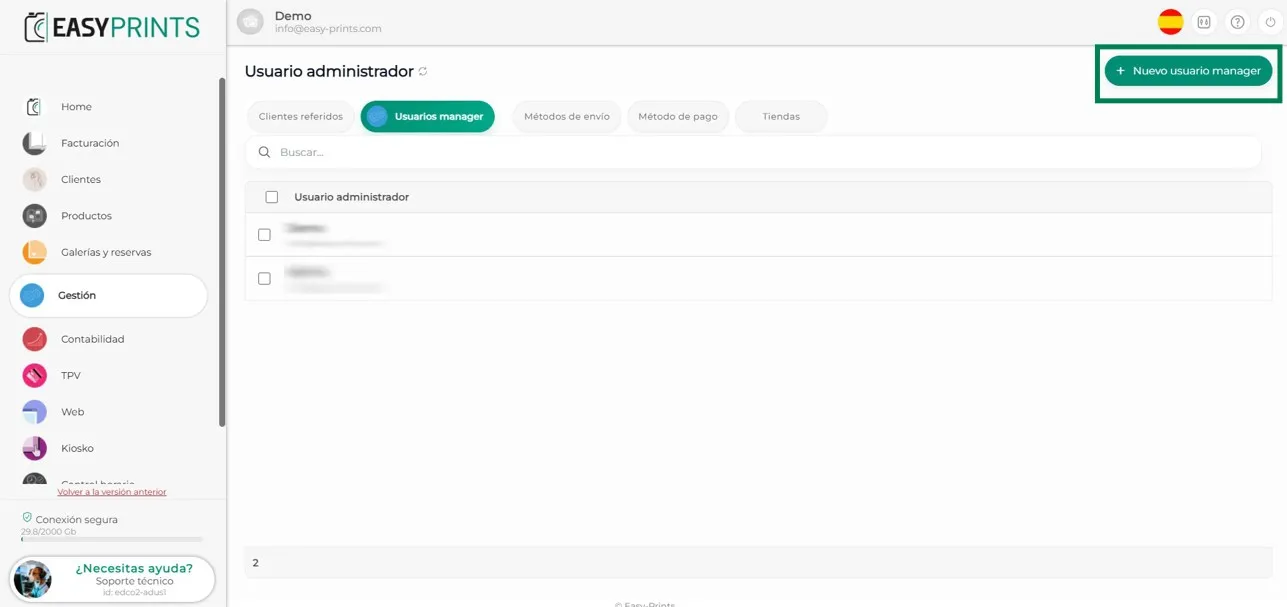
Haz clic en el botón verde + Nuevo usuario manager, ubicado en la parte superior derecha.
ステップ 3
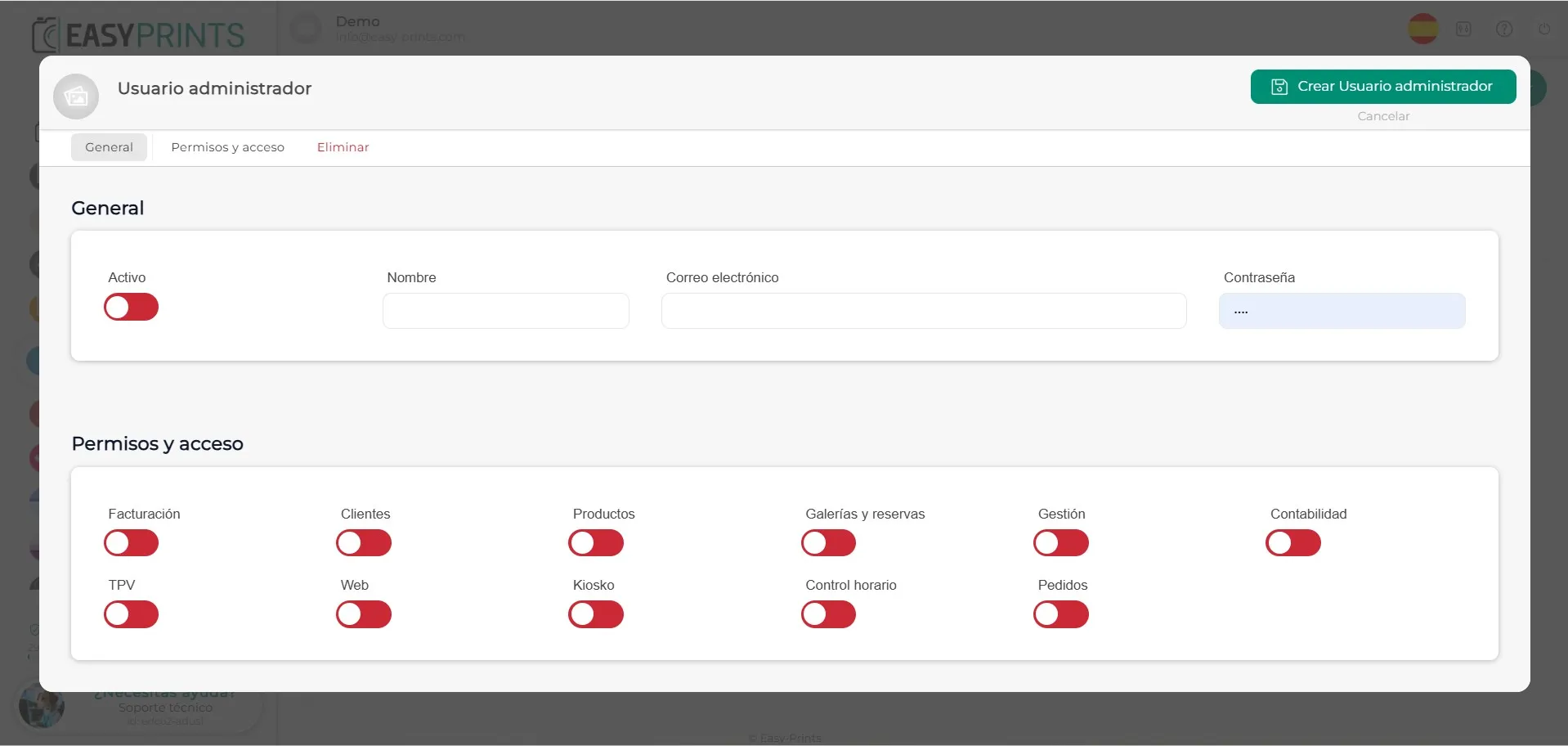
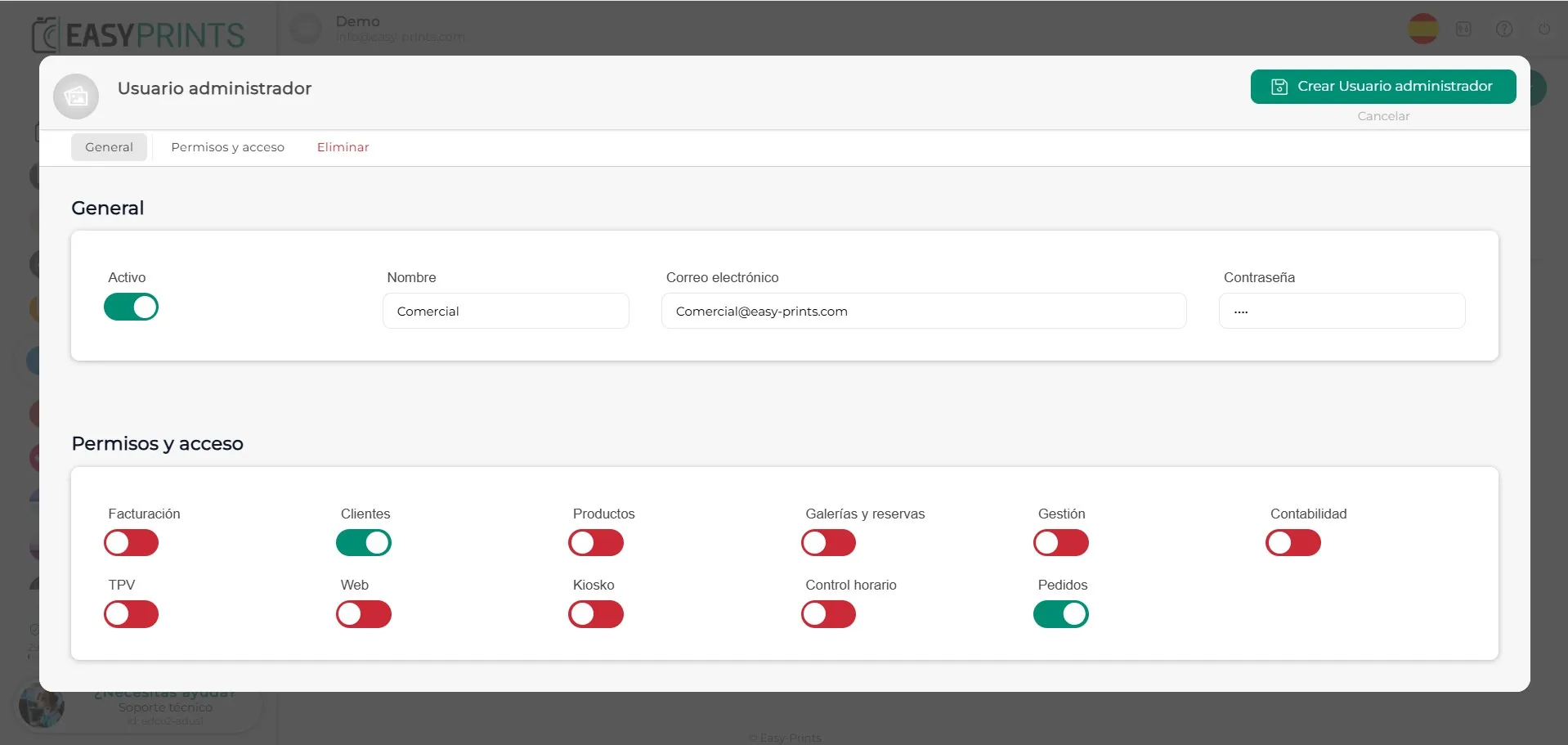
En la nueva ventana, deberás activar el nuevo usuario e introducir su correo electrónico y contraseña. En el apartado **Permisos y accesos**, podrás indicar a qué secciones tendrá acceso este usuario y restringir aquellas a las que no quieras darle permiso.
ステップ 4
Una vez introducidos los datos y configurados los permisos, asegúrate de guardar los cambios haciendo clic en el botón **Guardar**, ubicado en la parte superior derecha.
ヘルプセンターに戻るか、Easy-Prints までお問い合わせください。
← ヘルプセンターに戻る