
Como adicionar produtos ao talão
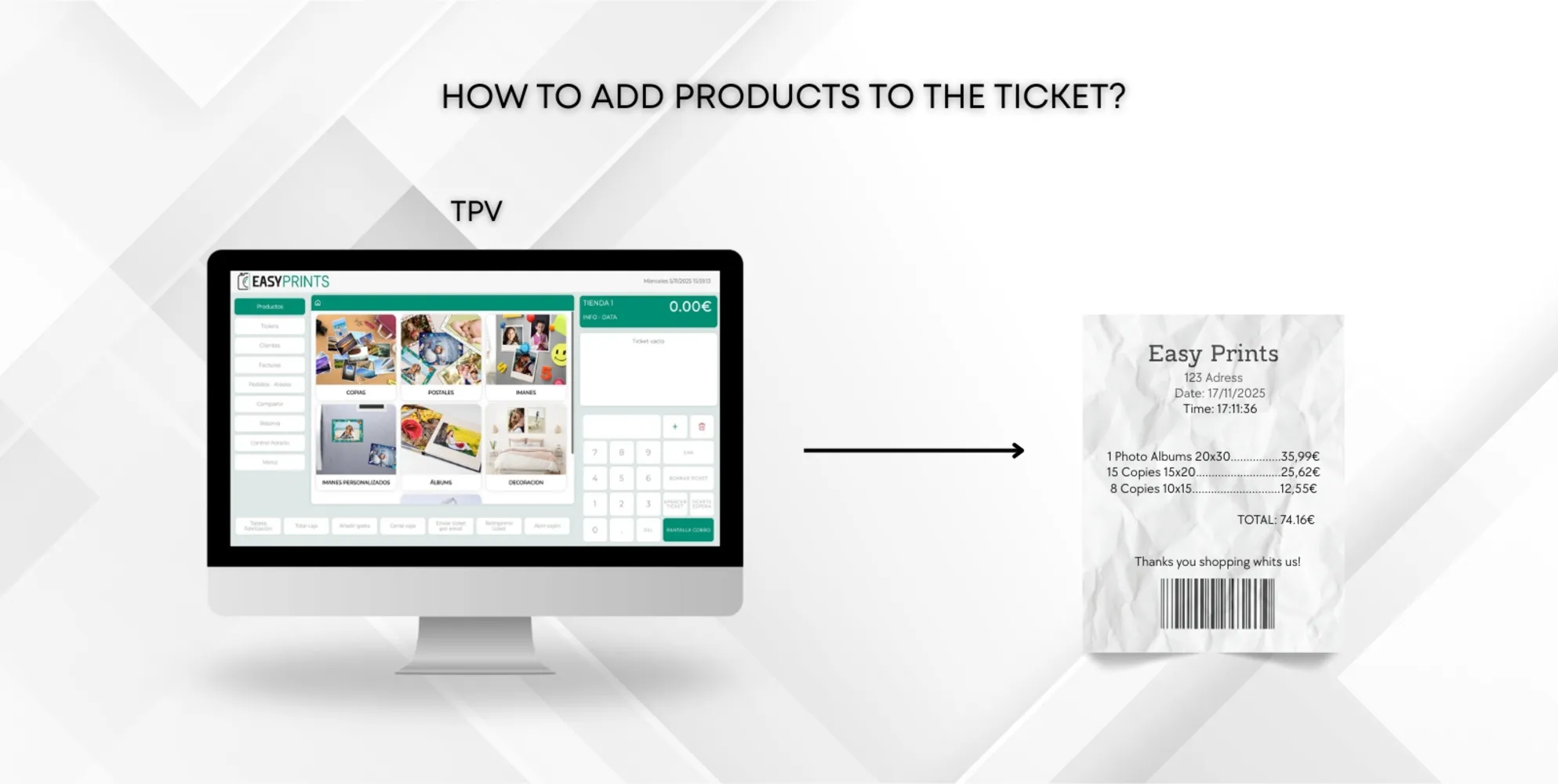
Para adicionar um produto ao talão (e posteriormente cobrá-lo), devemos selecionar a categoria pedida pelo cliente. Neste exemplo, vamos utilizar a categor…
Passo 1
Para adicionar um produto ao talão (e posteriormente cobrá-lo), devemos selecionar a categoria pedida pelo cliente. Neste exemplo, vamos utilizar a categoria cópias fotográficas.
Passo 2
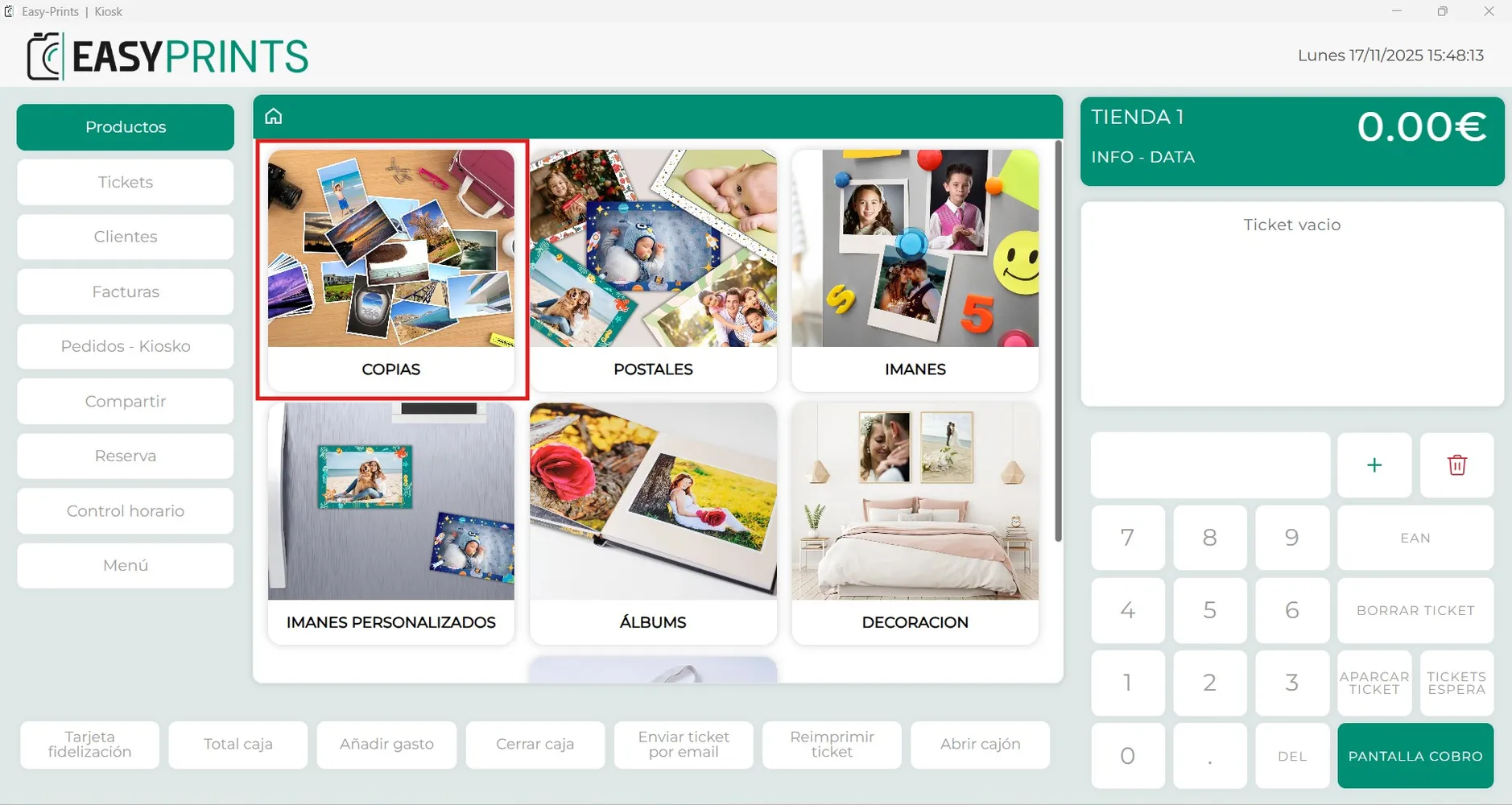
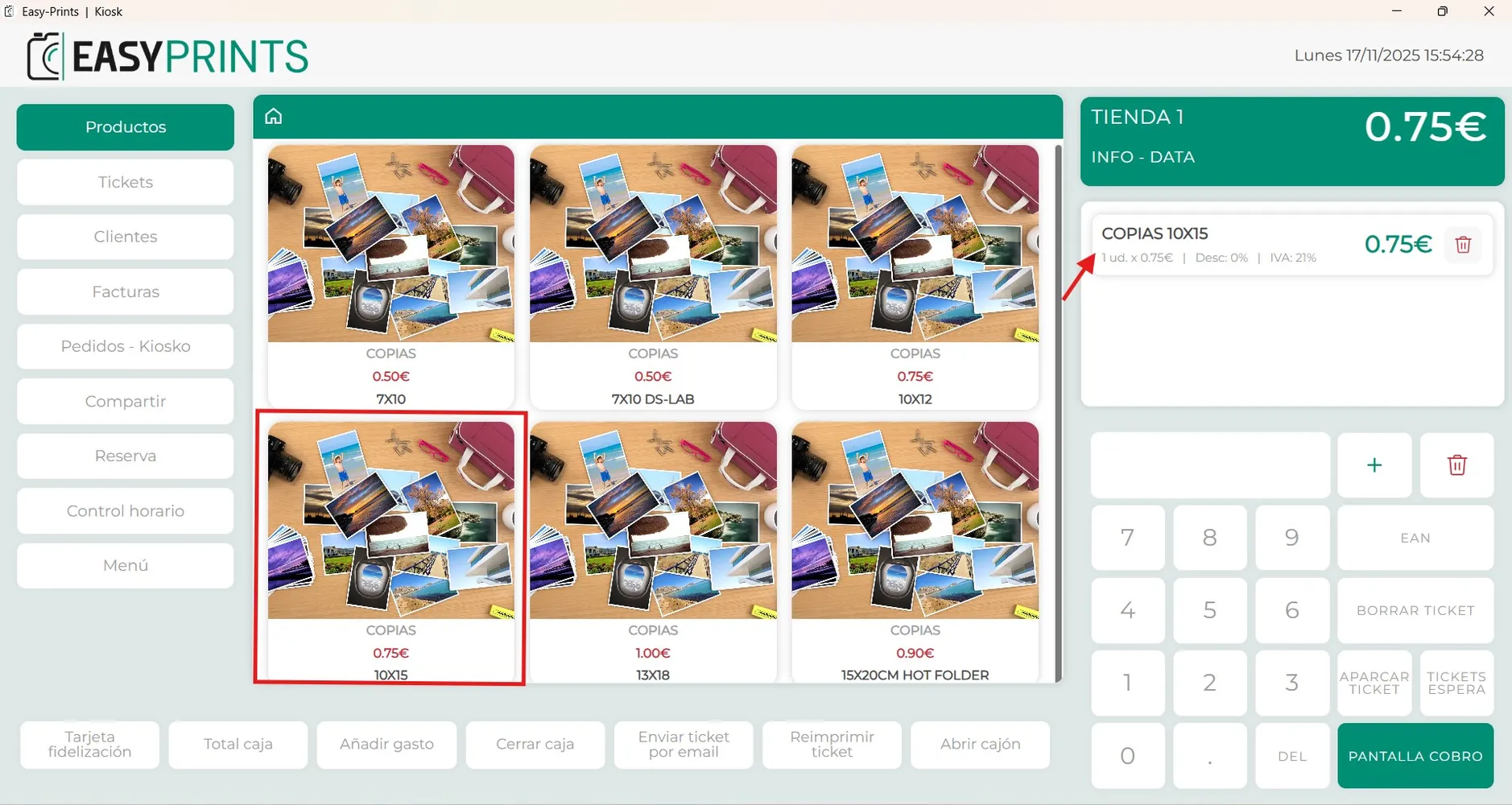
Ao clicar na categoria de cópias, irão aparecer os diferentes tamanhos disponíveis. Suponhamos que o cliente pediu o tamanho 10x15 cm. No lado direito aparecerá o produto selecionado, tal como indica a seta.
Passo 3
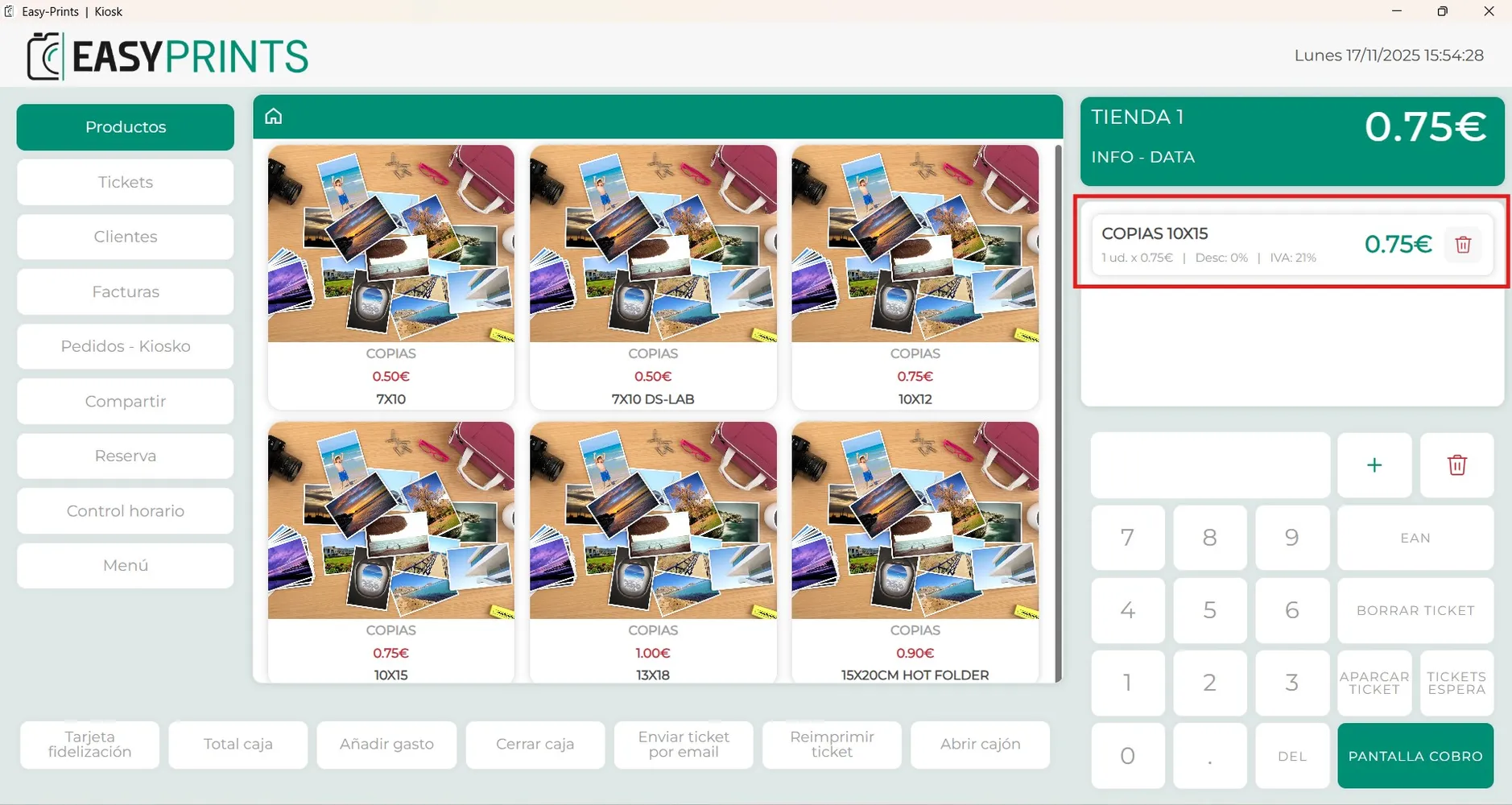
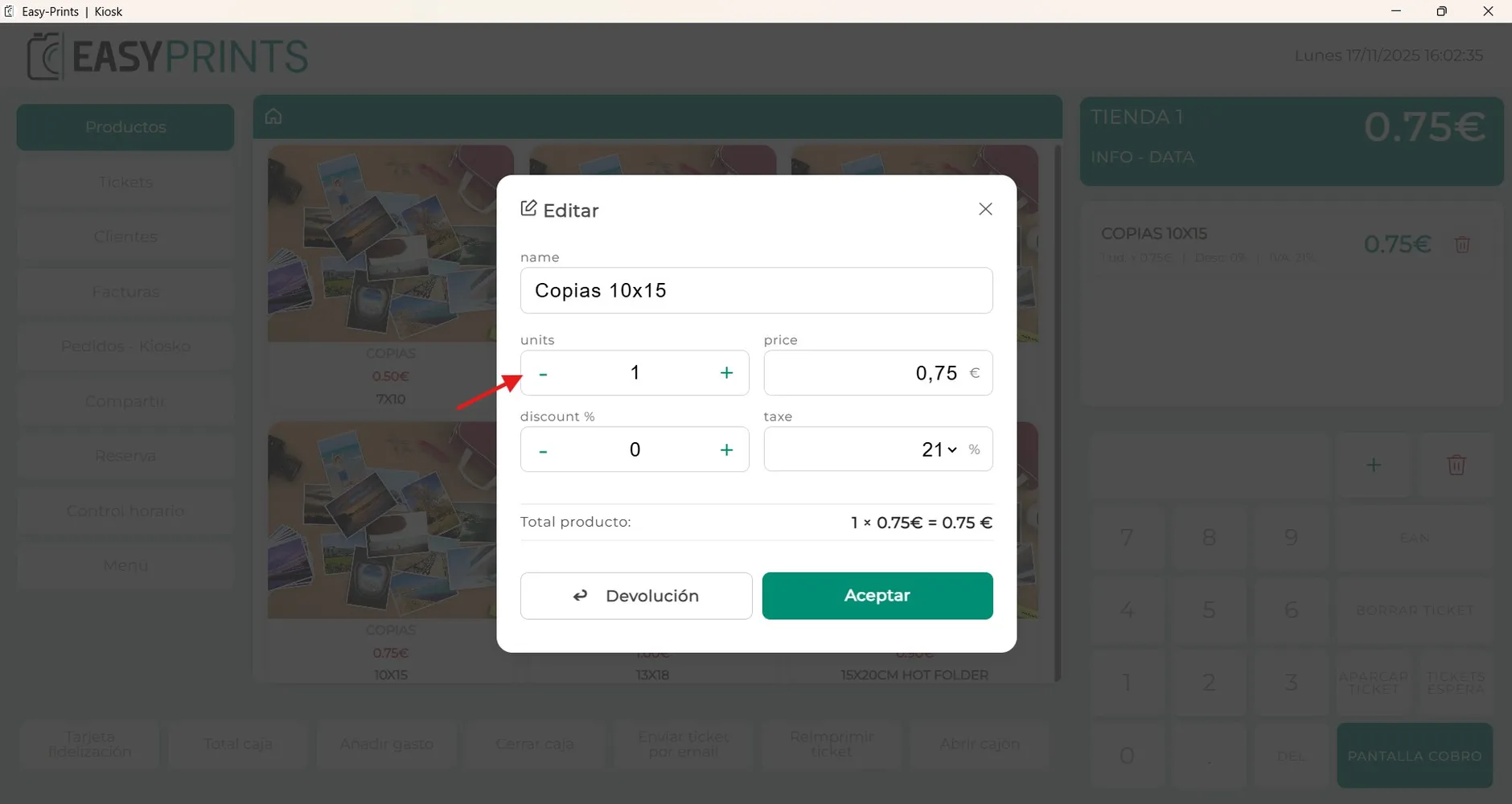
Como podes ver, apenas indica que foi adicionada uma unidade. Se precisares alterar as unidades do produto, clica sobre o produto, tal como mostrado na imagem.
Passo 4
Na nova janela poderás indicar a quantidade. Também existem outros botões, como desconto, preço e/ou taxa, que podes alterar se for necessário. Lembra-te de que, ao alterar qualquer um destes valores, deves clicar no botão verde Aceitar para guardar as alterações.
Passo 5
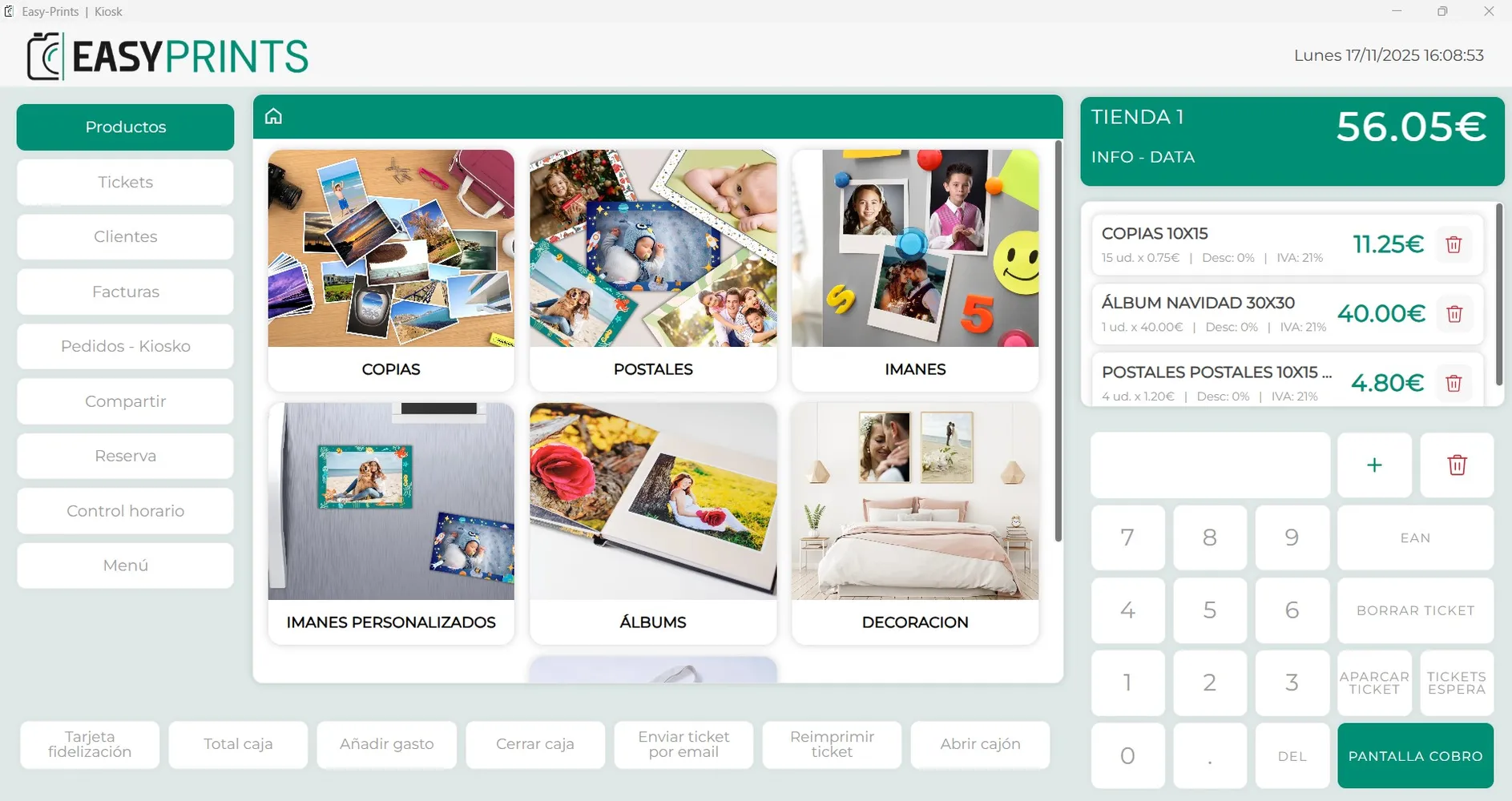
Poderás adicionar quantos produtos forem necessários e modificar cada um deles.
Volte ao centro de ajuda ou contacte a Easy-Prints.
← Voltar ao centro de ajuda