
Cómo añadir productos al ticket
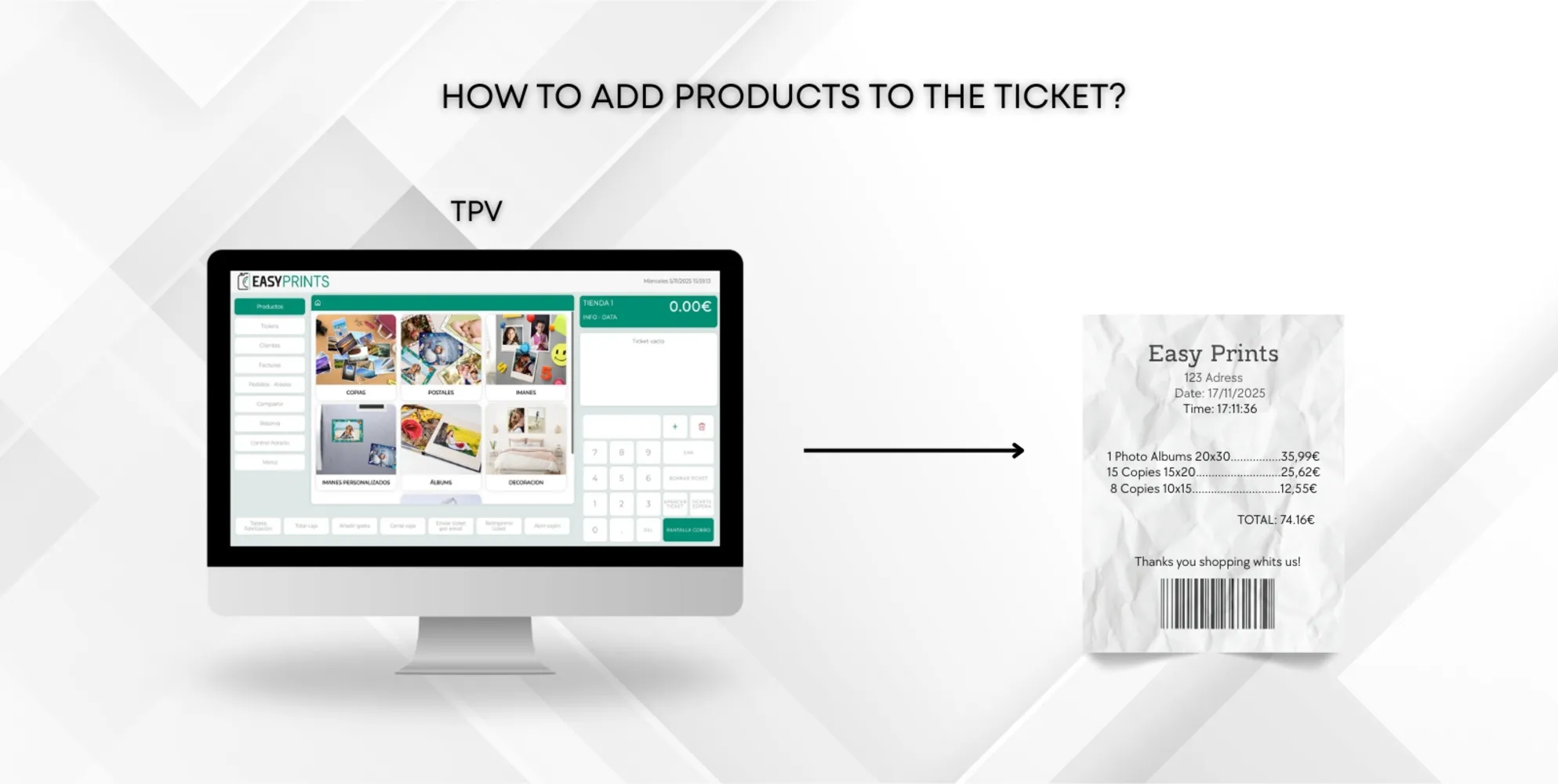
Para poder añadir un producto al ticket (y posteriormente cobrarlo), debemos seleccionar la categoría que ha pedido el cliente. En este ejemplo utilizaremo…
ステップ 1
Para poder añadir un producto al ticket (y posteriormente cobrarlo), debemos seleccionar la categoría que ha pedido el cliente. En este ejemplo utilizaremos la categoría de copias fotográficas.
ステップ 2
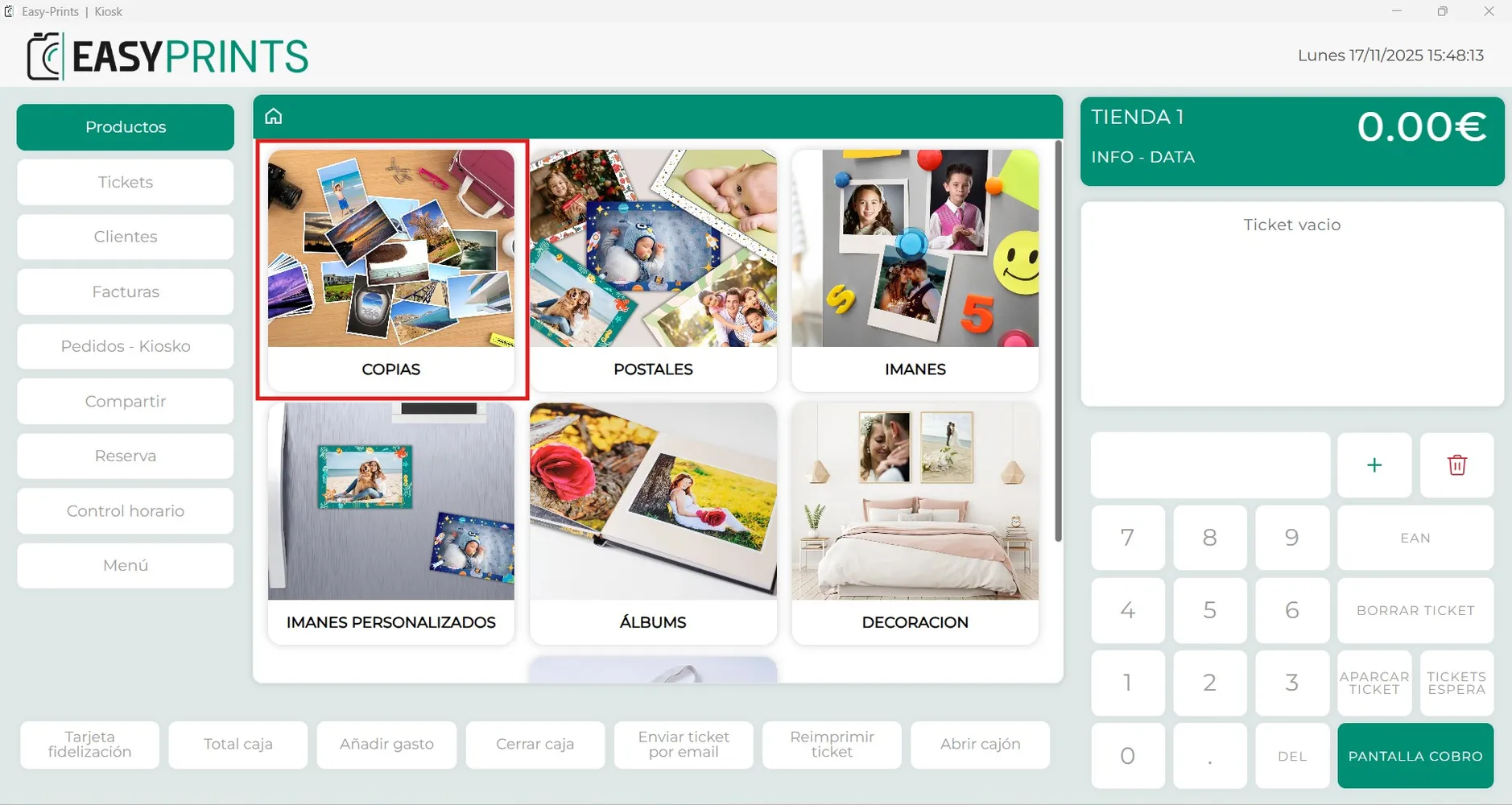
Al hacer clic en la categoría de copias, aparecerán los diferentes tamaños disponibles. Supongamos que el cliente ha pedido el tamaño 10x15 cm. En el lado derecho aparecerá el producto que hemos seleccionado, tal como indica la flecha.
ステップ 3
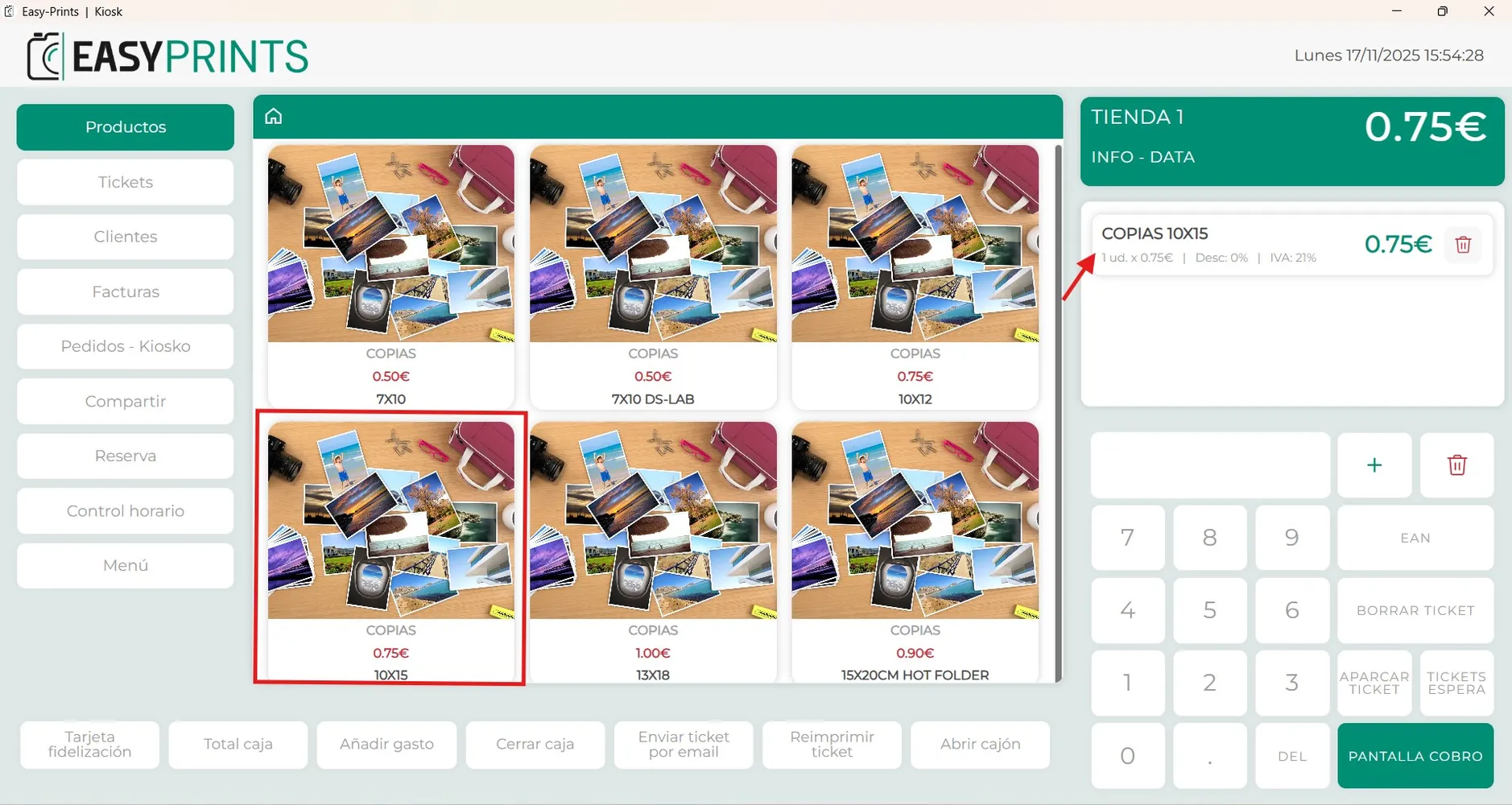
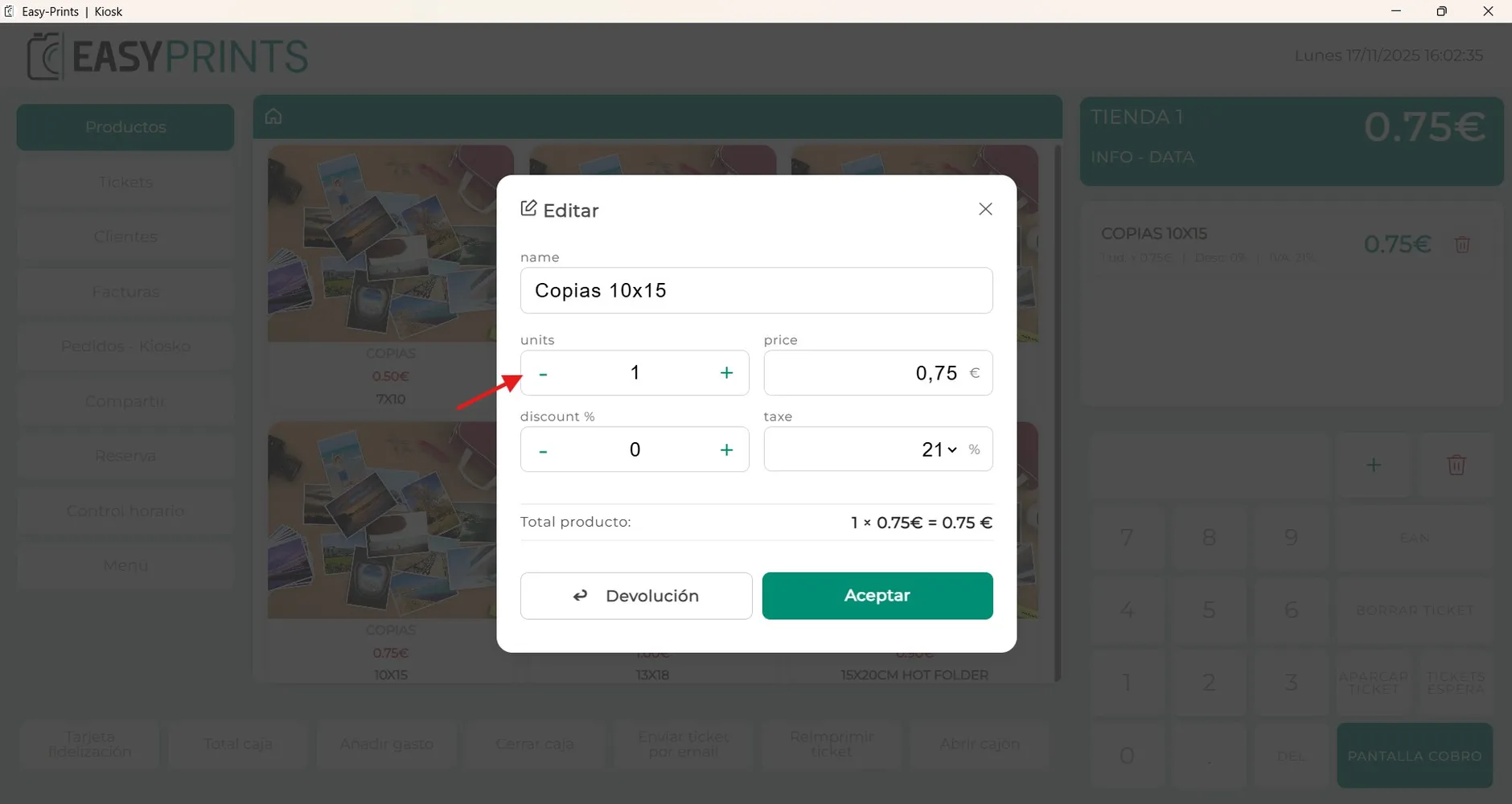
Como podrás observar, solo indica que hemos añadido una unidad. Si necesitas cambiar las unidades del producto, deberás hacer clic sobre el producto, tal como se muestra en la imagen.
ステップ 4
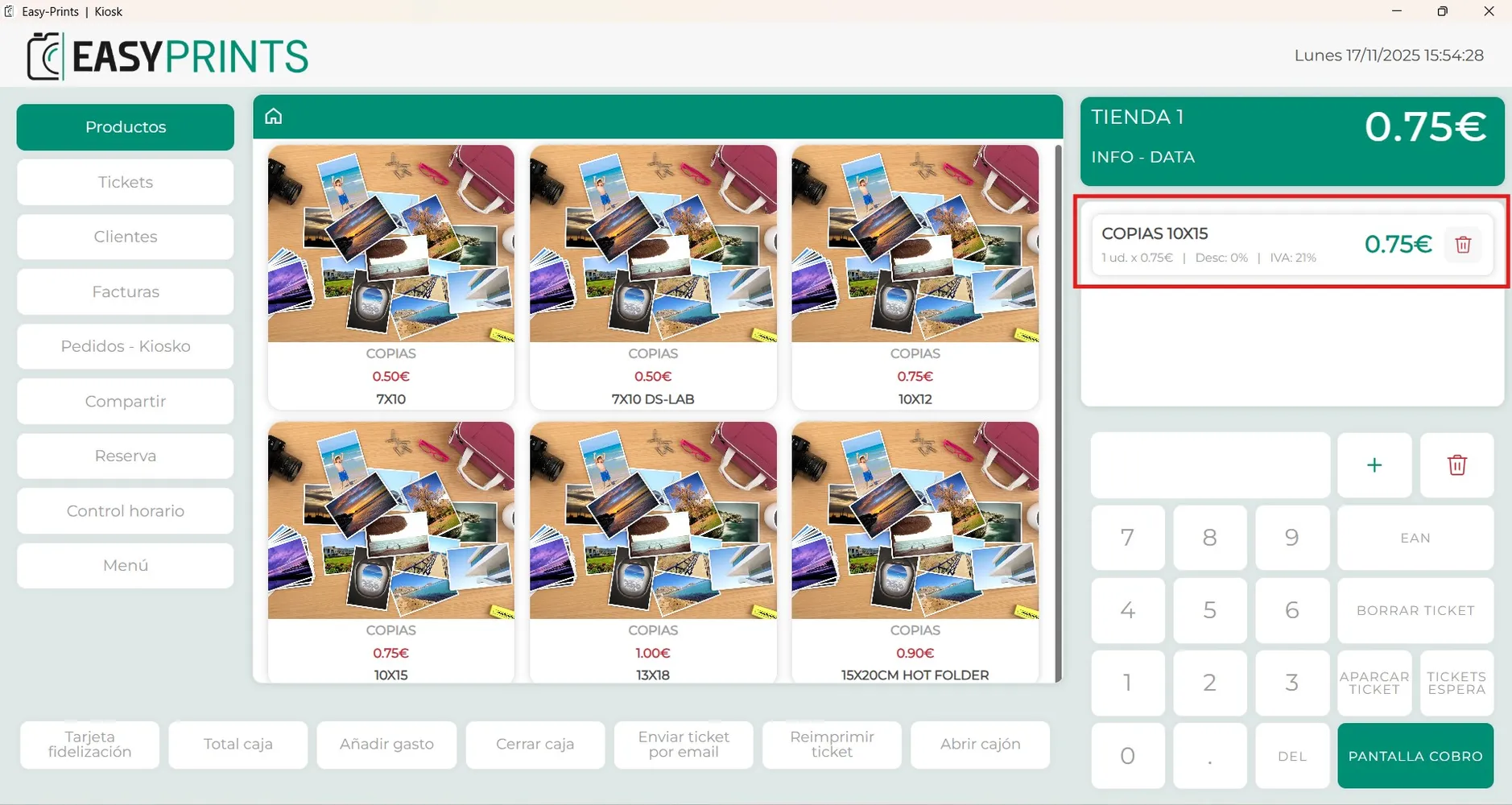
En la nueva ventana podremos indicar la cantidad. También disponemos de otros botones, como descuento, precio y/o tasa, que podremos modificar en caso de ser necesario. Recuerda que, al cambiar cualquiera de estos valores, deberás pulsar el botón verde de Aceptar para guardar los cambios.
ステップ 5
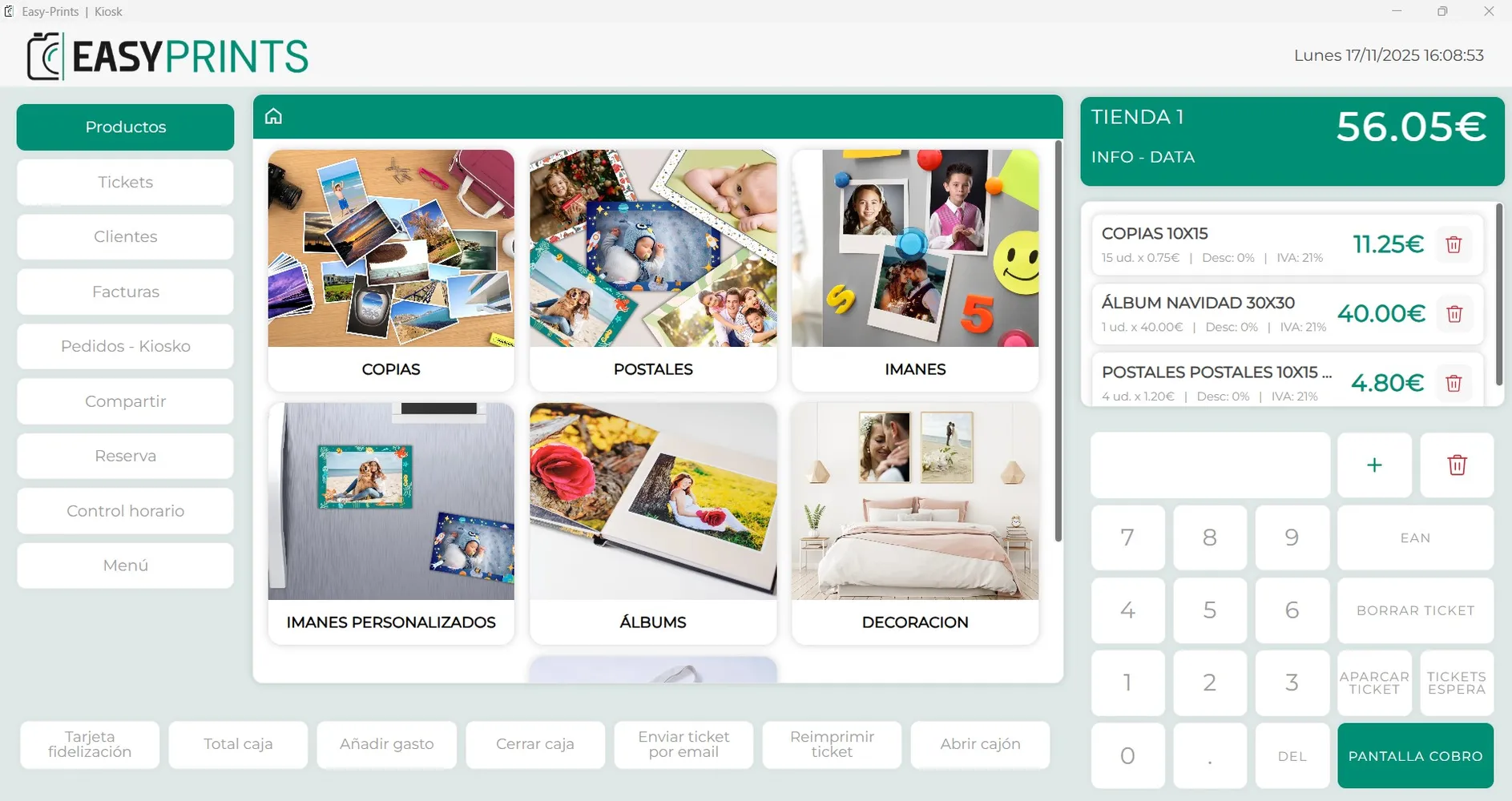
Podrás añadir tantos productos como necesites y modificar cada uno de ellos.
ヘルプセンターに戻るか、Easy-Prints までお問い合わせください。
← ヘルプセンターに戻る