
Hoe producten aan het kassabon toevoegen
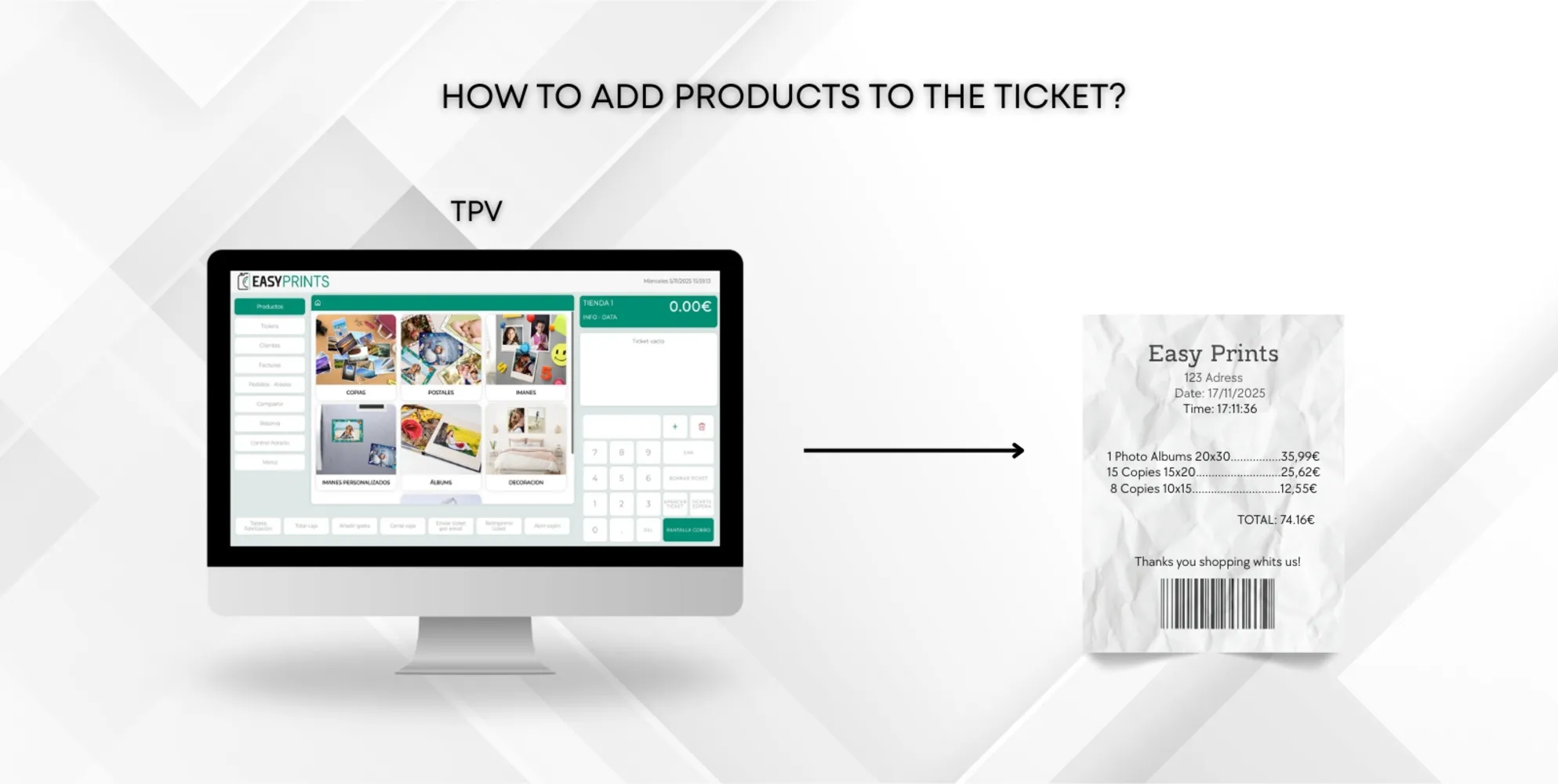
Om een product aan het kassabon toe te voegen (en het later af te rekenen), moeten we de categorie selecteren die de klant heeft gevraagd. In dit voorbeeld…
Stap 1
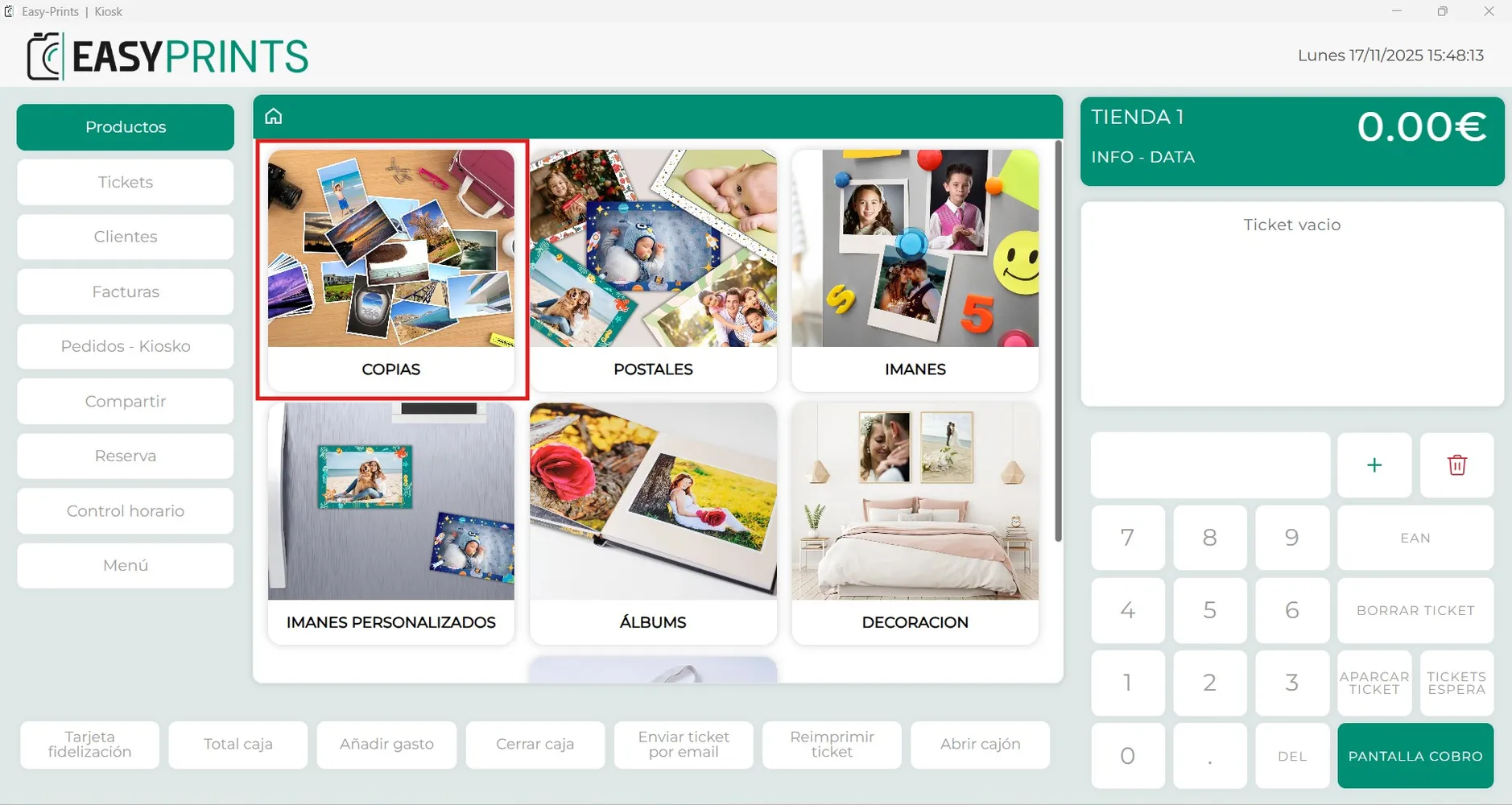
Om een product aan het kassabon toe te voegen (en het later af te rekenen), moeten we de categorie selecteren die de klant heeft gevraagd. In dit voorbeeld gebruiken we de categorie fotokopieën.
Stap 2
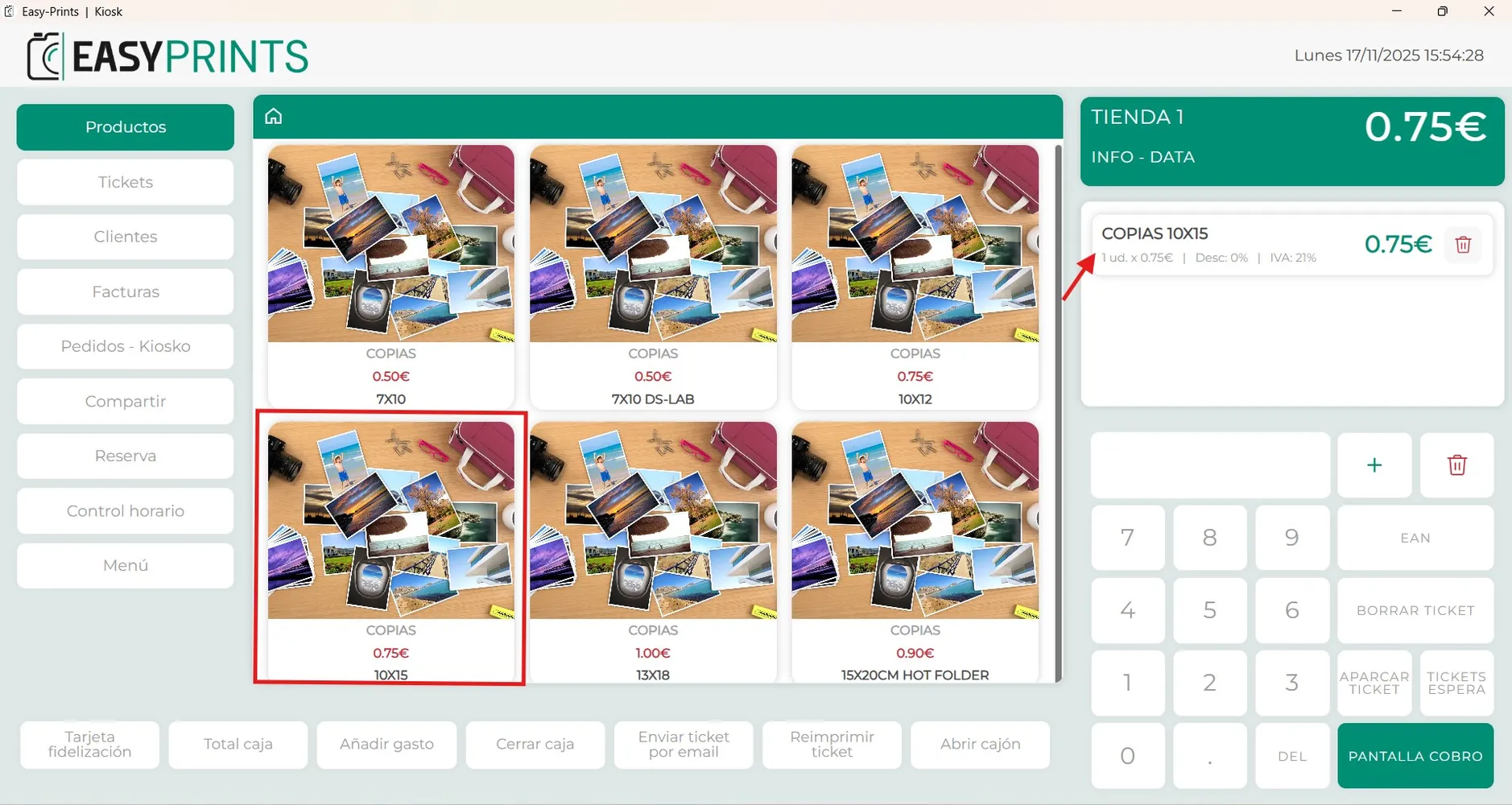
Wanneer je op de categorie kopieën klikt, verschijnen de verschillende beschikbare formaten. Stel dat de klant het formaat 10x15 cm heeft gevraagd. Aan de rechterkant verschijnt het geselecteerde product, zoals de pijl aangeeft.
Stap 3
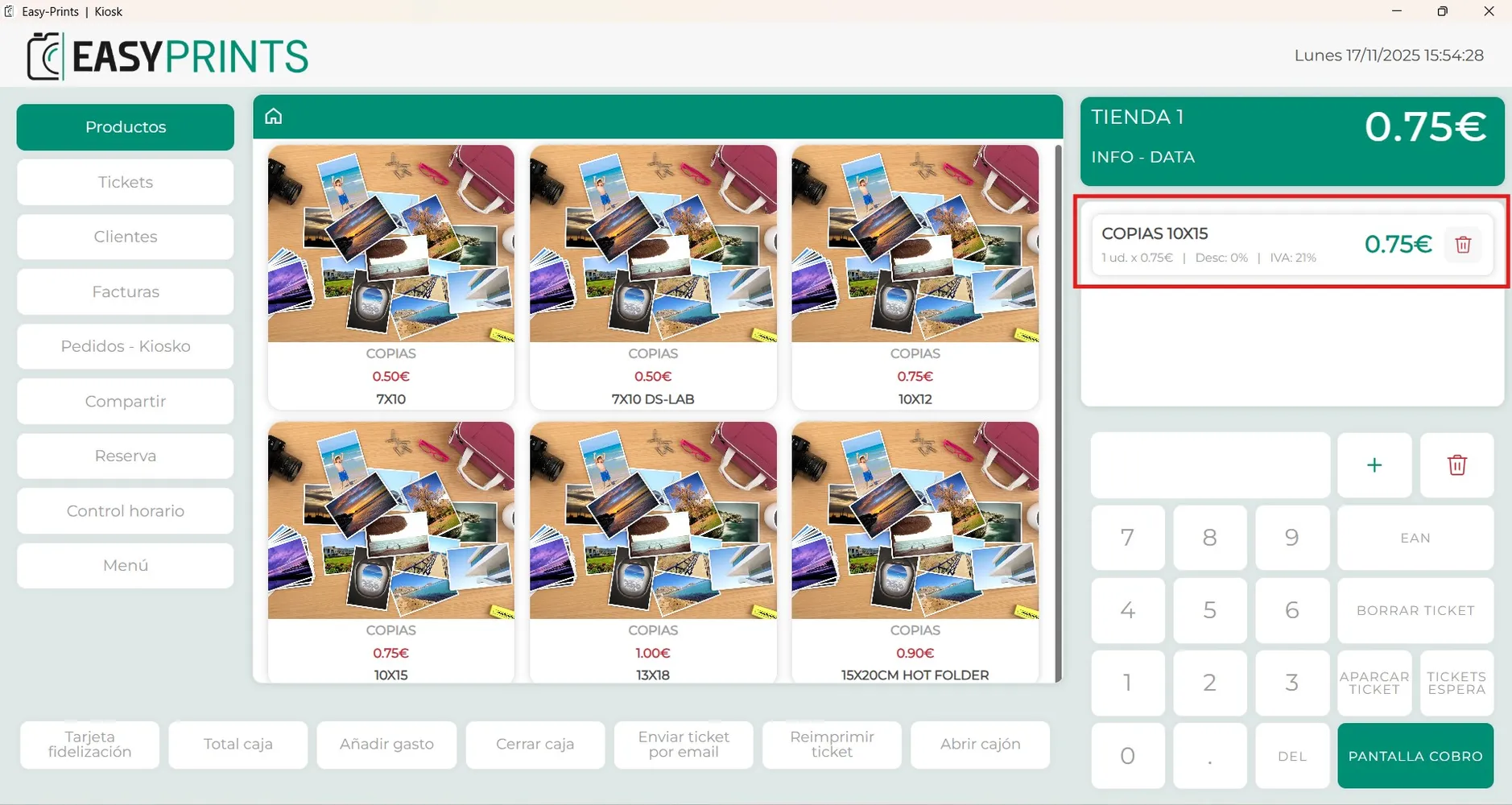
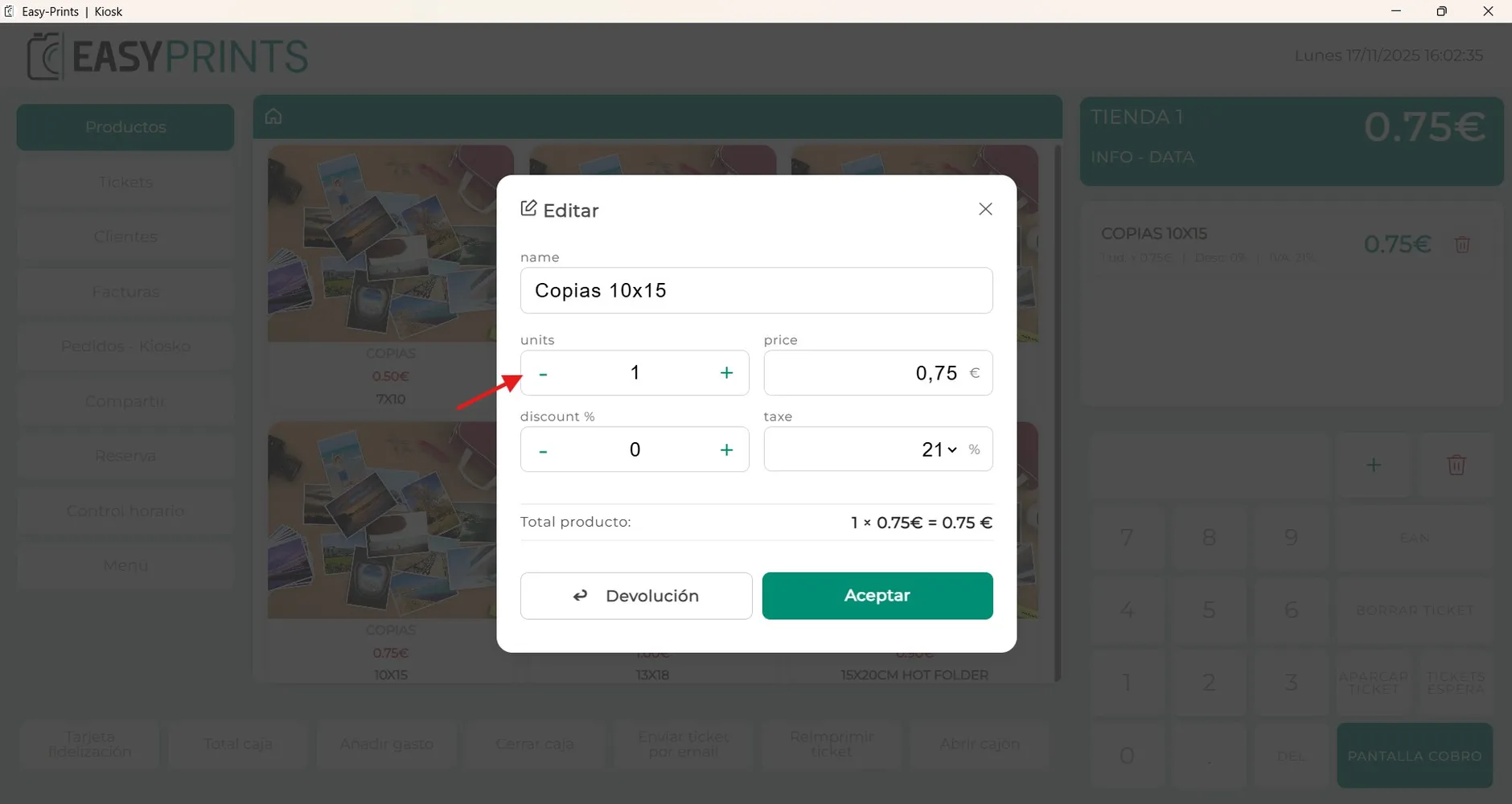
Zoals je kunt zien, wordt er slechts één eenheid toegevoegd. Als je het aantal eenheden wilt wijzigen, klik je op het product, zoals aangegeven op de afbeelding.
Stap 4
In het nieuwe venster kun je de hoeveelheid aangeven. Er zijn ook andere knoppen, zoals korting, prijs en/of taks, die je kunt aanpassen indien nodig. Vergeet niet dat je, nadat je een van deze waarden hebt gewijzigd, op de groene knop Accepteren moet klikken om de wijzigingen op te slaan.
Stap 5
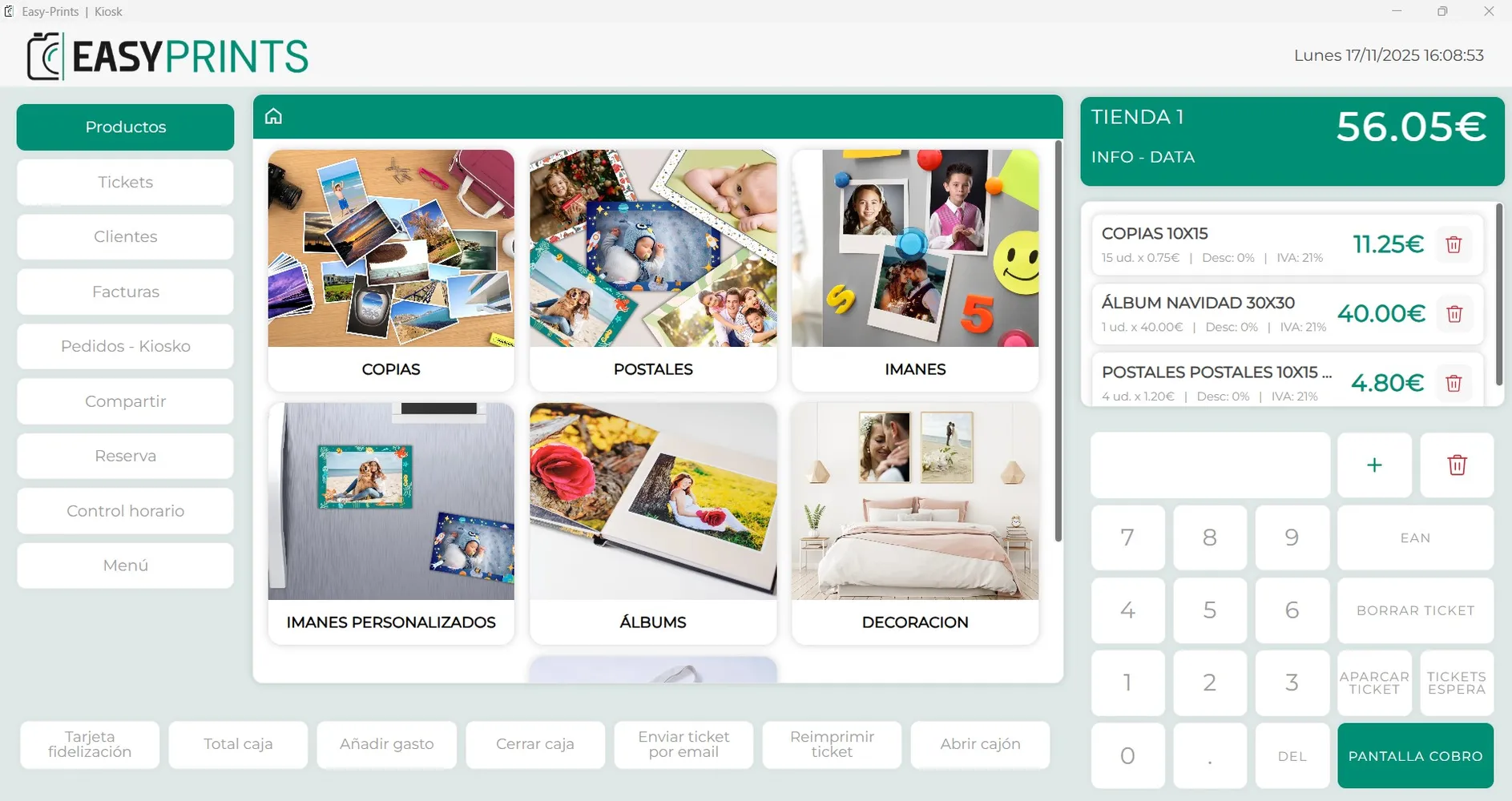
Je kunt zoveel producten toevoegen als je nodig hebt en elk product afzonderlijk aanpassen.
Ga terug naar het helpcentrum of neem contact op met Easy-Prints.
← Terug naar het helpcentrum