
Jak dodać produkty do paragonu
Aby dodać produkt do paragonu (a później go skasować), musimy wybrać kategorię, o którą poprosił klient. W tym przykładzie użyjemy kategorii odbitki fotogr…
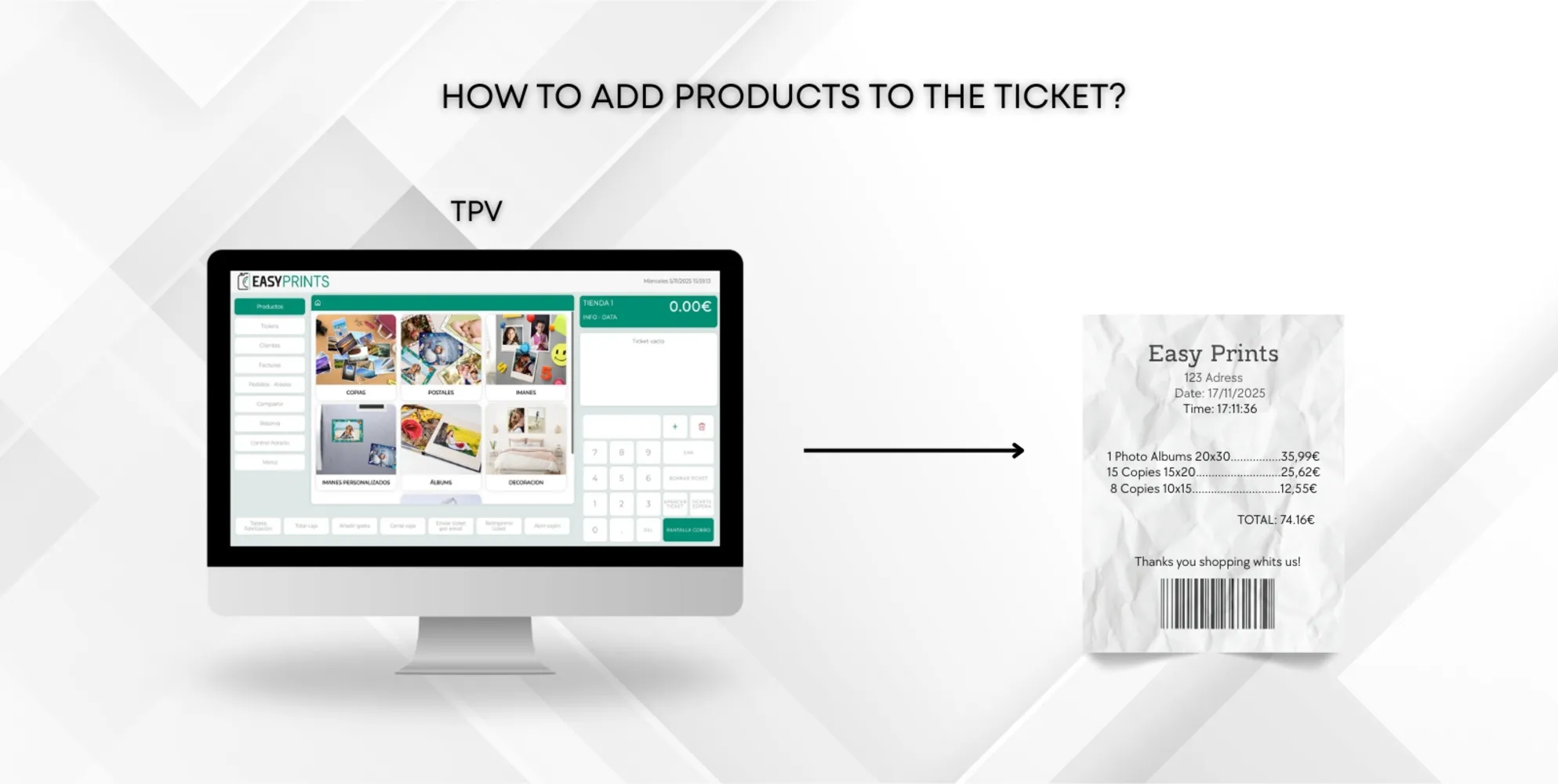
Krok 1
Aby dodać produkt do paragonu (a później go skasować), musimy wybrać kategorię, o którą poprosił klient. W tym przykładzie użyjemy kategorii odbitki fotograficzne.
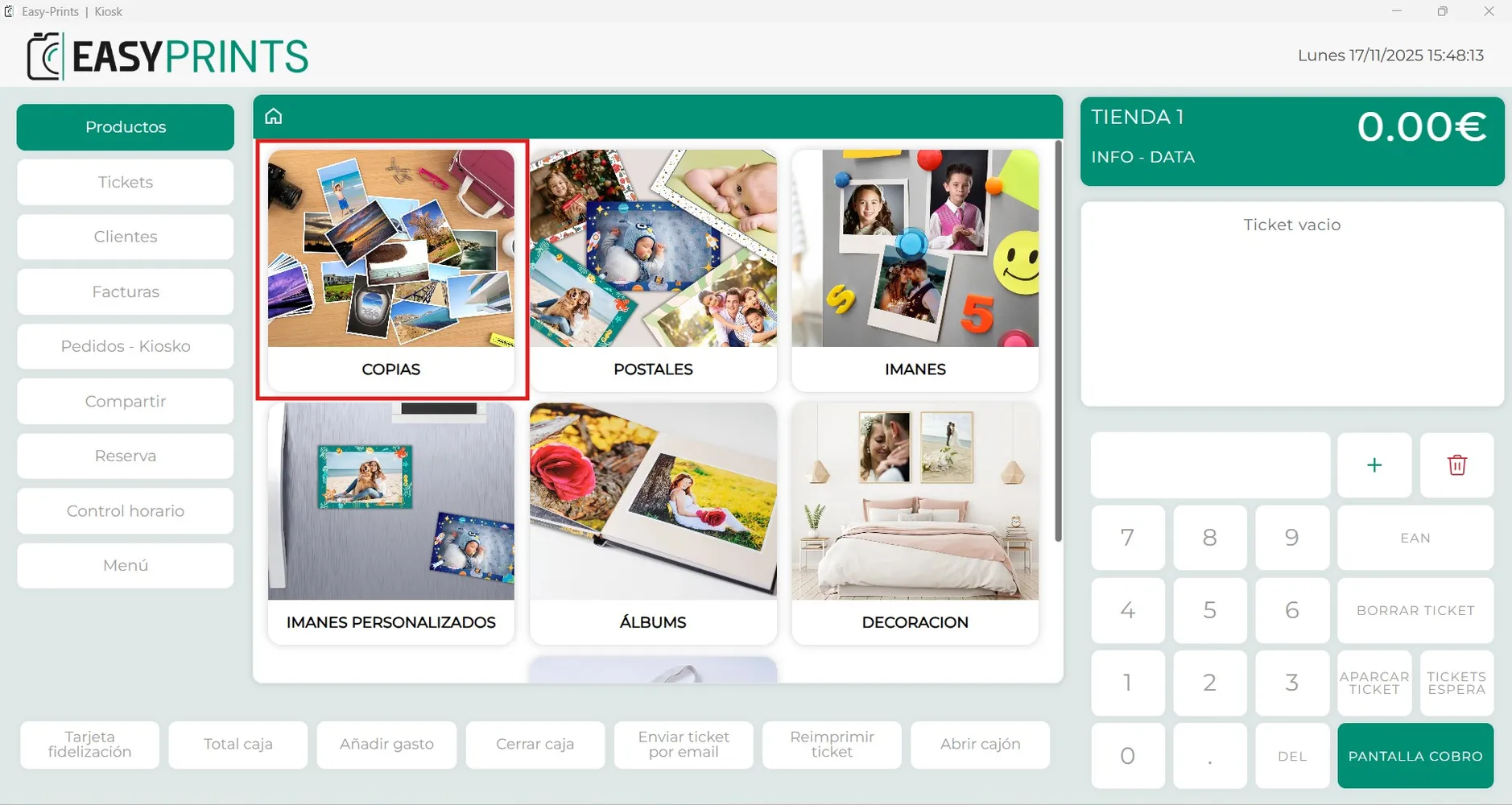
Krok 2
Po kliknięciu kategorii odbitek pojawią się różne dostępne rozmiary. Załóżmy, że klient poprosił o format 10x15 cm. Po prawej stronie pojawi się wybrany produkt, zgodnie ze wskazaniem strzałki.
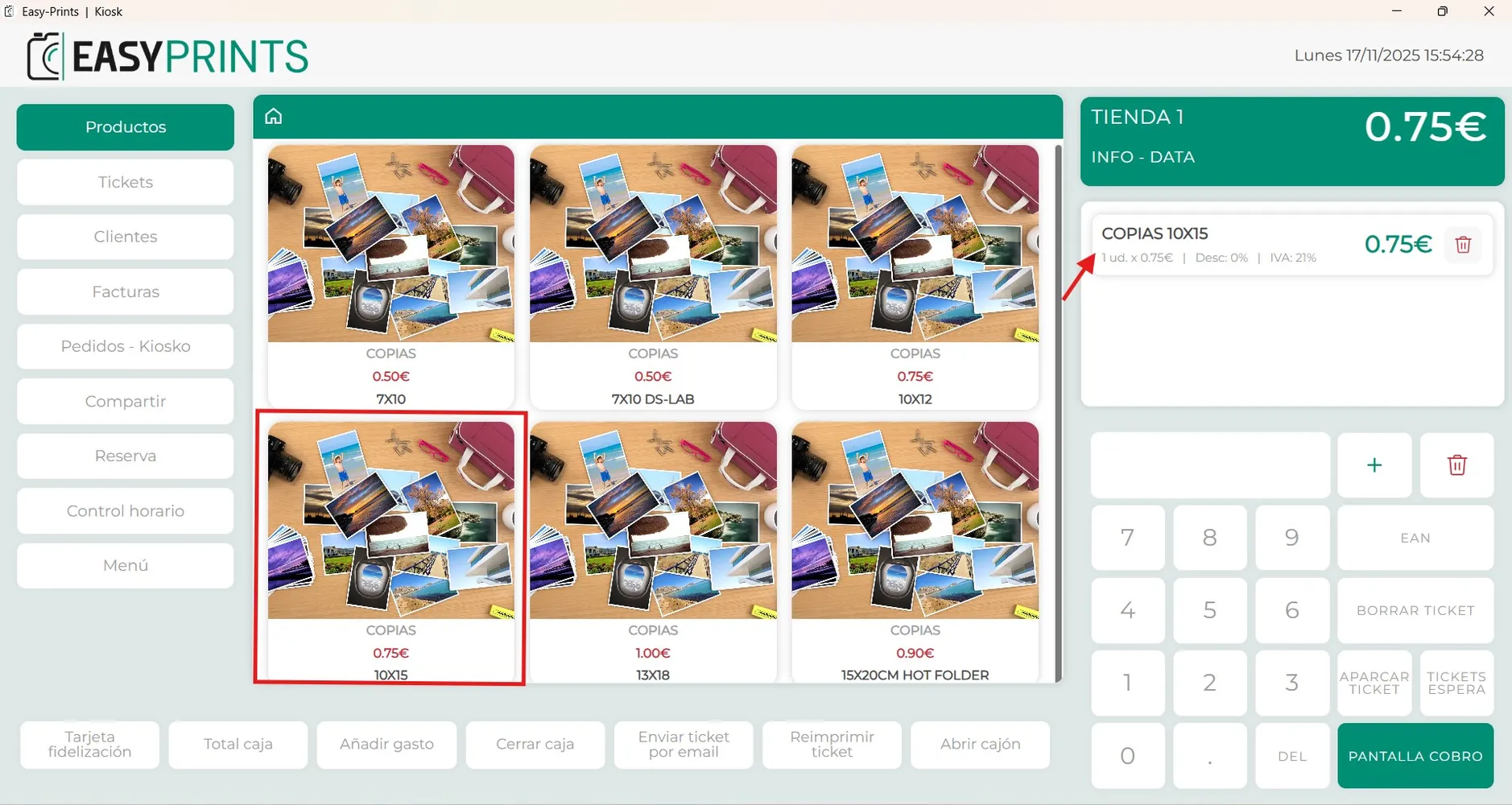
Krok 3
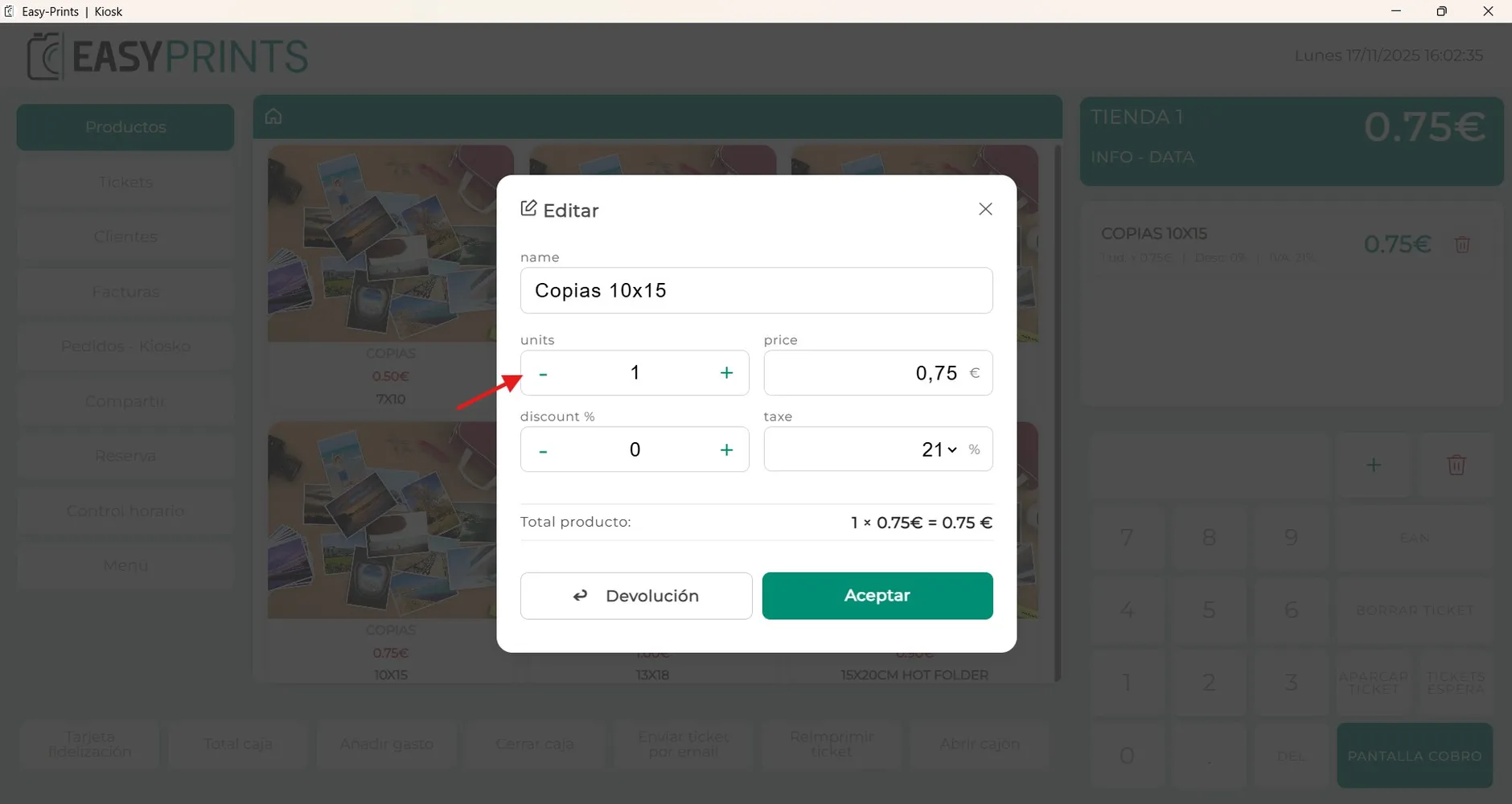
Jak możesz zauważyć, pokazuje tylko dodanie jednej sztuki. Jeśli chcesz zmienić liczbę sztuk produktu, kliknij na produkt, zgodnie z tym, co pokazano na obrazku.
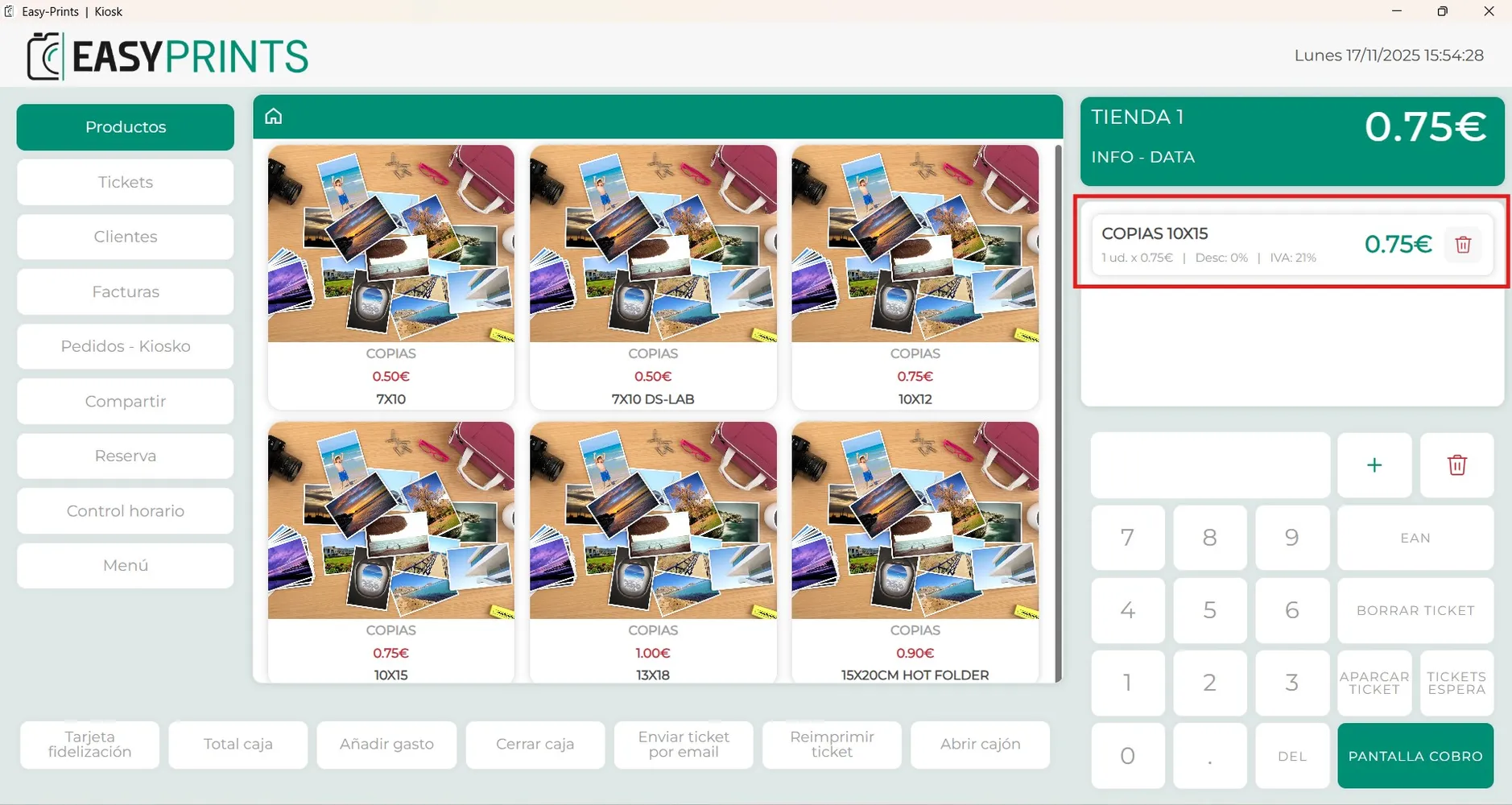
Krok 4
W nowym oknie możesz wpisać ilość. Dostępne są również inne przyciski, takie jak rabat, cena i/lub stawka, które można zmienić w razie potrzeby. Pamiętaj, że po zmianie któregokolwiek z tych parametrów musisz kliknąć zielony przycisk Akceptuj, aby zapisać zmiany.
Krok 5
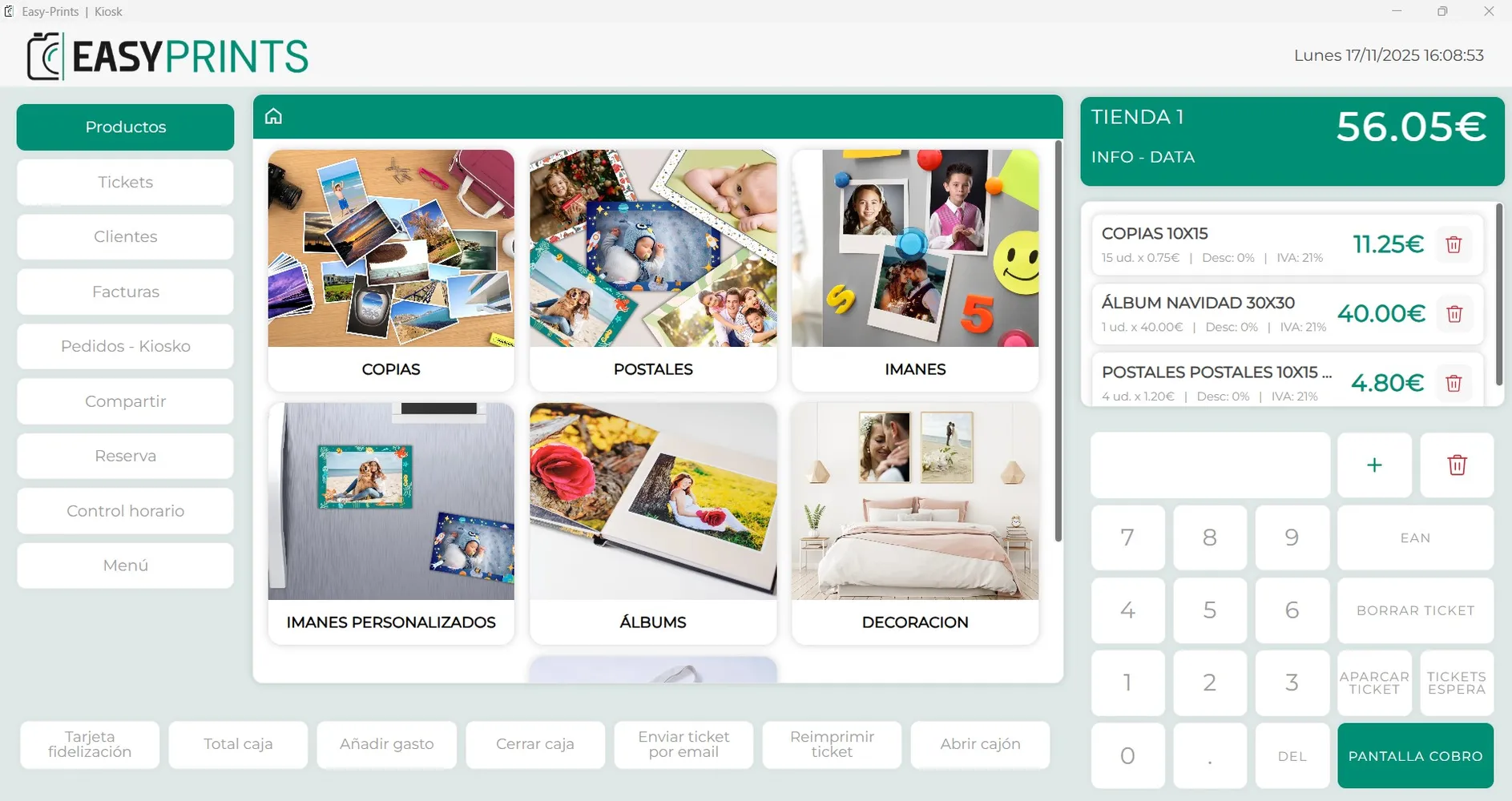
Możesz dodać dowolną liczbę produktów i modyfikować każdy z nich osobno.
Wróć do centrum pomocy lub skontaktuj się z Easy-Prints.
← Wróć do centrum pomocy