
Bankeinzüge erstellen
Um eine Sammelüberweisung zu erstellen, rufen Sie den Bereich Buchhaltung über das Menü auf der linken Seite auf. Gehen Sie anschließend zur oberen Bereich…
Schritt 1
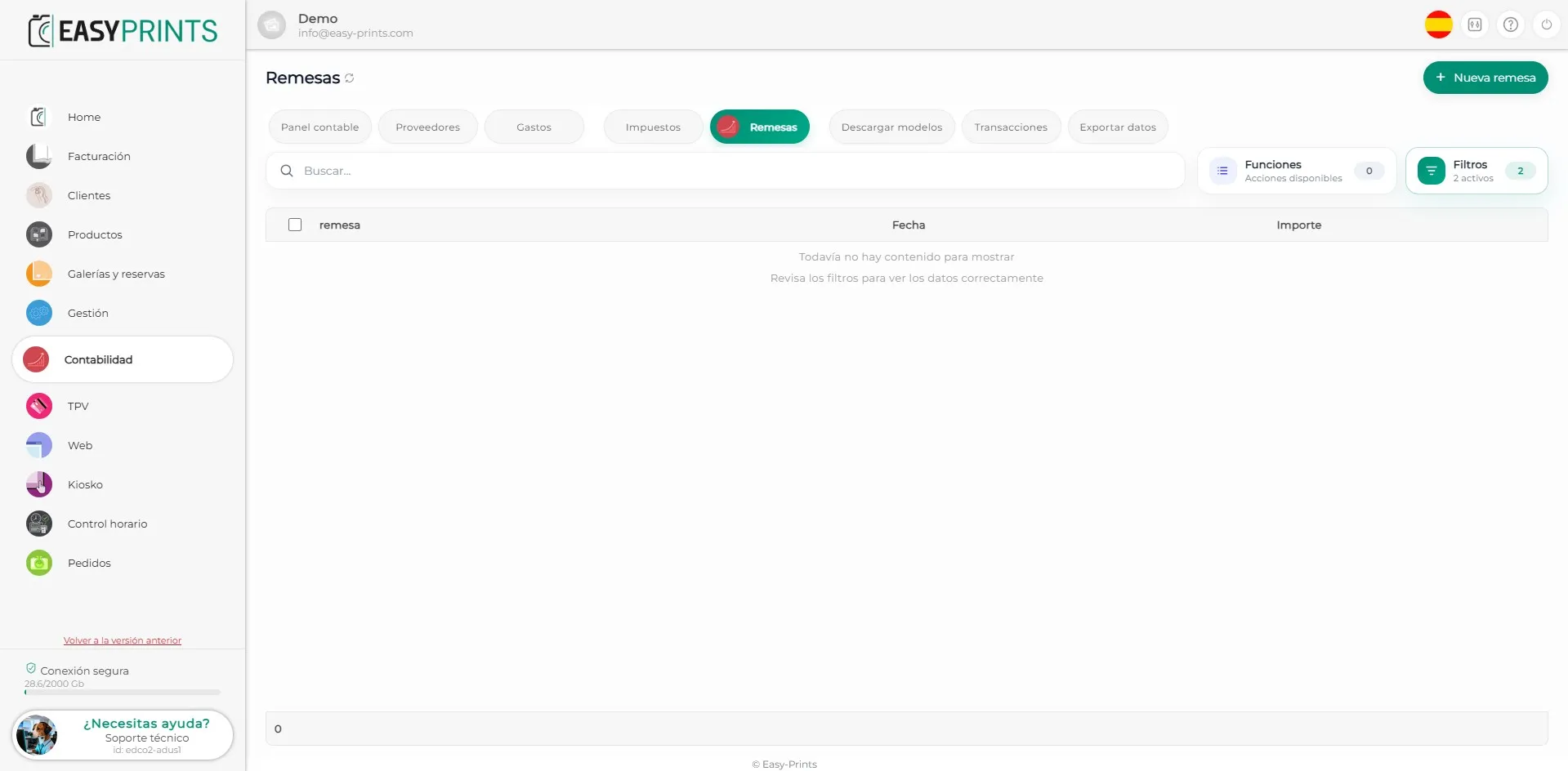
Um eine Sammelüberweisung zu erstellen, rufen Sie den Bereich Buchhaltung über das Menü auf der linken Seite auf. Gehen Sie anschließend zur oberen Bereichsleiste und klicken Sie auf Sammelüberweisungen. Klicken Sie danach auf die grüne Schaltfläche + Neue Sammelüberweisung oben rechts. Die entsprechenden Rechnungen müssen zuvor erstellt worden sein, damit sie in die Sammelüberweisung aufgenommen werden können.
Schritt 2
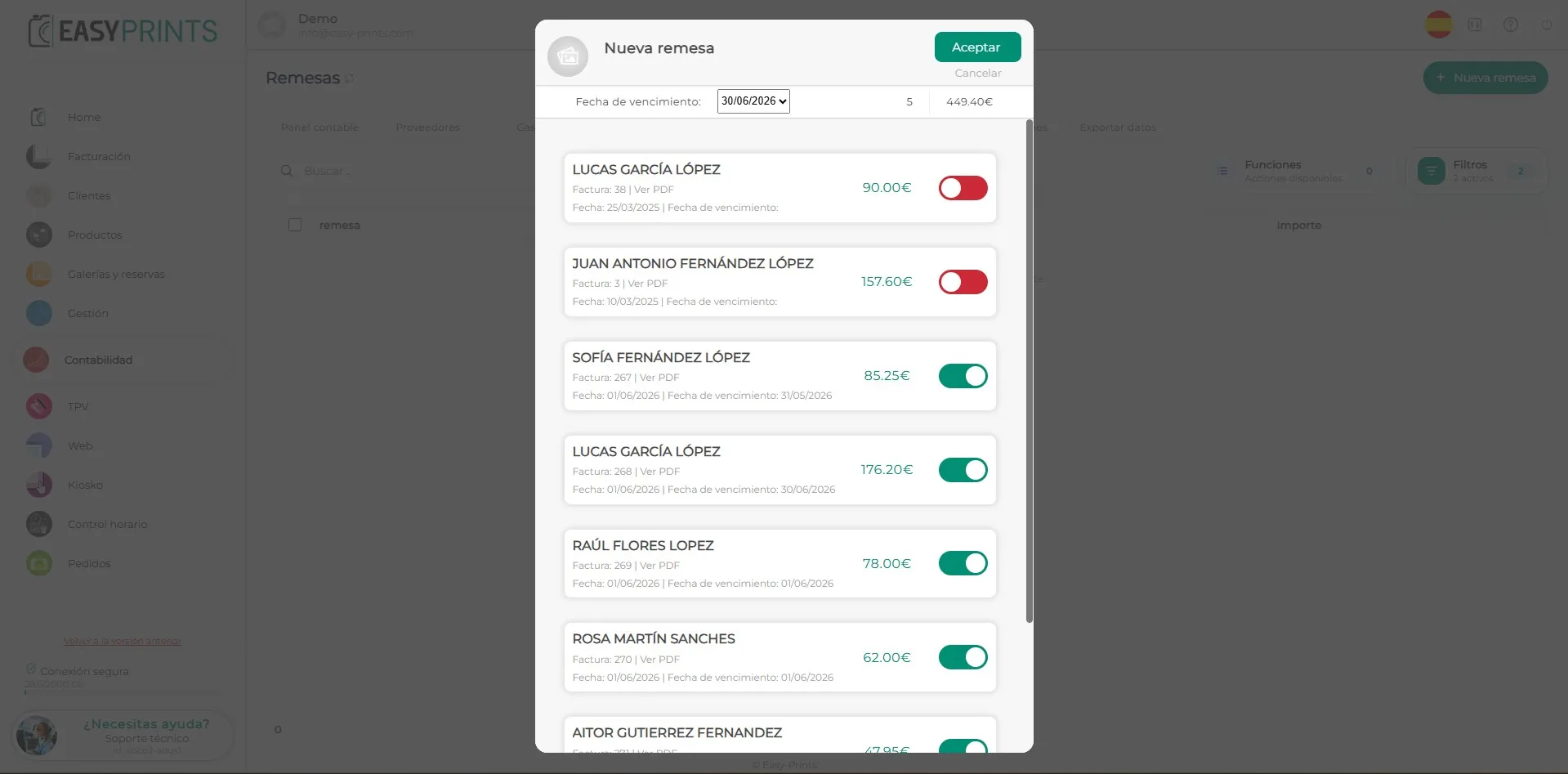
Im neuen Fenster werden die Kundenrechnungen angezeigt, die für die Erstellung der Sammelüberweisung verfügbar sind. Damit eine Rechnung in diesem Fenster erscheint, muss als Zahlungsmethode eine Bankeinzugsart konfiguriert sein, zum Beispiel Bankeinzug nach 15, 30 oder 60 Tagen.
Schritt 3
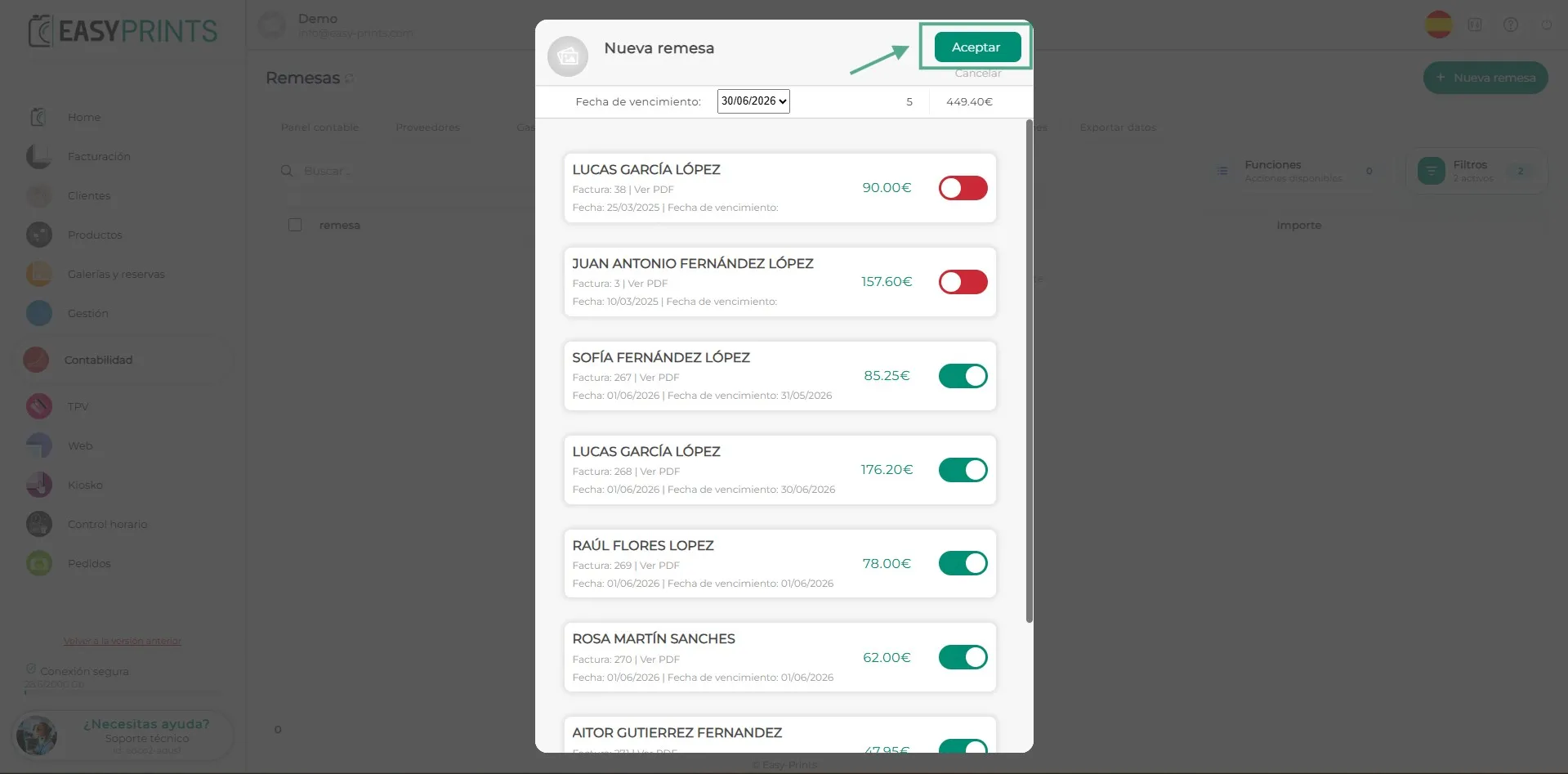
Um die Sammelüberweisung zu erstellen, müssen Sie auf die grüne Schaltfläche Akzeptieren oben rechts klicken.
Schritt 4
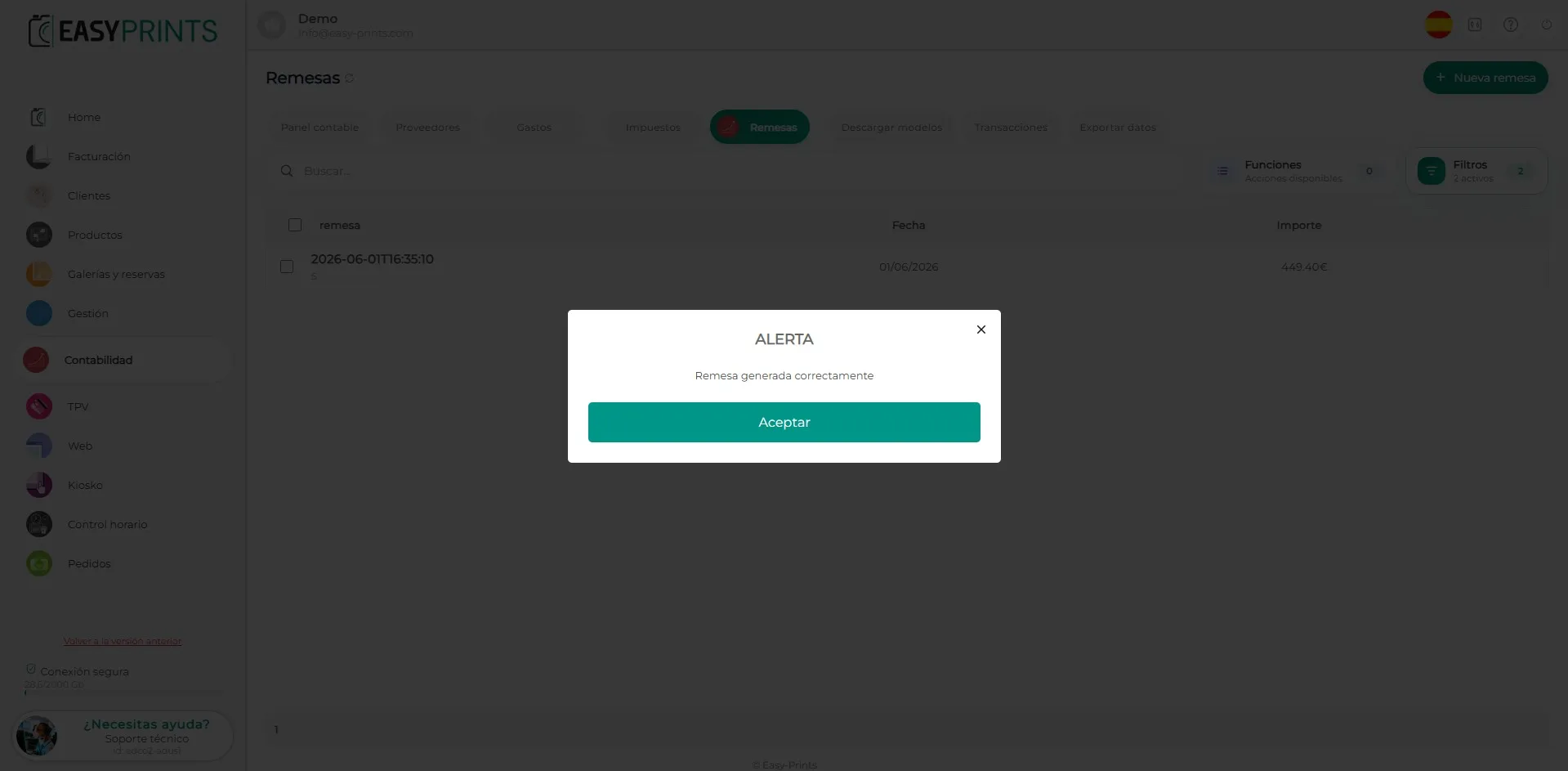
Sobald die Sammelüberweisung erstellt wurde, wird diese Meldung angezeigt. Klicken Sie auf Akzeptieren.
Schritt 5
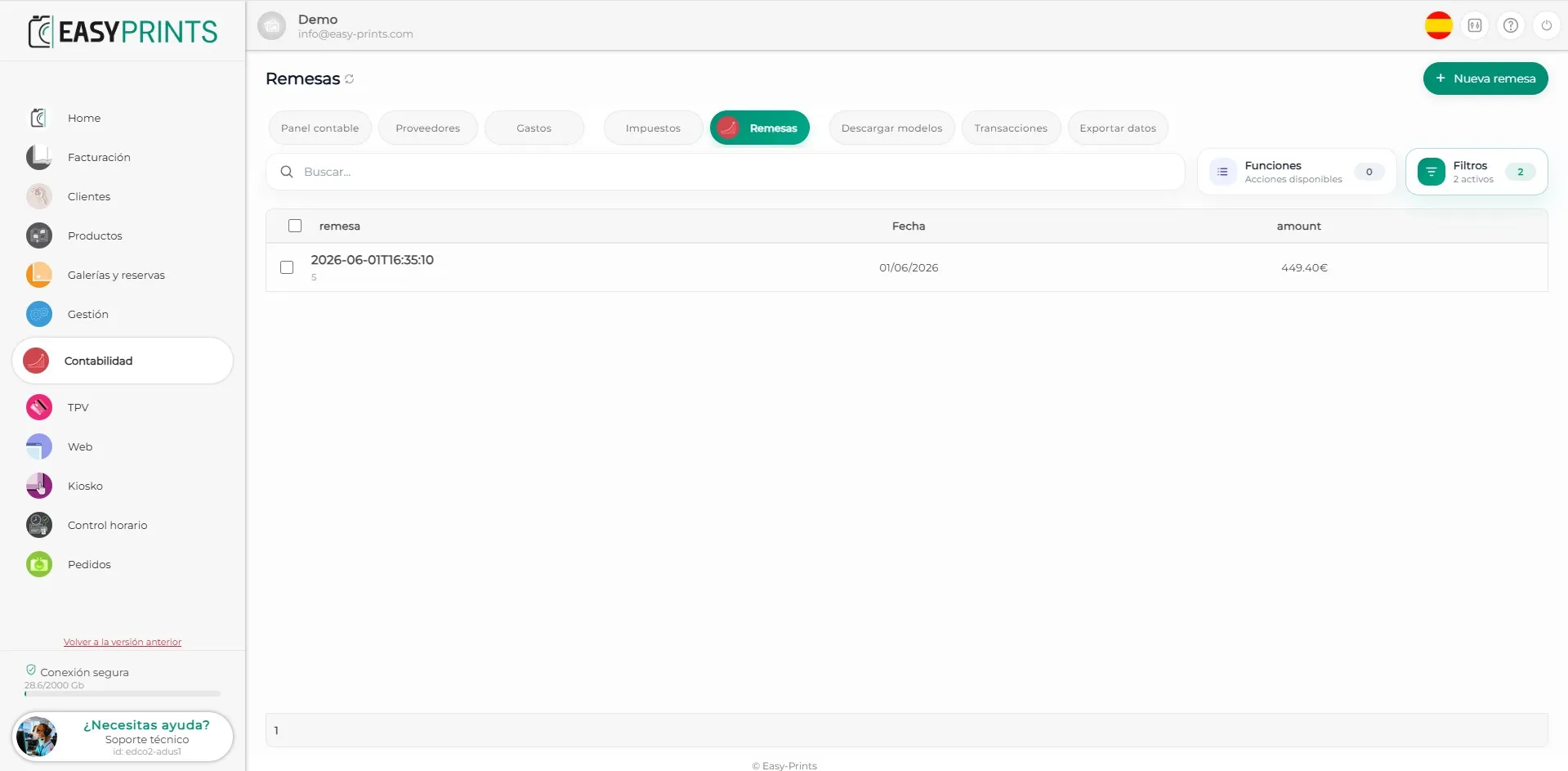
Klicken Sie auf die erstellte Sammelüberweisung, in der das Datum und die Uhrzeit der Erstellung angezeigt werden, um die SEPA-Datei zu erhalten.
Schritt 6
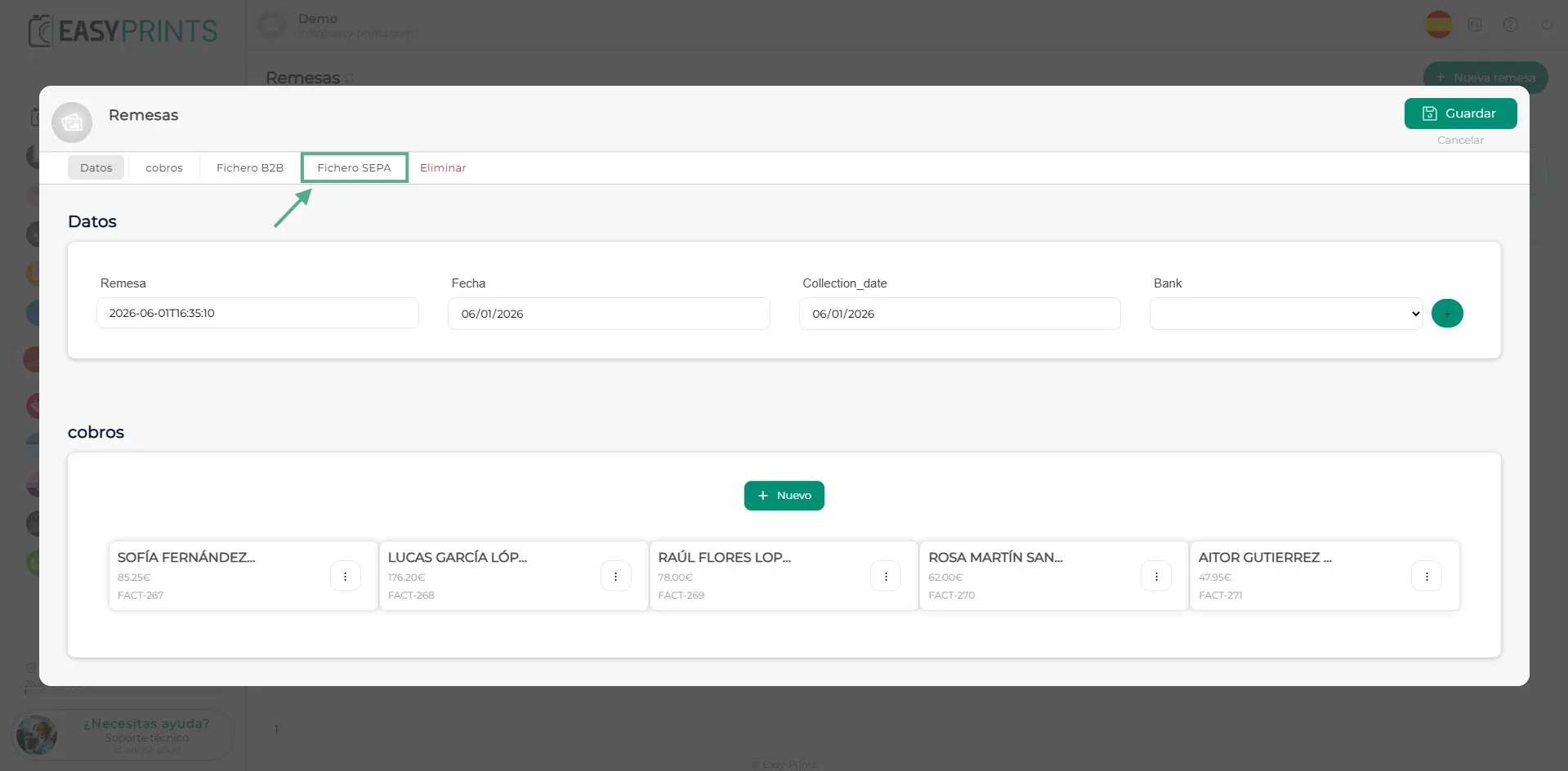
Innerhalb der Sammelüberweisung finden Sie oben die Option SEPA-Datei. Klicken Sie darauf, um die Datei zu erhalten. Nach dem Herunterladen müssen Sie diese Datei bei Ihrer entsprechenden Bank hochladen.
Gehen Sie zurück zum Hilfezentrum oder kontaktieren Sie Easy-Prints.
← Zurück zum Hilfezentrum